
22/02/2025
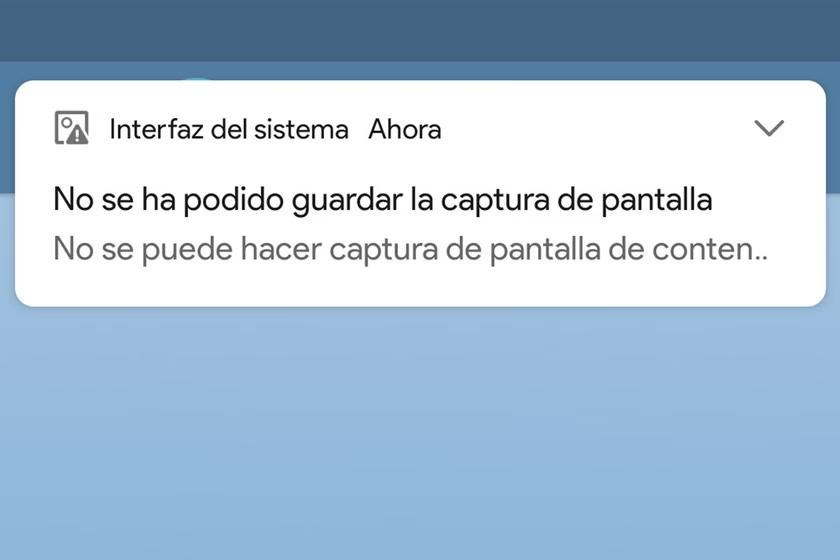
En plena era digital, la captura de pantalla se ha convertido en una acción tan cotidiana como enviar un mensaje. La usamos para guardar información crucial, compartir un momento épico en un videojuego, reportar un error o simplemente para mostrarle a un amigo algo gracioso que vimos en la red. Por eso, cuando de repente nos encontramos con que no podemos hacer una simple captura, la frustración puede ser inmensa. Si estás aquí, es probable que te hayas preguntado: "¿Por qué no puedo tomar una captura de pantalla?". No te preocupes, estás en el lugar correcto. En esta guía definitiva, exploraremos todas las posibles causas y te ofreceremos un arsenal de soluciones para que recuperes esta función esencial.
¿Por Qué Falla la Captura de Pantalla? Las Causas Más Comunes
Antes de saltar a las soluciones, es útil entender qué podría estar causando el problema. Generalmente, los fallos se deben a uno o varios de los siguientes motivos:
- Restricciones de Software: Algunas aplicaciones, especialmente las de streaming (como Netflix) o las bancarias, bloquean deliberadamente la función de captura de pantalla para proteger el contenido con derechos de autor o la información sensible.
- Conflictos del Sistema Operativo: A veces, una actualización fallida, una configuración de seguridad demasiado estricta o un error temporal en el sistema pueden desactivar la funcionalidad.
- Problemas de Hardware: Puede sonar obvio, pero una tecla física dañada (como Impr Pant) o un teclado defectuoso es una causa frecuente. En portátiles, a menudo se pasa por alto la necesidad de usar una tecla de función (Fn).
- Controladores Obsoletos o Corruptos: Los controladores (drivers) son el puente de comunicación entre tu teclado y el sistema operativo. Si están desactualizados o dañados, ciertas teclas pueden dejar de funcionar correctamente.
- Software en Segundo Plano: Programas como OneDrive, Dropbox o incluso otras herramientas de captura pueden "secuestrar" la tecla de Impr Pant, interfiriendo con la función nativa de Windows.
Primeros Auxilios: Soluciones Rápidas y Universales
Antes de sumergirte en configuraciones complejas, prueba estas soluciones sencillas que funcionan en la mayoría de los casos y para casi todos los dispositivos.
1. El Clásico Reinicio
Nunca subestimes el poder de un buen reinicio. Apagar y encender tu ordenador o móvil puede solucionar una multitud de errores temporales de software que podrían estar bloqueando la captura de pantalla. Es el primer paso y, sorprendentemente, uno de los más efectivos.
2. Revisa las Teclas de Función (F-Lock y Fn)
En muchos teclados, especialmente en los de portátiles y los compactos, la tecla "Impr Pant" (o PrtScn) comparte función con otras. Busca una tecla llamada "F-Lock" o "Fn Lock". Si está activada, puede cambiar el comportamiento de las teclas de función. Desactívala y prueba de nuevo. Del mismo modo, en la mayoría de los portátiles, necesitarás mantener presionada la tecla "Fn" mientras pulsas "Impr Pant" para que funcione.
Soluciones Específicas para Usuarios de Windows
Si los primeros auxilios no funcionaron en tu PC con Windows, es hora de profundizar un poco más. Windows ofrece múltiples formas de capturar la pantalla, y el problema suele tener una solución clara.
Atajos de Teclado Alternativos
¿Sabías que "Impr Pant" no es la única forma? Windows tiene otros atajos incorporados:
- Windows + Impr Pant: Esta combinación no solo captura toda la pantalla, sino que la guarda automáticamente como un archivo de imagen en la carpeta `Imágenes > Capturas de pantalla`. Es la forma más directa si no quieres pasar por el portapapeles.
- Alt + Impr Pant: Captura únicamente la ventana que tienes activa en ese momento. Es increíblemente útil para no tener que recortar la imagen después.
- Windows + Shift + S: Este es el atajo moderno. Abre la Herramienta Recortes, permitiéndote elegir si quieres capturar un área rectangular, una forma libre, una ventana específica o la pantalla completa. La captura se copia al portapapeles.
Conflictos con Programas en Segundo Plano
Como mencionamos, programas como OneDrive, Dropbox o ShareX pueden interferir. OneDrive, en particular, tiene una función que guarda automáticamente las capturas de pantalla en su nube. A veces, esta configuración puede causar problemas.
Solución: Haz clic derecho en el icono de OneDrive en la barra de tareas, ve a "Configuración", luego a la pestaña "Copia de seguridad" y desmarca (o marca y desmarca) la casilla que dice "Guardar automáticamente las capturas de pantalla que haga en OneDrive". Haz lo mismo para otros programas similares que se ejecuten en segundo plano.
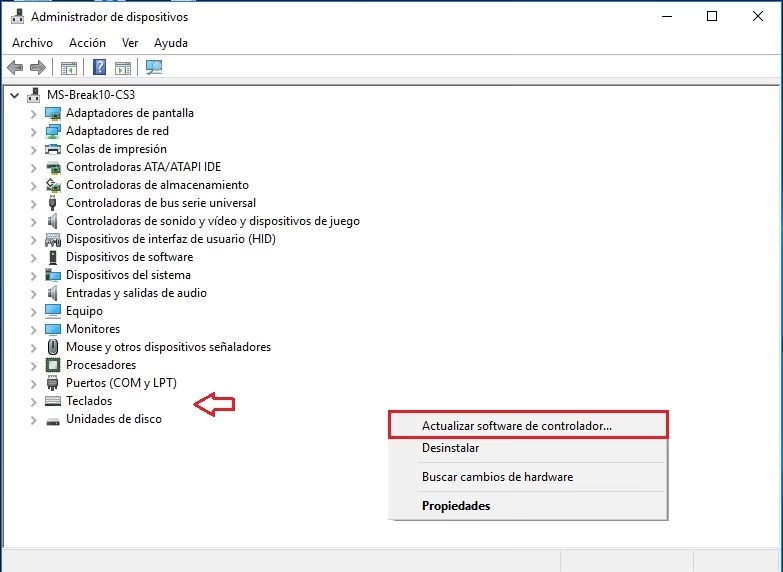
Actualización de Controladores del Teclado
Un controlador defectuoso es un culpable común. Actualizarlo es sencillo:
- Pulsa Windows + X y selecciona "Administrador de dispositivos".
- Despliega la categoría "Teclados".
- Haz clic derecho sobre tu teclado y selecciona "Actualizar controlador".
- Elige "Buscar controladores automáticamente". Windows intentará encontrar e instalar la versión más reciente.
El Solucionador de Problemas de Windows
Windows incluye herramientas de diagnóstico que pueden encontrar y solucionar problemas por sí solas. Para usarla, ve a `Configuración > Actualización y seguridad > Solucionar problemas > Solucionadores de problemas adicionales` y ejecuta el solucionador para "Teclado".
Herramientas de Terceros: Tus Mejores Aliados
Si las soluciones nativas fallan o si simplemente buscas más funcionalidades, las aplicaciones de terceros son una excelente alternativa. Estas herramientas no solo suelen evitar los conflictos del sistema, sino que ofrecen opciones avanzadas como edición, anotaciones y subida a la nube.
Tabla Comparativa de Herramientas de Captura
| Herramienta | Ventaja Principal | Ideal para... | Coste |
|---|---|---|---|
| ShareX | Extremadamente potente: OCR, grabación, subida a +80 nubes, flujos de trabajo automatizados. | Usuarios avanzados que necesitan máxima personalización y automatización. | Gratis (Código Abierto) |
| Greenshot | Muy ligero, con excelentes opciones de anotación y exportación directa a programas. | Usuarios que buscan un equilibrio entre ligereza y funcionalidad para el trabajo diario. | Gratis (Código Abierto) |
| Lightshot | Interfaz minimalista, ideal para seleccionar un área y compartirla online al instante. | Quienes necesitan compartir capturas rápidamente en foros o redes sociales. | Gratis |
Solución Avanzada: Mapear la Tecla de Captura
Si has confirmado que tu tecla "Impr Pant" está físicamente rota, no todo está perdido. Puedes mapear su función a otra tecla que no uses. Herramientas como SharpKeys o las PowerToys de Microsoft (con su utilidad Keyboard Manager) te permiten reasignar funciones de teclas de forma permanente en Windows. Por ejemplo, podrías hacer que la tecla "Pausa/Inter" o "Bloq Despl" actúe como la tecla de imprimir pantalla.
Preguntas Frecuentes (FAQ)
¿Por qué al pulsar Impr Pant no pasa nada visible?
La función tradicional de la tecla "Impr Pant" es copiar la imagen de la pantalla al portapapeles (clipboard). No guarda un archivo directamente. Para ver la captura, debes abrir un editor de imágenes (como Paint, Photoshop) o un documento (Word) y usar la función "Pegar" (Ctrl + V).
En Windows 11, Impr Pant abre la Herramienta Recortes. ¿Cómo lo cambio?
Microsoft cambió este comportamiento por defecto en Windows 11. Afortunadamente, es reversible. Ve a `Configuración > Accesibilidad > Teclado` y desactiva la opción "Usa la tecla Imprimir pantalla para abrir la captura de pantalla".
¿Es posible que un virus esté bloqueando las capturas de pantalla?
Sí, es una posibilidad. Ciertos tipos de malware pueden interferir con funciones básicas del sistema para evitar ser detectados o analizados. Si sospechas que este puede ser el caso, realiza un análisis completo de tu sistema con un antivirus de confianza.
Conclusión
No poder realizar una captura de pantalla es un obstáculo molesto, pero raramente es un problema sin solución. Como has visto, las causas pueden ir desde un simple descuido con la tecla "Fn" hasta un conflicto de software más complejo. Siguiendo los pasos de esta guía, desde las soluciones más sencillas hasta las más avanzadas, tienes a tu disposición todas las herramientas necesarias para diagnosticar y resolver el problema. Ya sea reiniciando tu dispositivo, actualizando un controlador o adoptando una potente herramienta de terceros, podrás volver a capturar y compartir tus momentos digitales sin ninguna dificultad.
Si quieres conocer otros artículos parecidos a Solución Definitiva: No Puedo Hacer Capturas puedes visitar la categoría Guías.