
17/05/2014
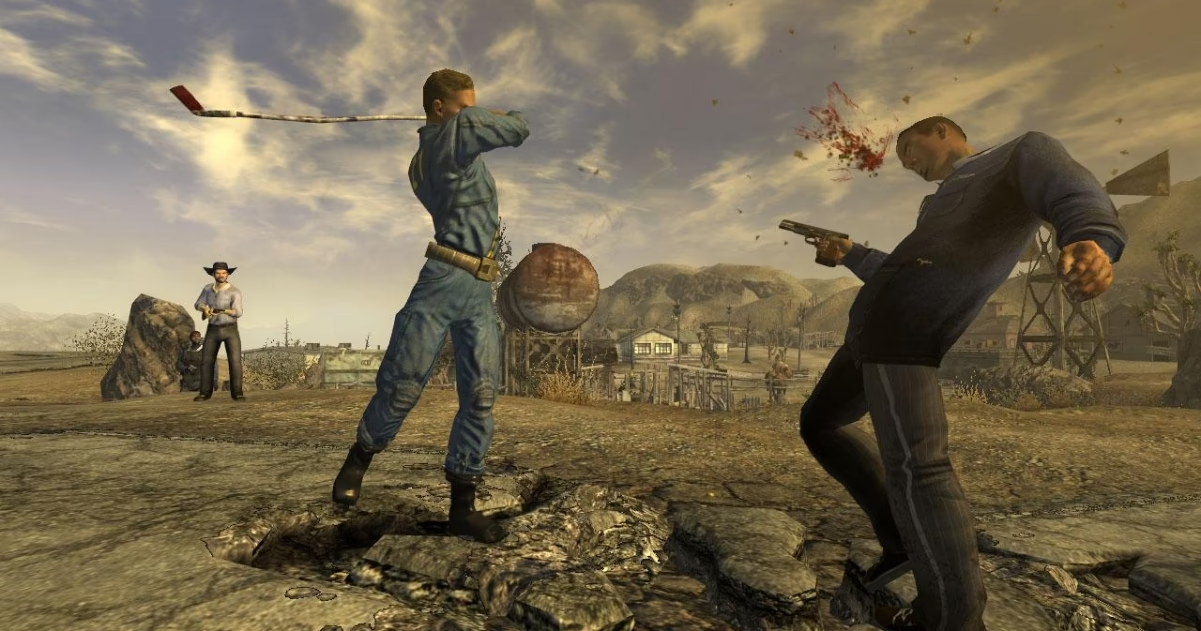
Fallout: New Vegas es, para muchos, la joya de la corona de la saga postapocalíptica. A pesar de los años transcurridos desde su lanzamiento, su comunidad sigue más viva que nunca, y gran parte de esa longevidad se debe a una palabra mágica: mods. Estas modificaciones creadas por la comunidad pueden transformar por completo tu aventura en el Yermo de Mojave, desde simples correcciones de errores hasta expansiones de contenido que rivalizan con los DLC oficiales. Si alguna vez te has preguntado cómo dar nueva vida a este clásico, estás en el lugar correcto. En esta guía definitiva, te llevaremos de la mano a través de todo el proceso, desde la preparación inicial hasta la instalación de tus primeros mods, asegurando que tu viaje sea estable, divertido y completamente personalizado.
Preparativos Esenciales: La Base de un Modding Exitoso
Antes de sumergirnos en el fascinante mundo de los mods, es crucial preparar el terreno. Omitir estos pasos es la causa principal de frustraciones, errores y juegos que no se inician. ¡No te saltes esta parte!
1. Una Instalación Limpia del Juego
Si ya has intentado instalar mods en el pasado o tienes archivos residuales, lo mejor es empezar desde cero. Una instalación limpia garantiza que no haya conflictos inesperados.
- Desinstala el juego: Ve a tu biblioteca de Steam o GOG, haz clic derecho sobre Fallout: New Vegas y selecciona "Desinstalar".
- Borra los archivos restantes: Navega a la carpeta donde estaba instalado el juego (normalmente en
Steam/steamapps/common/) y elimina la carpeta "Fallout New Vegas" por completo. Haz lo mismo con la carpeta de configuración que se encuentra enDocumentos/My Games/FalloutNV. - Reinstala el juego: Vuelve a instalar el juego a través de tu plataforma digital. Se recomienda encarecidamente tener la versión Ultimate Edition o, al menos, todos los DLC principales, ya que la gran mayoría de mods los requieren.
2. Ejecuta el Juego por Primera Vez
Una vez reinstalado, inicia el juego al menos una vez desde su lanzador original. Llega hasta el menú principal. Este paso es vital porque genera los archivos de configuración (.ini) necesarios que los mods y herramientas utilizarán más adelante.
3. Instala una Herramienta de Descompresión
Muchos de los archivos que descargarás vendrán en formato comprimido (.zip, .rar, .7z). Necesitarás un programa para extraerlos. Te recomendamos 7-Zip, que es gratuito y muy potente, aunque WinRAR también es una opción popular.
Las Herramientas Fundamentales del Modding
Con el juego preparado, es hora de instalar las herramientas que harán posible la magia. Estas no son mods en sí, sino programas que expanden las capacidades del juego y nos permiten gestionar las modificaciones de forma segura y ordenada.
New Vegas Script Extender (NVSE)
El NVSE es la herramienta más importante de todas. Es una extensión que amplía las funciones de scripting del motor del juego, permitiendo a los modders crear mods mucho más complejos y avanzados. Sin NVSE, una gran parte de los mejores mods simplemente no funcionarían.
Instalación manual (obligatoria):
- Descarga la última versión de NVSE desde su página oficial (una búsqueda rápida de "NVSE GitHub" te llevará al lugar correcto, o búscalo en Nexus Mods).
- Descomprime el archivo descargado usando 7-Zip. Verás varios archivos, como
nvse_loader.exe, y carpetas comosrc. - Abre la carpeta raíz de tu instalación de Fallout: New Vegas. En Steam, puedes hacer esto haciendo clic derecho en el juego > Propiedades > Archivos Instalados > Explorar.
- Selecciona todos los archivos y carpetas del NVSE que descomprimiste y cópialos.
- Pega estos archivos directamente en la carpeta raíz de Fallout: New Vegas, donde se encuentra el archivo
FalloutNV.exe. Si te pregunta si quieres reemplazar algún archivo, di que sí.
Importante: A partir de ahora, para que NVSE funcione, siempre deberás iniciar el juego a través del archivo nvse_loader.exe, y no del lanzador original de Steam o del FalloutNV.exe.
El Parche de 4GB (4GB Patcher)
Por defecto, Fallout: New Vegas es una aplicación de 32 bits, lo que significa que solo puede usar un máximo de 2GB de RAM. Esto provoca inestabilidad y cuelgues (crashes) cuando se usan muchos mods, especialmente los que añaden texturas de alta resolución. El 4GB Patcher modifica el ejecutable del juego para permitirle acceder a 4GB de RAM, mejorando drásticamente la estabilidad.
Instalación:
- Descárgalo desde Nexus Mods (busca "FNV 4GB Patcher").
- Descomprime el archivo. Dentro encontrarás un archivo llamado
FalloutNVpatch.exe. - Copia este archivo y pégalo en la carpeta raíz de tu Fallout: New Vegas (la misma donde pegaste los archivos de NVSE).
- Haz doble clic en
FalloutNVpatch.exe. Se abrirá una ventana de comandos por un segundo y se cerrará. ¡Listo! El parche ha sido aplicado. Ya puedes borrar el archivoFalloutNVpatch.exesi lo deseas.
El Gestor de Mods: Tu Centro de Operaciones
Nunca, bajo ninguna circunstancia, instales mods manualmente copiando y pegando archivos en la carpeta "Data" del juego. Esto es una receta para el desastre, conflictos y una instalación corrupta que te obligará a empezar de nuevo. En su lugar, utiliza un gestor de mods. Los dos más populares son Vortex y Mod Organizer 2 (MO2).
Tabla Comparativa: Vortex vs. Mod Organizer 2
| Característica | Vortex | Mod Organizer 2 (MO2) |
|---|---|---|
| Facilidad de Uso | Muy amigable para principiantes. Interfaz moderna e integrada con Nexus Mods. | Curva de aprendizaje más pronunciada, pero extremadamente potente una vez dominado. |
| Instalación de Mods | Usa enlaces simbólicos. Modifica la carpeta del juego de forma controlada. | Usa un sistema de archivos virtual. Mantiene la carpeta del juego 100% limpia. |
| Gestión de Conflictos | Sistema de reglas de carga "después/antes" fácil de entender. | Control total y visual sobre qué archivo de qué mod sobrescribe a otro. Más preciso. |
| Perfiles | Soporta perfiles de mods, permitiendo diferentes configuraciones. | Gestión de perfiles muy robusta, incluyendo perfiles con archivos .ini específicos. |
| Recomendado para | Principiantes y usuarios que buscan una solución sencilla y automatizada. | Usuarios intermedios y avanzados que quieren control total sobre su instalación. |
Para esta guía, nos centraremos en Vortex por ser la opción más accesible para empezar. Descárgalo desde Nexus Mods, instálalo y ábrelo. Al iniciarlo, te pedirá que busques juegos. Seleccióna Fallout: New Vegas y deja que lo configure.
Encontrando e Instalando tus Primeros Mods
Con las herramientas listas, llega la parte divertida. La principal fuente de mods para Fallout: New Vegas es, sin duda, Nexus Mods.
- Crea una cuenta en Nexus Mods: Es gratis y necesario para descargar archivos.
- Configura Vortex: En Vortex, ve a la pestaña "Settings" (Configuración), luego a "Download" (Descargas) y asocia tu cuenta de Nexus Mods. Esto permitirá la descarga directa al gestor.
- Busca un mod: Navega por la sección de Fallout: New Vegas en Nexus Mods. Para empezar, busca mods de corrección de errores como "Yukichigai Unofficial Patch - YUP".
- Lee la descripción: ¡Esto es crucial! Lee siempre la descripción del mod. Te dirá qué hace, si tiene requisitos (como NVSE u otros mods) y si tiene incompatibilidades conocidas.
- Descarga con el gestor: En la página del mod, ve a la pestaña "Files" (Archivos). Verás un botón que dice "Mod Manager Download". Haz clic en él. Vortex se abrirá y comenzará la descarga.
- Instala y activa: Una vez descargado, el mod aparecerá en la pestaña "Mods" de Vortex. Haz clic en "Install" (Instalar) y, una vez instalado, en "Enable" (Activar). Vortex se encargará de gestionar el orden de carga automáticamente la mayoría de las veces.
Preguntas Frecuentes (FAQ)
¿Puedo instalar mods en la versión de consola (Xbox/PlayStation) de Fallout: New Vegas?
Lamentablemente, no. El modding como se describe en esta guía es una característica exclusiva de la versión para PC del juego.
Mi juego se cierra (crashea) después de instalar un mod, ¿qué hago?
Esto suele deberse a un conflicto de mods, un requisito que falta o un orden de carga incorrecto. Primero, asegúrate de haber instalado todos los mods requeridos que se mencionan en la página del mod problemático. Segundo, desactiva el último mod que instalaste para ver si el problema desaparece. Vortex tiene herramientas para detectar conflictos, úsalas para ver qué mods están intentando modificar los mismos archivos.
¿Es seguro descargar e instalar mods?
Sí, siempre que los descargues de fuentes reputadas como Nexus Mods. Esta plataforma cuenta con un sistema de escaneo de virus para los archivos subidos. El mayor "riesgo" no es para tu ordenador, sino para tu partida guardada. Por eso, siempre es recomendable hacer copias de seguridad de tus partidas antes de instalar nuevos mods importantes.
¿Cómo desinstalo un mod correctamente?
Gracias al gestor de mods, es muy fácil. Simplemente ve a la pestaña "Mods" en Vortex, selecciona el mod que quieres quitar, haz clic en "Disable" (Desactivar) y luego en "Uninstall" (Desinstalar). Vortex se encargará de eliminar todos los archivos del mod de forma limpia.
¿Necesito todos los DLC para usar mods?
No es estrictamente obligatorio para todos los mods, pero sí altamente recomendable. La gran mayoría de los mods más populares y complejos (nuevas misiones, armas, armaduras, etc.) requieren el contenido de los cuatro DLC principales (Dead Money, Honest Hearts, Old World Blues, Lonesome Road). Tener la Ultimate Edition te ahorrará muchos dolores de cabeza.
Conclusión: Un Yermo Infinito te Espera
Instalar mods en Fallout: New Vegas puede parecer intimidante al principio, pero siguiendo esta guía paso a paso, el proceso se vuelve metódico y seguro. Las herramientas como NVSE y los gestores de mods como Vortex han revolucionado la forma en que personalizamos nuestros juegos, haciéndolo más accesible que nunca. Ahora que tienes las bases, el único límite es tu imaginación. Explora Nexus Mods, prueba nuevas armas, embárcate en misiones creadas por fans, mejora los gráficos hasta hacerlos irreconocibles o simplemente disfruta de una experiencia de juego más estable y pulida. El Yermo de Mojave es un lienzo en blanco, y tú tienes los pinceles para pintarlo a tu gusto. ¡Feliz modding, mensajero!
Si quieres conocer otros artículos parecidos a Guía Definitiva para Mods en Fallout: New Vegas puedes visitar la categoría Guías.