
19/04/2026
El universo de Minecraft es un lienzo en blanco para la creatividad, un mundo donde cada bloque puede ser modificado y personalizado. Por otro lado, Aseprite se ha consolidado como el software de referencia para artistas de pixel art, ofreciendo un conjunto de herramientas potentes e intuitivas. ¿Qué sucede cuando estos dos gigantes se encuentran? El resultado es una explosión de posibilidades para los creadores de contenido, texturizadores y jugadores que buscan llevar su experiencia visual a un nuevo nivel. En este artículo, exploraremos a fondo las herramientas que unen estos dos mundos, permitiéndote no solo crear texturas de manera más eficiente, sino también sumergirte en Minecraft con una interfaz que rinde homenaje a tu editor de pixel art favorito.
¿Qué es Aseprite? El Corazón del Pixel Art
Antes de sumergirnos en las integraciones con Minecraft, es fundamental entender qué hace a Aseprite tan especial. Aseprite es un programa de código abierto, potente y accesible, diseñado específicamente para la creación de sprites animados y pixel art. A diferencia de otros editores de imágenes más generalistas, cada función de Aseprite está pensada para el trabajo píxel a píxel. Permite a los artistas gestionar capas, crear animaciones fluidas con una línea de tiempo intuitiva, administrar paletas de colores con precisión y utilizar herramientas avanzadas como el sombreado de píxeles y la simetría. Ya sea para crear personajes con movimiento, texturas para videojuegos, fondos detallados o logos, Aseprite proporciona un entorno de trabajo optimizado que ha conquistado a desarrolladores independientes y artistas de todo el mundo.
Para los creadores de paquetes de texturas de Minecraft, el Aseprite MC Toolkit es una extensión que cambia las reglas del juego. No es una herramienta oficial, sino una colección de utilidades creadas por y para la comunidad, diseñada para agilizar y potenciar el proceso de creación y edición de texturas directamente dentro de Aseprite. Este conjunto de herramientas automatiza tareas repetitivas y ofrece previsualizaciones que antes requerían exportar y probar constantemente en el juego. Analicemos sus características más destacadas.
Características Principales del MC Toolkit
Hue Shift - Generación de Variantes de Color
Crear múltiples variantes de un mismo bloque (por ejemplo, lanas de diferentes colores) puede ser tedioso. La herramienta Hue Shift soluciona esto generando hasta 8 variantes de color a partir de una única textura. Permite configurar el ángulo de cambio de tono (de 5° a 180°) y ofrece correcciones avanzadas de color, ajustando la saturación, el brillo y el contraste. Incluso incluye un sistema de color de acento con fuerza y temperatura de color personalizables, permitiendo una coherencia visual en todo tu paquete de texturas.
3D Block Render - Previsualización Interactiva de Bloques
¿Cómo se verá tu textura en un cubo tridimensional? En lugar de imaginarlo o tener que cargar el juego, esta herramienta proporciona una visualización 3D en tiempo real de tu textura aplicada a un bloque. Puedes rotar el modelo con el ratón y hacer zoom con la rueda de desplazamiento. Incluye funciones como la autorrotación con velocidad ajustable, colores de fondo personalizables y, lo más importante, se actualiza automáticamente cuando cambias tu selección en Aseprite, ofreciendo un feedback instantáneo de tu trabajo.
Render Adjacent - Verificación de Tiling
Una de las claves de una buena textura en Minecraft es que se pueda repetir sin que se noten las uniones (tiling). La herramienta Render Adjacent te facilita esta tarea mostrando tu textura en una cuadrícula de 3x3. Esto te permite verificar instantáneamente si el patrón se conecta de manera fluida y natural. Ofrece un zoom escalable (de 1x a 8x), personalización de la cuadrícula y el fondo, y opciones para exportar la vista previa a un nuevo sprite o al portapapeles.
Intermediate Colors - Suavizado Inteligente
Esta función aplica uno de los cinco algoritmos de procesamiento (edge_smoothing, bilinear, anti_aliasing, selective_smooth, smart_dither) para suavizar las texturas. Es ideal para dar un acabado más pulido o para crear transiciones de color más suaves. Incluye controles de intensidad, ajuste del umbral de sensibilidad del color, controles de brillo/contraste y opciones de reducción de paleta para mantener el estilo pixel art.
Export Selection - Exportación Rápida
Una utilidad simple pero increíblemente útil. Permite exportar rápidamente una selección de 16x16 píxeles utilizando el diálogo de exportación nativo de Aseprite, accesible directamente desde el submenú del MC Toolkit. Esto agiliza enormemente el proceso de guardar y probar texturas individuales sin tener que pasar por múltiples menús.
| Herramienta | Función Principal | Ideal Para |
|---|---|---|
| Hue Shift | Genera variantes de color automáticas. | Crear sets de bloques como lanas, terracotas o concretos. |
| 3D Block Render | Previsualiza la textura en un cubo 3D interactivo. | Verificar cómo se ve un bloque desde todos los ángulos sin salir de Aseprite. |
| Render Adjacent | Muestra la textura en una cuadrícula para probar el tiling. | Asegurar que las texturas de terreno se repitan sin costuras visibles. |
| Intermediate Colors | Aplica algoritmos de suavizado a la textura. | Crear gradientes suaves o aplicar efectos de anti-aliasing. |
| Export Selection | Exporta rápidamente una selección de 16x16. | Agilizar el flujo de trabajo al guardar y probar texturas individuales. |
Lleva Aseprite a tu Juego: Los Resource Packs de ChimeraDev
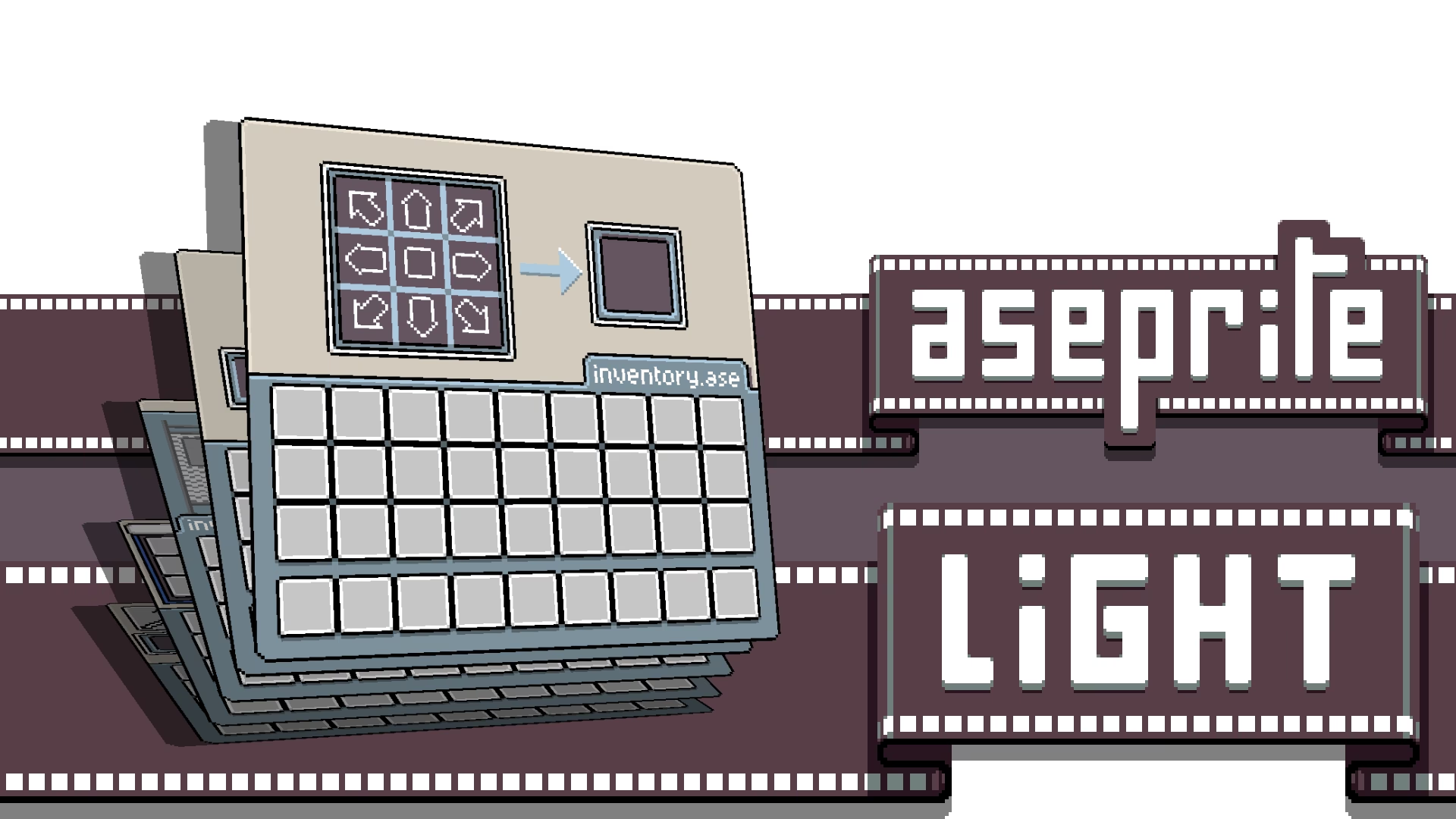
Si eres un fanático de la estética de Aseprite, ahora puedes llevarla directamente a tu interfaz de Minecraft gracias a los Resource Packs Aseprite DARK/LIGHT creados por ChimeraDev. Estos paquetes de recursos no modifican las texturas del mundo, sino que rediseñan por completo la interfaz de usuario (UI) del juego para que se parezca al popular editor de pixel art.
Estos paquetes añaden un tema oscuro o claro basado en la versión 1.3 de Aseprite, afectando a todos los menús del juego, desde el inventario y la mesa de crafteo hasta los botones y las ventanas de configuración. Muchos de los menús hacen referencia directa a características de Aseprite, como la línea de tiempo, la ventana de exportación o el cambio de tamaño del lienzo, creando una experiencia inmersiva y coherente para los artistas que pasan horas tanto en Aseprite como en Minecraft.
Es importante tener en cuenta que, para su correcto funcionamiento, el creador recomienda colocar el paquete de recursos en la parte superior de tu lista. Además, debido a que utiliza archivos de idioma personalizados para eliminar ciertos nombres de contenedores (como la tolva), nombrar cofres o dispensadores puede tener resultados visuales inesperados en algunos casos.
Instalación y Primeros Pasos
Integrar estas herramientas en tu flujo de trabajo es relativamente sencillo.
- Para el Aseprite MC Toolkit: La forma más fácil es descargar el archivo
.aseprite-extensiondesde la página de lanzamientos del proyecto. Luego, en Aseprite, ve aEditar > Preferencias > Extensionesy haz clic en "Añadir Extensión". Selecciona el archivo descargado y reinicia Aseprite. Todas las herramientas estarán disponibles en el menúSprite > MC Toolkit. - Para los Resource Packs de ChimeraDev: La instalación es como la de cualquier otro paquete de recursos de Minecraft. Simplemente descarga el archivo .zip de la versión que prefieras (Dark o Light) y colócalo en la carpeta
resourcepacksdentro del directorio de tu instalación de Minecraft. Luego, actívalo desde el menú de opciones del juego.
Preguntas Frecuentes (FAQ)
¿Necesito ser un experto en Aseprite para usar estas herramientas?
No necesariamente. Aunque un conocimiento básico de Aseprite es útil, el MC Toolkit está diseñado para ser intuitivo. Sus menús son claros y las previsualizaciones ayudan a entender qué hace cada función. Para los resource packs, no se necesita ningún conocimiento técnico, solo saber cómo instalar un paquete de texturas en Minecraft.
¿Estas herramientas son oficiales de Mojang o Aseprite?
No. Es crucial entender que tanto el Aseprite MC Toolkit como los resource packs de ChimeraDev son proyectos creados por la comunidad. No están afiliados ni respaldados oficialmente por Mojang Studios, Microsoft o Igara Studio S.A. (los desarrolladores de Aseprite). Son herramientas hechas por fans para fans.
¿Funcionan en todas las versiones de Minecraft y Aseprite?
Generalmente, las extensiones de Aseprite son compatibles con las versiones más recientes del programa. En cuanto a los resource packs, suelen crearse para versiones específicas de Minecraft. Siempre es recomendable revisar la página de descarga del creador para verificar la compatibilidad con tu versión del juego.
¿Dónde puedo descargar estos complementos?
Dado que son proyectos de la comunidad, generalmente se encuentran en plataformas como GitHub para el código fuente y las extensiones, y en sitios de contenido para Minecraft como CurseForge o Planet Minecraft para los paquetes de recursos. Una búsqueda con los nombres "Aseprite MC Toolkit" o "Aseprite DARK Resource Pack ChimeraDev" te llevará a las páginas oficiales de descarga.
En conclusión, la sinergia entre Aseprite y Minecraft abre un abanico de posibilidades creativas. Ya sea que busques un flujo de trabajo más profesional y eficiente para crear tus propias texturas con el MC Toolkit, o simplemente quieras disfrutar de la estética de tu herramienta de arte favorita mientras juegas con los resource packs, la comunidad ha creado las soluciones perfectas para fusionar estos dos mundos de píxeles y bloques.
Si quieres conocer otros artículos parecidos a Aseprite y Minecraft: La Fusión Creativa Definitiva puedes visitar la categoría Juegos.