
26/06/2016
Es una sensación que hiela la sangre. Revisas tu correo y ves una, dos, o incluso media docena de notificaciones de Steam: "Aquí está el código que necesitas para cambiar tus credenciales de inicio de sesión". El pánico inicial es inevitable y la pregunta surge de inmediato: ¿alguien está intentando robar mi cuenta? Si te encuentras en esta situación, respira hondo. Aunque es una señal de alerta que no debes ignorar, no significa necesariamente que tu cuenta ya haya sido comprometida. De hecho, es una prueba de que una de las capas de seguridad de Steam está funcionando. En esta guía completa, desglosaremos qué significan estos correos, cómo gestionar correctamente tu identidad en Steam y, lo más importante, cómo convertir tu cuenta en una fortaleza digital.
¿Qué Significan Realmente Esos Correos de Verificación?
Cuando recibes un correo con un código de verificación de Steam sin haberlo solicitado, generalmente significa una de dos cosas:
- Alguien conoce tu nombre de cuenta de Steam (tu login) e está intentando adivinar tu contraseña. Al fallar repetidamente, hace clic en la opción "Olvidé mi contraseña", lo que dispara automáticamente el envío de ese correo a tu dirección de email registrada.
- Otro usuario tiene un nombre de cuenta muy similar al tuyo y se está equivocando al escribirlo, intentando recuperar su propia cuenta y activando por error el proceso en la tuya.
En ambos casos, el correo electrónico es tu primera línea de defensa. Mientras el atacante no tenga acceso a tu cuenta de correo, no podrá obtener el código y, por lo tanto, no podrá restablecer tu contraseña ni acceder a tu cuenta. Así que, en esencia, estos correos son una notificación de que alguien está llamando a tu puerta, pero no ha podido entrar. Sin embargo, es la señal perfecta para que refuerces tus defensas.
La Confusión Principal: Nombre de Cuenta vs. Nombre de Perfil
Muchos usuarios, al verse en esta situación, piensan: "¡Necesito cambiar mi nombre de usuario para que dejen de intentarlo!". Aquí es donde reside una de las mayores confusiones de la plataforma. En Steam, tienes dos "nombres" distintos, y es crucial entender su diferencia.
El Nombre de Cuenta (Login)
Este es el nombre que elegiste cuando creaste tu cuenta. Es único, privado y se utiliza exclusivamente para iniciar sesión. Este nombre de cuenta NO SE PUEDE CAMBIAR bajo ninguna circunstancia. Es el identificador permanente de tu cuenta en la base de datos de Valve. Nadie debería conocerlo excepto tú.
El Nombre de Perfil (Apodo)
Este es tu nombre público. Es el que ven tus amigos, el que aparece en las partidas multijugador y en tu página de perfil de la comunidad. Este nombre SÍ se puede cambiar tantas veces como quieras. No es único; puede haber miles de jugadores con el mismo nombre de perfil.
Tabla Comparativa Rápida
| Característica | Nombre de Cuenta (Login) | Nombre de Perfil (Apodo) |
|---|---|---|
| Propósito | Iniciar sesión en Steam. | Identificarte públicamente ante otros jugadores. |
| ¿Se puede cambiar? | No, es permanente. | Sí, cuantas veces quieras. |
| Visibilidad | Privado. Solo tú debes conocerlo. | Público. Lo ven tus amigos y otros jugadores. |
| Unicidad | Único en todo Steam. | No es único, puede repetirse. |
Cómo Cambiar tu Nombre de Perfil (El que todos ven)
Si lo que quieres es refrescar tu identidad pública o simplemente te apetece un cambio, modificar tu nombre de perfil es muy sencillo. Sigue estos pasos:
- Abre el cliente de Steam en tu ordenador.
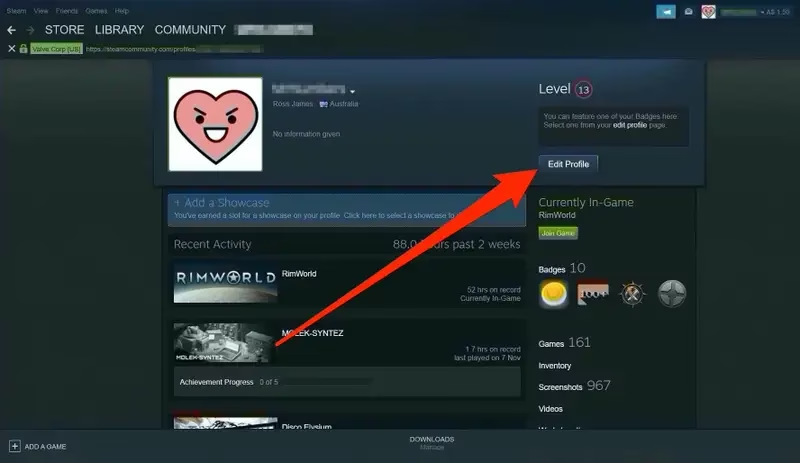
- En la esquina superior derecha, haz clic en tu nombre de perfil actual y, en el menú desplegable, selecciona "Ver mi perfil".
- Una vez en tu página de perfil, busca y haz clic en el botón "Modificar perfil" a la derecha.
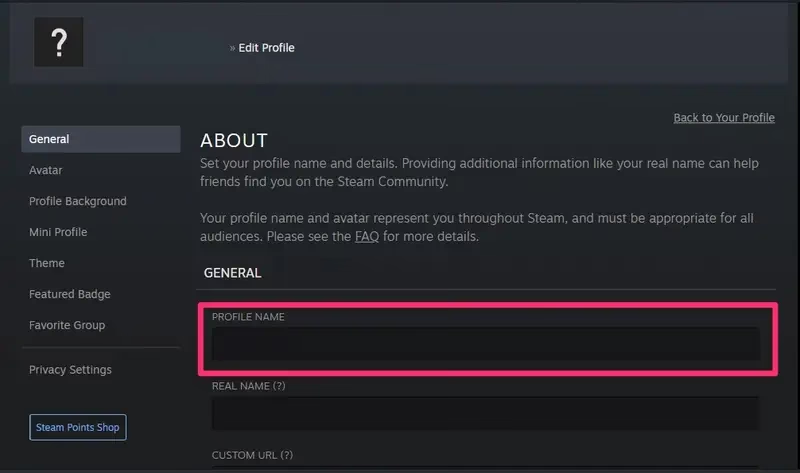
- Serás llevado a la página de configuración de tu perfil. El primer campo que verás es "Nombre de perfil".
- Escribe tu nuevo apodo en ese campo.
- Desplázate hasta el final de la página y haz clic en el botón "Guardar".
¡Listo! Tu nombre público se habrá actualizado al instante. Ten en cuenta que Steam guarda un historial de tus apodos anteriores, el cual es visible para otros usuarios. Si deseas mayor privacidad, puedes borrar ese historial desde la misma página de modificación de perfil.
Pasos Cruciales para Blindar la Seguridad de tu Cuenta
Recibir esos correos es una llamada de atención. Es el momento de tomar medidas proactivas para asegurar que nadie, excepto tú, pueda acceder a tu valiosa biblioteca de juegos. La seguridad es primordial.
1. Activa Steam Guard: Tu Mejor Aliado
Si aún no lo has hecho, esto es lo más importante que puedes hacer. Steam Guard es el sistema de autenticación de dos factores (2FA) de Valve. Añade una capa extra de seguridad que hace casi imposible que alguien entre en tu cuenta, incluso si conoce tu contraseña. Tienes dos opciones:
- Autenticador Móvil de Steam Guard: Es la opción más segura. Utiliza la aplicación de Steam en tu smartphone para generar un código único que cambia cada 30 segundos. Necesitarás este código para iniciar sesión en nuevos dispositivos. Además, te permite confirmar operaciones del mercado de la comunidad directamente desde el móvil.
- Verificación por Email: Es la opción básica. Cada vez que inicies sesión desde un dispositivo no reconocido, Steam te enviará un código a tu correo electrónico que deberás introducir. Es mejor que nada, pero menos seguro que el autenticador móvil si alguien logra acceder a tu email.
Para activarlo, ve a "Parámetros" en Steam (menú superior izquierdo), luego a la pestaña "Seguridad" y haz clic en "Administrar Steam Guard".
2. Utiliza una Contraseña Fuerte y Única
La base de toda buena seguridad es una contraseña robusta. Olvídate de "123456", el nombre de tu mascota o fechas de cumpleaños. Una contraseña fuerte debe tener:
- Al menos 12-15 caracteres de longitud.
- Una mezcla de letras mayúsculas, minúsculas, números y símbolos (como !, @, #, $).
- No debe ser una palabra común del diccionario.
- ¡Y lo más importante! Debe ser una contraseña que NO utilices en ningún otro servicio online. Si reutilizas contraseñas y otro sitio sufre una filtración, los atacantes usarán esa misma combinación para intentar entrar en tu cuenta de Steam.
3. Revisa la Seguridad de tu Correo Electrónico
Tu cuenta de email es la llave maestra de tu vida digital, incluida tu cuenta de Steam. Asegúrate de que tu correo también tenga activada la autenticación de dos factores y una contraseña fuerte y única. Si un atacante controla tu email, podrá restablecer la contraseña de casi todos tus servicios.
¿Y Cómo Contacto con el Soporte de Steam?
La frustración de no encontrar un email o un número de teléfono para contactar con el soporte de Steam es muy común. Valve centraliza todo su soporte a través de un sistema de tickets en su página web, diseñado para guiarte a través de soluciones predefinidas antes de permitirte contactar con un humano. Para navegarlo:
- Dentro del cliente de Steam, ve al menú "Ayuda" y selecciona "Soporte de Steam".
- Se abrirá una página web. Inicia sesión si no lo has hecho.
- Selecciona la categoría que mejor se adapte a tu problema (por ejemplo, "Mi cuenta" o "Ayuda, ¡no puedo iniciar sesión!").
- Sigue las opciones que te presenta el sistema. A menudo, tendrás que pasar por varias páginas de autodiagnóstico.
- Si ninguna de las soluciones automáticas funciona, al final del proceso suele aparecer una opción para "Contactar con el Soporte de Steam". Es ahí donde podrás escribir tu problema detalladamente y enviarlo como un ticket.
Sí, puede ser un proceso algo laberíntico, pero es la única vía oficial para obtener ayuda directa del equipo de soporte.
Preguntas Frecuentes (FAQ)
P: Si recibo los correos pero nadie ha entrado, ¿debo preocuparme?
R: Debes estar alerta, no asustado. Significa que tu nombre de cuenta (login) es conocido por alguien, lo cual no es ideal. Es la señal definitiva para que actives Steam Guard y cambies tu contraseña por una mucho más fuerte y única.
P: ¿Hay alguna forma, aunque sea excepcional, de cambiar mi nombre de cuenta de inicio de sesión?
R: No. Valve es muy estricto con esta política. El nombre de cuenta es el identificador permanente e inmutable. La única solución sería crear una cuenta completamente nueva, pero perderías todos tus juegos, logros y tiempo de juego.
P: ¿Qué hago si creo que alguien ha entrado en mi cuenta?
R: Actúa rápido. Intenta cambiar tu contraseña inmediatamente. Si no puedes, usa la función de recuperación de cuenta del Soporte de Steam. Revisa tu historial de compras y actividad en el mercado. Cuando recuperes el control, activa Steam Guard y revoca las claves API de Steam (en la sección "Seguridad") por si el atacante hubiera generado una.
Si quieres conocer otros artículos parecidos a Guía de Seguridad para tu Cuenta de Steam puedes visitar la categoría Guías.