
09/01/2022
El ecosistema de Steam es vasto y lleno de funcionalidades diseñadas para adaptarse a diferentes estilos de juego. Una de las más distintivas, pero a veces confusa para los nuevos usuarios o incluso para los veteranos, es la interfaz Big Picture. Concebida originalmente para llevar la experiencia de PC al salón y ser usada cómodamente desde el sofá con un mando, esta interfaz puede activarse intencionadamente o, para la frustración de muchos, de forma automática con ciertos juegos. Si alguna vez te has preguntado cómo funciona, cómo salir de ella o cómo evitar que un juego la inicie por defecto, has llegado al lugar correcto. En esta guía completa, desmitificaremos todo lo relacionado con el modo Big Picture para que tú tengas el control absoluto.
¿Qué es Exactamente el Modo Big Picture?
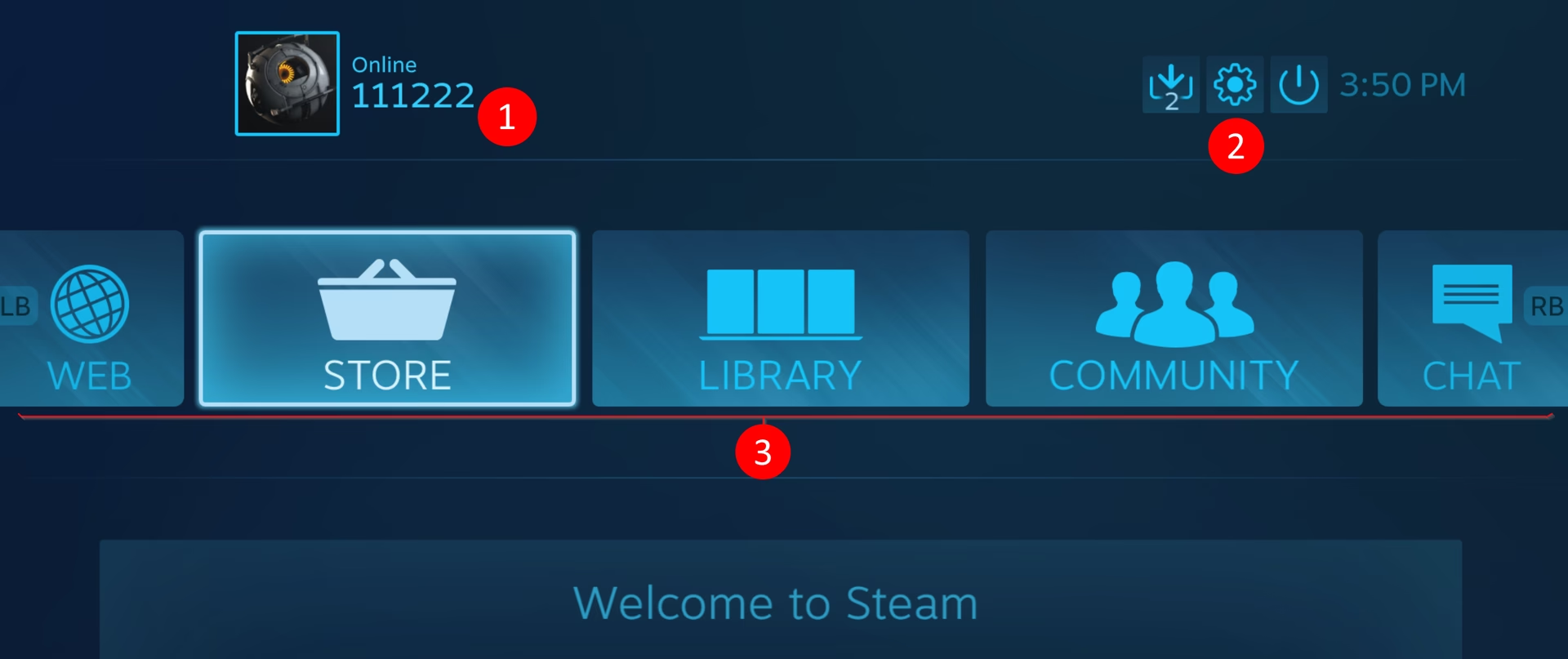
Para entender cómo gestionarlo, primero debemos saber qué es. El modo Big Picture es una interfaz de usuario alternativa para Steam diseñada desde cero para ser legible en pantallas grandes como televisores y para ser navegada exclusivamente con un controlador (como el de Xbox, PlayStation o el propio Steam Controller). Su diseño se asemeja mucho al de una consola de videojuegos, con iconos grandes, texto claro y una navegación basada en menús radiales y listas verticales, optimizada para el uso de joysticks y botones en lugar de un ratón y teclado.
Esta interfaz es la base de lo que hoy conocemos como SteamOS y la experiencia en la Steam Deck. Es ideal para sesiones de juego relajadas en el sofá, pero puede resultar engorrosa y lenta para quienes están acostumbrados a la agilidad de la interfaz de escritorio tradicional, especialmente para tareas como chatear, navegar por la tienda o gestionar el inventario.
Cómo Activar y Salir del Modo Big Picture a Voluntad
A veces queremos usarlo, y otras, simplemente queremos volver a la normalidad. Saber cómo transitar entre ambos modos es fundamental.
Entrar en Modo Big Picture
Activar la interfaz es muy sencillo. En la cliente de escritorio de Steam, busca en la esquina superior derecha, junto a tu nombre de perfil. Verás un icono que parece un rectángulo con dos flechas diagonales apuntando hacia afuera. Al hacer clic en ese icono, Steam se reiniciará en la interfaz Big Picture a pantalla completa.
Salir del Modo Big Picture: El Retorno al Escritorio
Aquí es donde muchos usuarios se pierden. La opción para salir no es tan obvia como podría parecer. Sigue estos pasos:
- Dentro de la interfaz Big Picture, busca el menú principal. Generalmente puedes acceder a él presionando el botón Guía/Home de tu controlador (el logo de Steam, Xbox o PlayStation) o moviéndote hasta el icono de "Menú" en la pantalla.
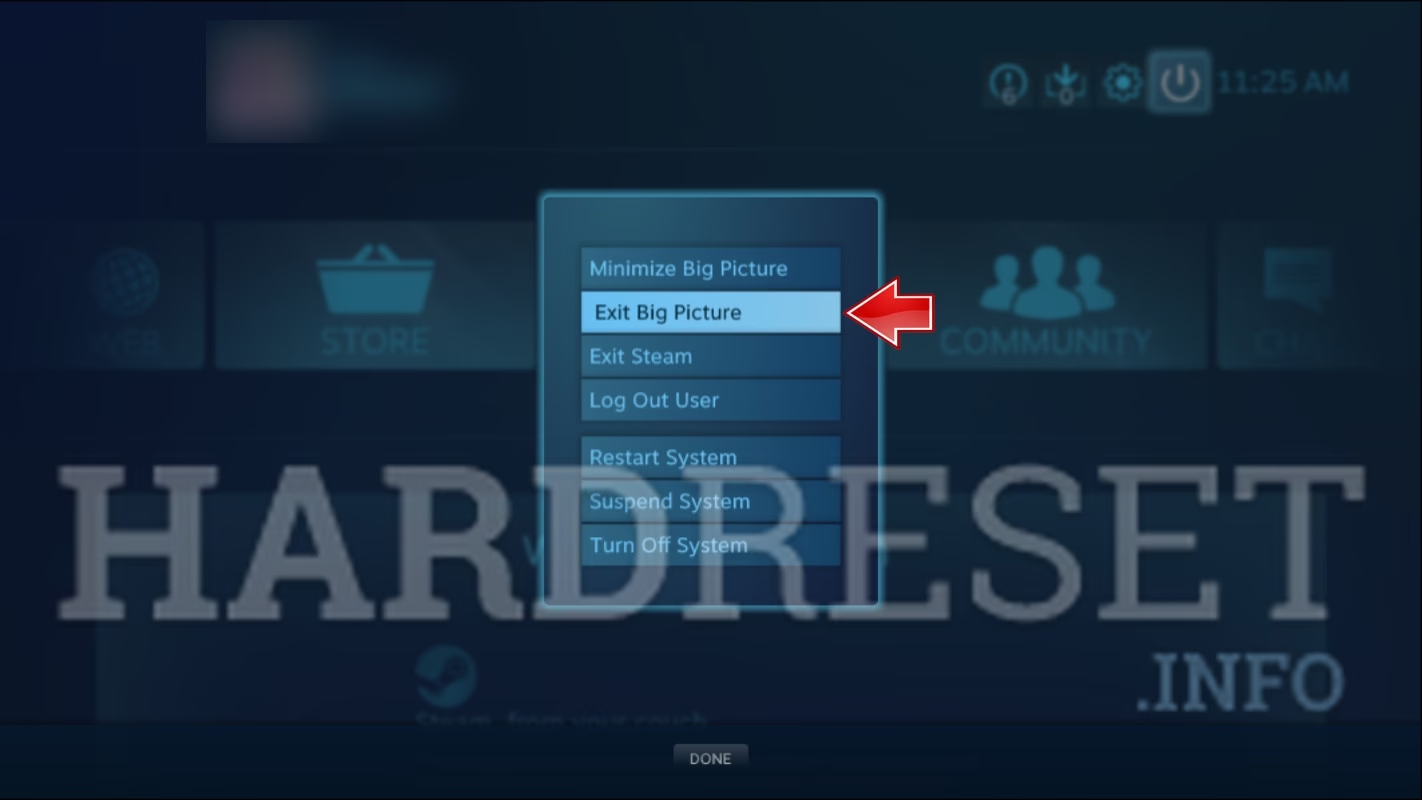
- Una vez en el menú principal, navega hasta el icono de "Encendido" o "Power", que suele estar en la esquina superior derecha.
- Al seleccionarlo, se desplegarán varias opciones. La que buscas es "Salir de Big Picture".
- Confirma tu selección y Steam se cerrará y volverá a abrirse en su tradicional interfaz de escritorio.
¡Eso es todo! Con estos simples pasos puedes cambiar entre las dos interfaces siempre que lo necesites sin ningún problema.
El Problema Principal: ¿Cómo Evitar que un Juego Inicie en Big Picture?
Este es el escenario que frustra a muchos jugadores, como el caso del usuario con SpeedRunners. Abres tu juego favorito y, de repente, toda la interfaz de Steam cambia, haciendo que acciones simples como responder un mensaje se vuelvan un proceso lento y tedioso. La buena noticia es que esto tiene una solución, y se configura juego por juego.
Este comportamiento ocurre porque Steam detecta que estás usando un controlador y asume que prefieres la superposición (overlay) de Big Picture para ese juego. Para desactivarlo:
- Abre tu cliente de Steam en el modo de escritorio normal.
- Ve a tu "Biblioteca" de juegos.
- Busca el juego que te está causando problemas (por ejemplo, SpeedRunners). Haz clic derecho sobre él y selecciona "Propiedades...".
- En la ventana que se abre, asegúrate de estar en la pestaña "General".
- Busca una opción desplegable llamada "Usar la superposición de Big Picture cuando se utiliza un mando de Steam Input".
- Haz clic en el menú desplegable y selecciona "Forzar desactivación".
- Cierra la ventana de propiedades. A partir de ahora, cuando inicies ese juego con un mando, utilizará la superposición de escritorio normal de Steam, que es mucho más ligera y rápida para la multitarea.
Puedes repetir este proceso para cualquier juego que te presente este comportamiento no deseado.
Comparativa: Modo Escritorio vs. Modo Big Picture
Para ayudarte a decidir cuál es mejor para cada situación, aquí tienes una tabla comparativa directa:
| Característica | Modo Escritorio | Modo Big Picture |
|---|---|---|
| Uso Ideal | Escritorio, monitor de PC, multitarea. | Salón, TV, juego desde el sofá. |
| Control Principal | Ratón y Teclado. | Controlador / Mando. |
| Navegación | Rápida y precisa, basada en ventanas. | Inmersiva y visual, basada en menús. |
| Chat y Comunidad | Muy eficiente, fácil de minimizar y maximizar. | Más lento, requiere navegar por varios menús. |
| Rendimiento | Ligero, consume pocos recursos. | Puede ser más exigente en hardware antiguo. |
Preguntas Frecuentes (FAQ)
¿Cómo desactivo que Steam se inicie siempre en modo Big Picture?
Si configuraste Steam para que arranque directamente en Big Picture y quieres revertirlo, ve a los parámetros de Steam (en modo escritorio: Steam > Parámetros). En la pestaña "Interfaz", desmarca la casilla que dice "Iniciar Steam en modo Big Picture".
¿Big Picture es lo mismo que la interfaz de la Steam Deck?
Son extremadamente similares. La interfaz de la Steam Deck es la evolución directa y más moderna del modo Big Picture. De hecho, las actualizaciones recientes al modo Big Picture en el cliente de escritorio lo han hecho prácticamente idéntico a la interfaz de la Deck, unificando la experiencia.
¿Por qué el modo Big Picture se siente tan lento?
La lentitud que algunos usuarios experimentan puede deberse a varios factores. Es una interfaz gráficamente más intensa que la de escritorio, por lo que puede consumir más recursos del sistema. Además, su diseño está pensado para la navegación paso a paso con un mando, no para la velocidad de un ratón, lo que puede dar una percepción de lentitud al realizar tareas complejas como escribir mensajes o buscar en la tienda.
¿Puedo personalizar la interfaz de Big Picture?
La personalización es limitada en comparación con el modo escritorio. Puedes cambiar el fondo, ajustar la configuración del controlador de manera muy detallada y organizar tu biblioteca, pero no puedes cambiar la disposición general de los elementos como en otras plataformas.
En conclusión, el modo Big Picture es una herramienta poderosa para un caso de uso muy específico: jugar en una pantalla grande con un controlador. Sin embargo, no es para todos ni para todas las situaciones. Ahora que conoces todos sus secretos, puedes decidir cuándo usarlo, cómo salir de él y, lo más importante, cómo evitar que se interponga en tu camino cuando solo quieres disfrutar de tus juegos de la forma más rápida y cómoda posible. ¡Toma el control de tu experiencia en Steam!
Si quieres conocer otros artículos parecidos a Guía Definitiva de Steam Big Picture puedes visitar la categoría Guías.