
16/11/2019
Source Filmmaker (SFM) se ha consolidado como una herramienta de animación increíblemente potente, permitiendo a creadores de todo el mundo producir contenido cinematográfico utilizando el robusto motor Source de Valve. Si bien el programa viene con una biblioteca de assets por defecto, el verdadero potencial creativo se desata cuando importamos nuestros propios modelos, texturas y animaciones. Sin embargo, este paso intermedio, conocido como el proceso de compilación, a menudo se presenta como un obstáculo intimidante para los recién llegados. Esta guía está diseñada para desmitificar el proceso, explicando cada paso de manera clara y detallada para que puedas integrar cualquier asset personalizado en tus proyectos sin problemas.

- ¿Qué es Exactamente la Compilación en SFM?
- La Importancia Vital de un Proceso de Compilación Correcto
- Herramientas Esenciales para el Compilador de SFM
- El Flujo de Trabajo de Compilación: Guía Paso a Paso
- Solución de Problemas Comunes en la Compilación
- Consejos Avanzados para Optimizar tus Assets
- Preguntas Frecuentes (FAQ)
- Conclusión: Desbloquea tu Potencial Creativo
¿Qué es Exactamente la Compilación en SFM?
En términos sencillos, la compilación en SFM es el proceso de convertir archivos de assets (como modelos 3D, imágenes de texturas y secuencias de animación) a un formato específico que el motor Source pueda entender y renderizar eficientemente. El motor no puede simplemente cargar un archivo .FBX de Blender o una imagen .PNG directamente; necesita que estos recursos estén empaquetados en sus formatos propietarios, como .MDL para los modelos y .VTF para las texturas. La compilación actúa como un traductor y optimizador, asegurando que tus creaciones personalizadas no solo aparezcan en el programa, sino que también funcionen correctamente, con físicas, luces y animaciones intactas.
La Importancia Vital de un Proceso de Compilación Correcto
Podrías preguntarte, ¿por qué molestarse con un proceso tan técnico? La respuesta es simple: sin una compilación adecuada, tus assets personalizados serán inútiles. Un modelo mal compilado puede resultar en una cascada de problemas que van desde lo frustrante hasta lo catastrófico para tu proyecto.
- Compatibilidad: Es el requisito fundamental. Sin compilar, SFM ni siquiera reconocerá tus archivos.
- Rendimiento Optimizado: El proceso optimiza los modelos y texturas, reduciendo el número de polígonos visibles a distancia (LODs) y comprimiendo texturas para que no sobrecarguen la memoria. Esto es crucial para mantener un entorno de trabajo fluido y evitar caídas de fotogramas o cuelgues.
- Calidad Visual: Una compilación correcta garantiza que las texturas se muestren con la resolución adecuada, que los materiales reaccionen a la luz como deberían (gracias a los archivos VMT) y que las animaciones no se deformen.
- Prevención de Errores: Evita los temidos errores visuales, como las texturas moradas y negras a cuadros (indicativo de un material no encontrado), modelos que aparecen como un gran "ERROR" en rojo, o directamente, el cierre inesperado del programa.
Herramientas Esenciales para el Compilador de SFM
Para llevar a cabo la compilación, necesitarás un pequeño arsenal de herramientas especializadas. Afortunadamente, la mayoría son gratuitas y están bien documentadas por la comunidad.
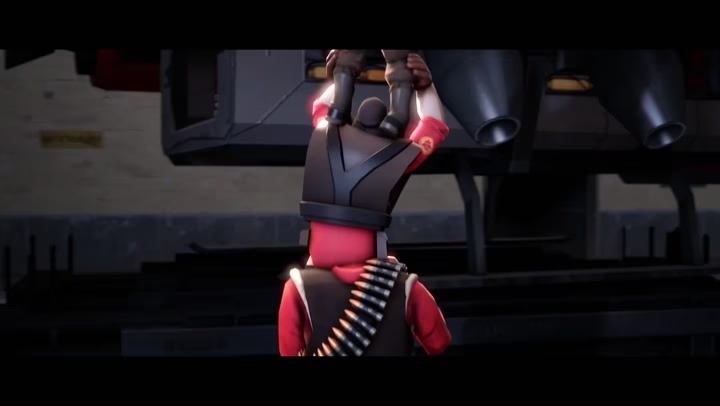
- Crowbar: Considerada la herramienta más amigable para principiantes y expertos. Crowbar proporciona una interfaz gráfica (GUI) para compilar y descompilar modelos (.MDL), simplificando enormemente un proceso que de otro modo requeriría el uso de la línea de comandos.
- VTFEdit: Es la navaja suiza para todo lo relacionado con texturas. Con VTFEdit, puedes convertir imágenes estándar (PNG, TGA, JPG) al formato Valve Texture Format (.VTF). También es indispensable para crear los archivos de material (.VMT), que le dicen al motor cómo debe renderizar una textura (si es brillante, metálica, transparente, etc.).
- Software de Modelado 3D (y sus plugins): Necesitarás un programa como Blender, Maya o 3ds Max para crear o preparar tus modelos. Para Blender, el plugin "Blender Source Tools" es prácticamente obligatorio, ya que facilita la exportación de modelos y animaciones a los formatos que SFM necesita (.SMD o .DMX).
- Un Editor de Texto Avanzado: Herramientas como Notepad++ o Visual Studio Code son muy recomendables para editar los archivos de script, especialmente el archivo QC. Estos editores resaltan la sintaxis, lo que facilita la detección de errores.
El Flujo de Trabajo de Compilación: Guía Paso a Paso
El proceso de compilación puede dividirse en varias etapas clave. Seguir un flujo de trabajo ordenado es la mejor manera de evitar errores.
1. Preparación y Organización de Archivos
Antes de siquiera pensar en compilar, la organización es tu mejor amiga. Crea una estructura de carpetas clara para tu proyecto. Por ejemplo:
/Mi_Proyecto/Modelos_Fuente/(aquí guardas tus archivos de Blender, .FBX, etc.)/Mi_Proyecto/Texturas_Fuente/(aquí guardas tus imágenes .PNG o .TGA)/Mi_Proyecto/Compilacion/(una carpeta de trabajo donde pondrás los archivos listos para compilar)
Esta organización te ahorrará incontables dolores de cabeza tratando de encontrar archivos perdidos o rutas incorrectas.
2. Compilación de Modelos 3D
Este es a menudo el paso más complejo. Implica preparar el modelo, escribir un script de instrucciones y finalmente, ejecutar el compilador.
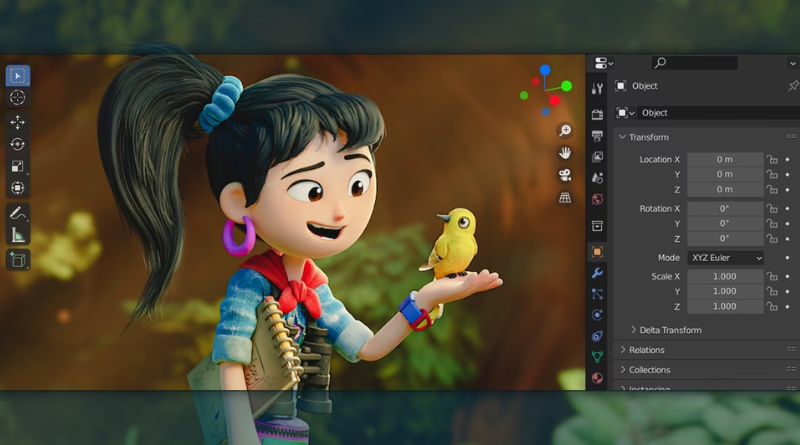
- Preparar el Modelo 3D: En tu software (ej. Blender), asegúrate de que el modelo tenga una escala adecuada para el motor Source, que su geometría esté limpia (sin vértices sueltos) y que las caras estén trianguladas. El esqueleto (rig) debe estar correctamente configurado y los pesos de los vértices (weight painting) deben ser precisos para evitar deformaciones extrañas.
- Exportar el Modelo: Usando Blender Source Tools o un plugin similar, exporta tu modelo y sus animaciones en formato .SMD o .DMX.
- Crear el Archivo QC: El archivo QC file (QuakeC script) es el corazón del proceso de compilación del modelo. Es un archivo de texto plano (.qc) que actúa como un guion o receta para el compilador. Le dice cosas como:
$modelname "ruta/del/modelo_final.mdl": Dónde guardar el modelo compilado.$bodygroup: Define las diferentes partes del cuerpo o la geometría del modelo.$cdmaterials "ruta/a/los/materiales/": Especifica la carpeta donde SFM buscará los archivos .VMT para las texturas.$sequence "animacion_caminar" "animacion_caminar.smd" fps 30 loop: Define una secuencia de animación, indicando el archivo fuente, la velocidad de fotogramas y si debe repetirse.$collisionmodel: Define la malla de colisión simplificada para las físicas.
- Compilar con Crowbar: Abre Crowbar, selecciona tu archivo QC en la pestaña "Compile", configura la ruta de salida para que apunte a la carpeta
usermodde tu instalación de SFM y presiona el botón "Compile". Crowbar ejecutará el compilador de Valve (studiomdl.exe) y te mostrará un registro detallado del proceso. Si hay errores, el registro te dirá exactamente qué salió mal.
3. Compilación de Texturas y Materiales
Un modelo sin texturas es solo una silueta gris. Este proceso de dos partes le da vida y color.
- Convertir a .VTF: Abre VTFEdit y carga tu imagen fuente (ej.
difuso.png). Se te presentarán varias opciones de formato y compresión. Para texturas de color estándar, DXT1 o DXT5 son opciones comunes. Guarda el archivo como .VTF. - Crear el Archivo .VMT: En VTFEdit, ve a `Tools > Create VMT File`. Esto abrirá una plantilla. El VMT más básico necesita dos cosas: el tipo de shader y la ruta a la textura .VTF. Un ejemplo simple sería:
"VertexLitGeneric"{"$basetexture" "models/mi_personaje/textura_difusa"}
Este archivo .VMT le dice al motor: "Usa el shader estándar para modelos y aplícale esta textura". Guarda este archivo con el mismo nombre que el material asignado en tu software 3D.
Solución de Problemas Comunes en la Compilación
Incluso con la mejor preparación, los problemas pueden surgir. Aquí tienes una tabla con los errores más comunes y cómo solucionarlos.
| Problema Común | Causa Probable | Solución |
|---|---|---|
| Texturas moradas y negras | SFM no encuentra el archivo .VMT o el .VMT apunta a una ruta de .VTF incorrecta. | Verifica que la ruta en $cdmaterials del QC sea correcta y que la ruta $basetexture dentro del VMT apunte al .VTF correcto, sin la extensión de archivo. |
| Error de compilación en Crowbar | Generalmente, un error de sintaxis en el archivo QC (una comilla faltante, un comando mal escrito). | Lee detenidamente el registro de errores de Crowbar. Te indicará la línea exacta del archivo QC donde se encuentra el problema. |
| El modelo se ve "roto" o estirado | Problemas con el "weight painting" del esqueleto o normales de la malla invertidas. | Vuelve a tu software de modelado 3D. Revisa la asignación de pesos de los vértices a los huesos y recalcula las normales de la malla. |
| SFM se cierra al cargar el modelo | El modelo puede ser demasiado complejo (exceso de polígonos) o tener un error crítico en su estructura. | Optimiza el modelo reduciendo el número de polígonos. Asegúrate de que no haya errores de geometría graves antes de exportar. |
Consejos Avanzados para Optimizar tus Assets
Una vez que domines lo básico, puedes empezar a optimizar tus assets para un mejor rendimiento y calidad.
- Niveles de Detalle (LODs): Crea versiones de tu modelo con un número de polígonos progresivamente menor. En el archivo QC, puedes definir estos LODs para que SFM cargue automáticamente una versión más simple del modelo cuando esté lejos de la cámara, mejorando drásticamente el rendimiento en escenas complejas.
- Modelos de Colisión (Collision Models): En lugar de usar la malla visual para las físicas, que es computacionalmente costosa, crea una versión muy simplificada y de bajo poligonaje de tu modelo. Esta malla invisible se usa para calcular colisiones y físicas de ragdoll, haciendo el proceso mucho más eficiente.
- Compresión de Texturas: Experimenta con los diferentes formatos de compresión en VTFEdit. No todas las texturas necesitan la máxima calidad. Usar la compresión adecuada puede reducir el uso de memoria sin una pérdida de calidad perceptible.
Preguntas Frecuentes (FAQ)
¿Qué formatos de archivo necesita SFM?
SFM requiere formatos específicos del motor Source: .MDL para modelos (acompañado de archivos .VVD y .VTX), .VTF para texturas, .VMT para definir los materiales, y .BSP para los mapas.
¿Es legal usar modelos de otros juegos?
Depende. Usar modelos extraídos de otros juegos para proyectos personales y no comerciales suele ser tolerado, pero siempre es una zona gris legalmente. Distribuir estos modelos o usarlos en proyectos monetizados puede infringir los derechos de autor y los términos de servicio del juego original. Siempre da crédito y actúa con responsabilidad.
¿Dónde debo colocar mis archivos compilados?
Tus assets personalizados deben ir dentro de la carpeta .../SourceFilmmaker/game/usermod/. Dentro de usermod, debes replicar la estructura de carpetas del juego (ej. /models/, /materials/, /maps/).
Conclusión: Desbloquea tu Potencial Creativo
El proceso de compilación en Source Filmmaker puede parecer una montaña empinada al principio, llena de jerga técnica y posibles errores. Sin embargo, es la puerta de entrada a una libertad creativa sin límites. Dominar este flujo de trabajo te permitirá poblar tus animaciones con cualquier personaje, objeto o entorno que puedas imaginar. La clave es la paciencia, la práctica y una organización meticulosa. Con las herramientas adecuadas y el apoyo de la vasta comunidad de SFM, superarás los desafíos iniciales y transformarás tus ideas en obras maestras cinematográficas. ¡Así que no te rindas, empieza a compilar y lleva tus animaciones al siguiente nivel!
Si quieres conocer otros artículos parecidos a Guía de Compilación para Source Filmmaker puedes visitar la categoría Guías.