
16/07/2012
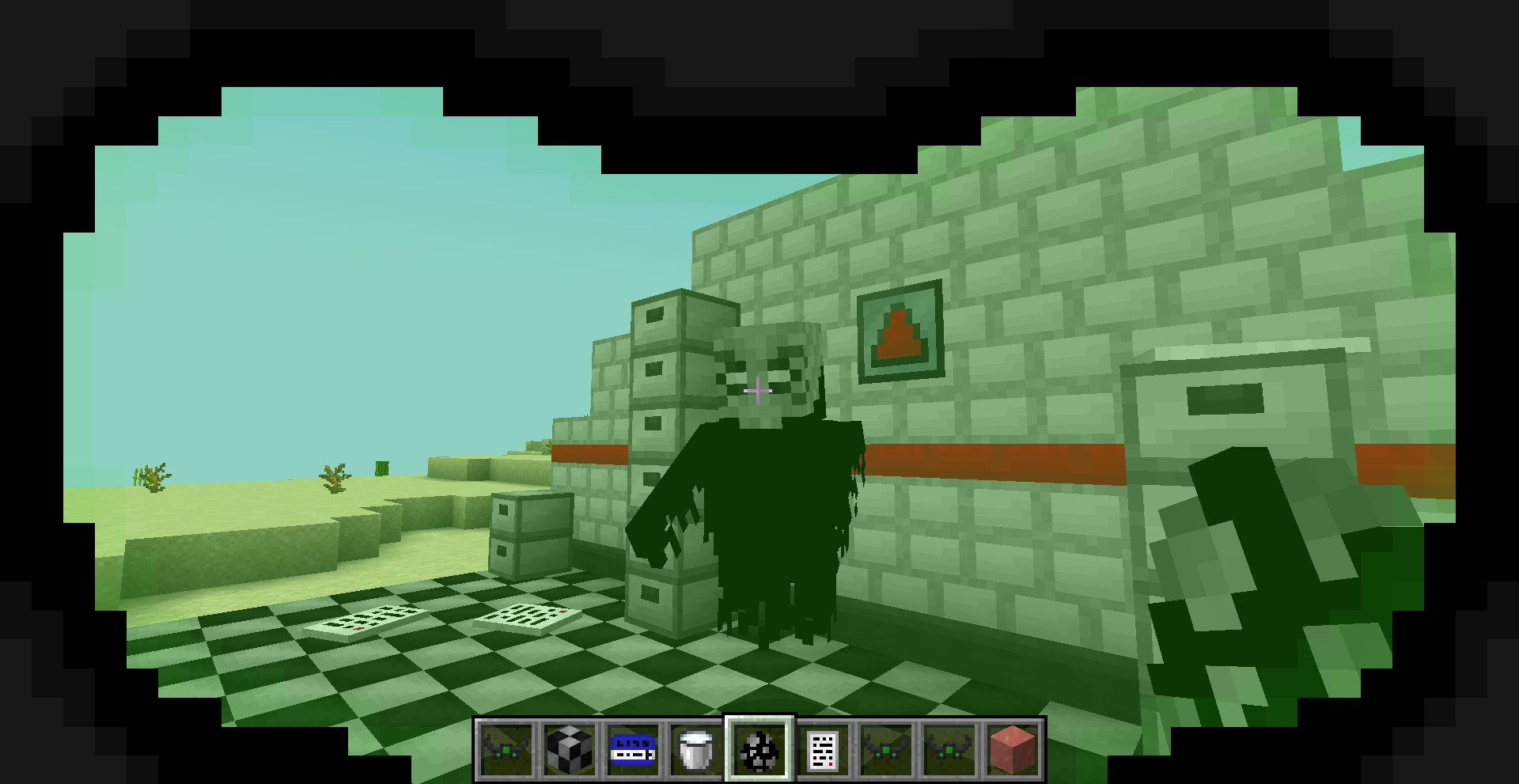
El universo de Minecraft es conocido por su infinita creatividad, pero ¿qué sucede cuando fusionamos esa libertad con el misterioso y aterrador mundo de la Fundación SCP? El resultado es una experiencia de juego completamente nueva, llena de suspense, peligro y extrañas anomalías que desafiarán tus habilidades de supervivencia. Los mods SCP transforman los pacíficos paisajes de Minecraft en zonas de contención activas, donde cada sombra puede ocultar una entidad con propiedades inexplicables. Si estás listo para llevar tu juego al siguiente nivel de emoción y terror, has llegado al lugar correcto. Esta guía completa te enseñará paso a paso cómo instalar estos fascinantes mods tanto en la versión Java como en la Bedrock de Minecraft.
- ¿Qué son Exactamente los Mods de la Fundación SCP?
- Diferencia Clave: Java Edition vs. Bedrock Edition
- Guía de Instalación para Minecraft: Java Edition
- Instalación Sencilla en Minecraft: Bedrock Edition (PE, Windows, Consolas)
- Tabla Comparativa: Instalación en Java vs. Bedrock
- Preguntas Frecuentes (FAQ)
¿Qué son Exactamente los Mods de la Fundación SCP?
Antes de sumergirnos en la instalación, es crucial entender qué es lo que estás a punto de añadir a tu juego. La Fundación SCP es una organización secreta ficticia, creada por una comunidad de escritura colaborativa en línea, cuyo propósito es contener y estudiar entidades, objetos y fenómenos anómalos que desafían las leyes de la naturaleza. Estos se conocen como "SCPs".
Un mod de SCP para Minecraft introduce este universo en tu partida. Esto no solo significa añadir nuevas criaturas, sino todo un ecosistema de contenido que incluye:
- Nuevos Mobs: Desde el infame SCP-173 "La Escultura", que solo se mueve cuando no lo miras, hasta el letal SCP-049 "El Médico de la Peste" o el casi indestructible SCP-682 "El Reptil Difícil de Destruir". Cada criatura tiene comportamientos únicos y peligrosos extraídos directamente de los archivos de la Fundación.
- Nuevos Bloques y Estructuras: Podrás encontrar o construir instalaciones de contención, con puertas de seguridad, muros reforzados y sistemas de alarma. Algunos mods generan enormes complejos subterráneos de la Fundación para que los explores (si te atreves).
- Objetos y Equipamiento: Tarjetas de acceso de diferentes niveles, armas especializadas, trajes de contención y herramientas utilizadas por el personal de la Fundación para manejar las anomalías.
- Mecánicas de Juego: Algunos mods avanzados introducen sistemas de energía, niveles de seguridad e incluso la necesidad de gestionar la contención de las criaturas para evitar una brecha catastrófica.
Diferencia Clave: Java Edition vs. Bedrock Edition
El proceso de instalación de contenido personalizado en Minecraft varía drásticamente dependiendo de la versión que juegues. Es fundamental que identifiques cuál es tu versión antes de empezar.
- Minecraft: Java Edition: Es la versión original para PC (Windows, Mac, Linux). Utiliza "mods" complejos que pueden alterar profundamente el código del juego. El proceso de instalación es más técnico y generalmente requiere un cargador de mods como Forge o Fabric.
- Minecraft: Bedrock Edition: Es la versión disponible en consolas (Xbox, PlayStation, Switch), dispositivos móviles (iOS, Android) y Windows 10/11. Utiliza "Add-ons" o "Complementos", que son más sencillos de instalar pero, por lo general, menos complejos en sus modificaciones que los mods de Java.
Guía de Instalación para Minecraft: Java Edition
Para la versión Java, el método más común y fiable es a través de Minecraft Forge, un cargador de mods que prepara tu juego para aceptar nuevo contenido. Los pasos son los siguientes:
Paso 1: Instalar Minecraft Forge
- Asegúrate de haber ejecutado al menos una vez la versión de Minecraft para la que quieres instalar el mod. Por ejemplo, si el mod es para la versión 1.18.2, abre y cierra Minecraft en esa versión.
- Busca en tu navegador "Minecraft Forge" y ve a su sitio web oficial.
- Descarga el instalador recomendado para la versión de Minecraft que coincida con la del mod SCP que has elegido.
- Ejecuta el archivo `.jar` que has descargado. Se abrirá una ventana de instalación.
- Selecciona "Install Client" y asegúrate de que la ruta de tu carpeta de Minecraft sea la correcta. Haz clic en "OK".
- Forge se instalará automáticamente. Para verificarlo, abre el Launcher de Minecraft. En el menú de versiones (junto al botón "Jugar"), deberías ver un nuevo perfil llamado "Forge".
Paso 2: Descargar el Mod SCP
Busca en sitios de mods reputados (como CurseForge o Modrinth) el mod de SCP que deseas. Fíjate bien en que la versión del mod sea compatible con la versión de Minecraft y Forge que instalaste. Los mods suelen venir en un archivo con extensión `.jar`.
Paso 3: Instalar el Mod en tu Juego
- Abre el explorador de archivos de tu ordenador.
- En la barra de direcciones, escribe
%appdata%y presiona Enter. - Busca y abre la carpeta
.minecraft. - Dentro de esta carpeta, deberías ver una nueva carpeta llamada
mods. Si no existe, puedes crearla tú mismo (asegúrate de que el nombre sea "mods", en minúsculas). - Arrastra o copia y pega el archivo `.jar` del mod SCP que descargaste en la carpeta
mods. - ¡Listo! Ahora, abre el Launcher de Minecraft, selecciona el perfil de Forge y haz clic en "Jugar". El mod debería estar cargado y activo en tu juego.
Instalación Sencilla en Minecraft: Bedrock Edition (PE, Windows, Consolas)
En Bedrock, el proceso es mucho más directo gracias al sistema de Add-ons. Estos suelen venir en archivos con extensión `.mcpack` o `.mcaddon`.
Paso 1: Obtener el Add-on SCP
Busca el complemento SCP para Bedrock en tiendas de aplicaciones o sitios web dedicados. La información proporcionada menciona una aplicación llamada "SCP Mods para Minecraft PE", que actúa como un facilitador. Estas aplicaciones agrupan complementos y simplifican la descarga e instalación a un solo clic.
Paso 2: Instalar el Add-on
Existen dos métodos principales:
- Método Automático (Archivos .mcpack/.mcaddon): Una vez que hayas descargado el archivo del complemento, simplemente haz doble clic sobre él (en Windows) o tócalo (en dispositivos móviles). Minecraft se abrirá automáticamente e importará el contenido. Verás un mensaje en la parte superior de la pantalla que dice "Importación iniciada" y luego "Importación completada con éxito".
- Método con Aplicaciones de Terceros: Si usas una app como la mencionada, esta normalmente tendrá un botón de "Instalar" o "Descargar". Al pulsarlo, la app se encargará de realizar el proceso de importación en tu juego de forma automática.
Paso 3: Activar el Add-on en tu Mundo
Instalar el complemento no es suficiente; debes activarlo en el mundo en el que quieres jugar.
- Crea un nuevo mundo o edita uno existente.
- En los ajustes del mundo, busca las secciones "Paquetes de recursos" y "Paquetes de comportamientos" en el menú de la izquierda.
- Selecciona el paquete de SCP que acabas de importar en la pestaña "Mis paquetes" y haz clic en "Activar". Debes hacer esto tanto para los recursos como para los comportamientos.
- Es muy recomendable activar también las "Funciones de creador de festividades" y otras opciones experimentales en los ajustes del juego, ya que muchos Add-ons las requieren para funcionar correctamente.
- ¡Carga el mundo y prepárate para lo desconocido!
Tabla Comparativa: Instalación en Java vs. Bedrock
| Característica | Java Edition (Mods) | Bedrock Edition (Add-ons) |
|---|---|---|
| Proceso de Instalación | Técnico y manual. Requiere un cargador de mods como Forge. | Sencillo y a menudo automático. Se basa en archivos .mcpack o apps. |
| Tipo de Archivo | Principalmente archivos .jar. | Archivos .mcpack o .mcaddon. |
| Complejidad del Contenido | Muy alta. Los mods pueden cambiar el juego por completo. | Variable. Generalmente más simples, centrados en añadir mobs y objetos. |
| Requisito Principal | Instalación de Minecraft Forge o un cargador similar. | Activar los paquetes en los ajustes del mundo. |
| Plataformas | PC (Windows, macOS, Linux). | Móviles, Consolas, Windows 10/11. |
Preguntas Frecuentes (FAQ)
¿Son seguros los mods de SCP?
Sí, siempre y cuando los descargues de fuentes fiables y conocidas como CurseForge, Modrinth o la tienda de aplicaciones oficial de tu dispositivo. Evita sitios web desconocidos o enlaces sospechosos, ya que podrían contener software malicioso.
¿Estos mods son gratuitos?
La gran mayoría de los mods y add-ons creados por la comunidad son completamente gratuitos. Sin embargo, en el Marketplace de Bedrock podrías encontrar contenido de pago creado por socios de Mojang.
¿Por qué no funciona mi mod en Java Edition?
Las causas más comunes son: 1) La versión del mod, Forge y Minecraft no coinciden. 2) Falta una dependencia (algunos mods requieren que otros mods estén instalados para funcionar). 3) El archivo del mod no está en la carpeta `mods` correcta.
¿Puedo jugar con amigos usando estos mods?
Sí. En Java Edition, todos los jugadores y el servidor deben tener exactamente los mismos mods y versiones de Forge instalados. En Bedrock Edition, si el anfitrión del mundo tiene los Add-ons activados, los jugadores que se unan generalmente descargarán los recursos necesarios automáticamente.
¿Qué mod de SCP es el mejor?
Esto es subjetivo y depende de lo que busques. Algunos mods se centran en el terror y la supervivencia, mientras que otros se enfocan en recrear fielmente las instalaciones de la Fundación. Te recomendamos leer las descripciones y ver videos para decidir cuál se adapta mejor a tu estilo de juego.
Adentrarse en el mundo de los mods SCP es una de las formas más emocionantes de redescubrir Minecraft. Ya sea que estés conteniendo una brecha de seguridad en tu base de Java o huyendo de SCP-173 en tu mundo de Bedrock, la emoción está garantizada. Sigue esta guía, ten paciencia durante la instalación y prepárate para asegurar, contener y proteger.
Si quieres conocer otros artículos parecidos a Guía para Instalar Mods SCP en Minecraft puedes visitar la categoría Guías.