
12/02/2014
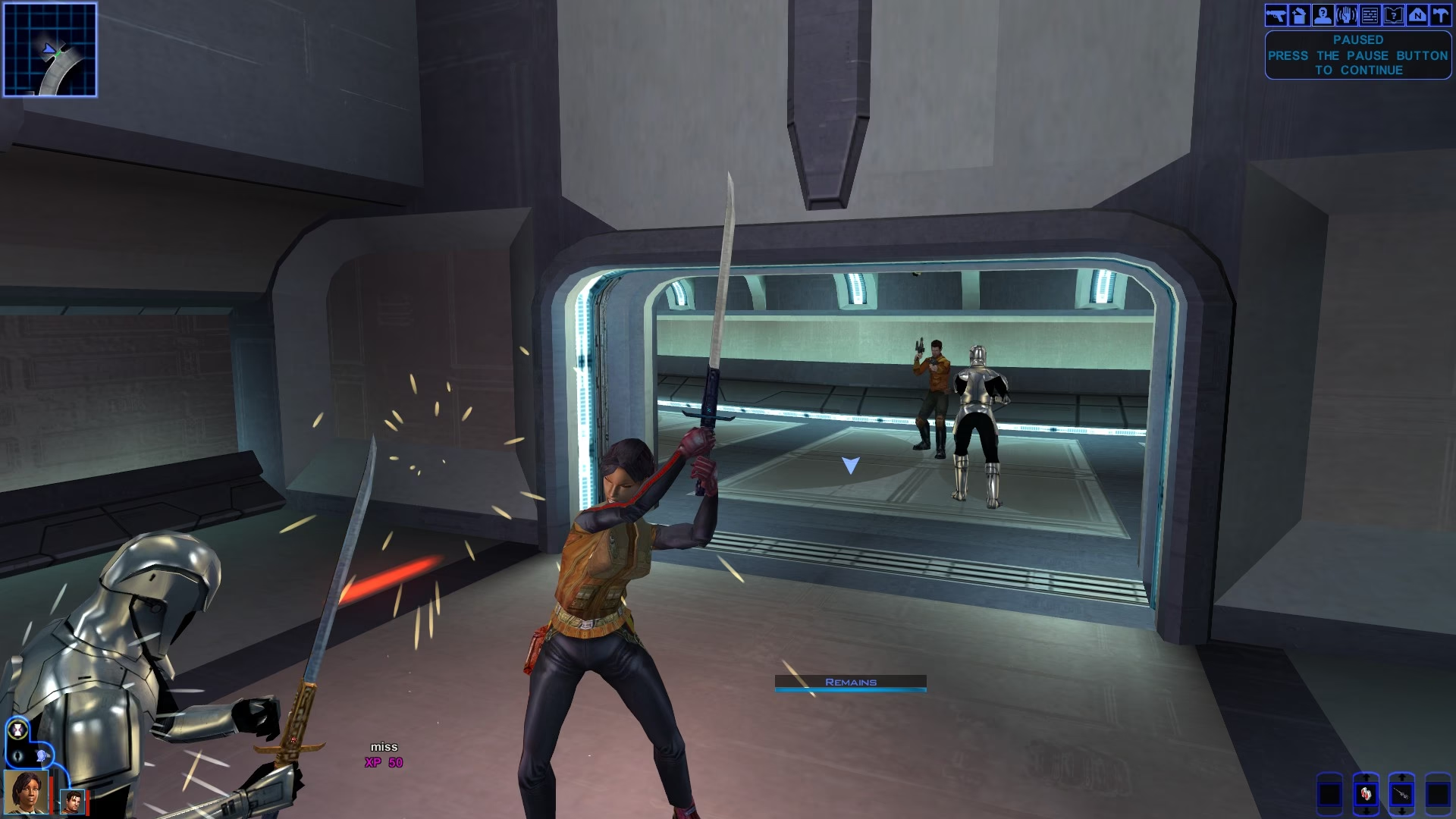
Star Wars: Knights of the Old Republic, o simplemente KOTOR para los amigos, es una joya atemporal que definió el género de los RPG para toda una generación. Lanzado en 2003, su épica historia, personajes memorables y profundas mecánicas de juego lo mantienen como un título de culto que muchos deseamos rejugar una y otra vez. Sin embargo, el paso del tiempo no perdona, y al intentar ejecutar esta obra maestra en un PC moderno, nos topamos con un enemigo más formidable que cualquier Sith: los problemas de resolución y la temida ausencia de una verdadera pantalla completa. Las barras negras, la imagen estirada o una resolución minúscula pueden arruinar por completo la inmersión. Pero no temas, joven Padawan, porque estás en el lugar correcto. En esta guía definitiva, te llevaremos de la mano para que puedas configurar KOTOR y disfrutarlo en gloriosa pantalla completa en tu monitor widescreen o ultrawide, tal y como se merece.
¿Por Qué KOTOR Tiene Problemas en Monitores Modernos?
Para entender la solución, primero debemos comprender el origen del problema. KOTOR fue desarrollado en una era donde los monitores CRT (de tubo de rayos catódicos) con una relación de aspecto 4:3 eran el estándar. Las resoluciones más comunes eran 800x600 o 1024x768. El juego fue programado pensando en estas limitaciones. Hoy en día, la gran mayoría de los monitores son panorámicos (widescreen 16:9) o ultra panorámicos (ultrawide 21:9), con resoluciones Full HD (1920x1080), QHD (2560x1440) o incluso 4K. Al intentar ejecutar un juego antiguo en este hardware, el software no sabe cómo gestionar el espacio extra de la pantalla, lo que resulta en los problemas que todos conocemos: imagen deformada, barras negras a los lados (letterboxing) o, en el peor de los casos, cuelgues y errores gráficos. Afortunadamente, la comunidad de modding, siempre activa, ha creado herramientas para tender un puente entre la tecnología de ayer y la de hoy.
La Solución Definitiva: Una Guía Paso a Paso
El proceso puede parecer intimidante al principio, ya que requiere el uso de herramientas externas y la modificación de algunos archivos, pero si sigues estos pasos con atención, tendrás tu juego funcionando a la perfección en menos de lo que tardas en decir "¡Por la República!".
Requisitos Previos: Lo que Necesitarás
Antes de empezar, asegúrate de tener todo lo necesario. Es altamente recomendable partir de una instalación limpia del juego para evitar conflictos con modificaciones anteriores.
- Una copia de Star Wars: Knights of the Old Republic: Este método funciona tanto para la versión de Steam como para la de GOG.
- Flawless Widescreen: Una aplicación fantástica que "engaña" a muchos juegos antiguos para que se ejecuten en resoluciones modernas. Es crucial que descargues el paquete de instalación x86 (32-bit), ya que la versión de 64-bit no funcionará con KOTOR.
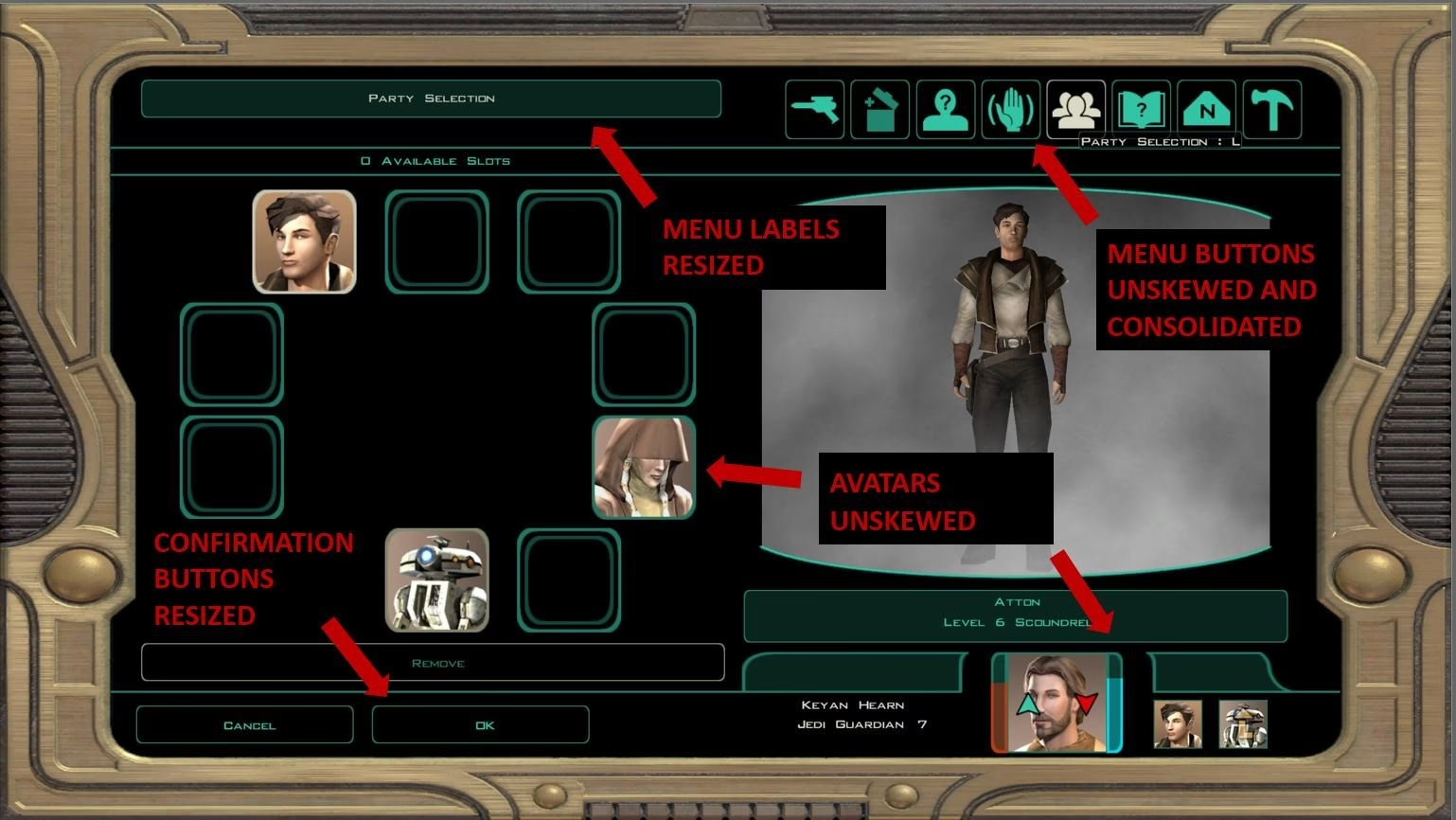
- Mod "KotOR High Resolution Menus": Este mod es esencial. Mientras que Flawless Widescreen arregla el renderizado 3D del juego, los menús y la interfaz (HUD) se verían estirados y pixelados. Este mod los adapta a la nueva resolución.
Paso 1: Configuración Inicial del Juego
El primer paso es establecer una base sobre la que las herramientas puedan trabajar. No inicies el juego todavía.
- Ve al directorio donde tienes instalado el juego. Por ejemplo, en Steam, sería algo como
C:\Program Files (x86)\Steam\steamapps\common\swkotor. - Busca y ejecuta el archivo
swconfig.exe. Este es el configurador gráfico oficial del juego. - En la pestaña de Gráficos, establece la resolución a 1280x1024. Aunque tu monitor sea superior, este es un paso intermedio necesario.
- Asegúrate de que las opciones "Enable V-Sync" (Sincronización Vertical) y "Enable Hardware Mouse" (Ratón por Hardware) estén marcadas.
- Haz clic en "Apply" (Aplicar) y luego cierra la ventana.
Paso 2: Instalando y Configurando Flawless Widescreen
Ahora es el turno de la herramienta principal. Recuerda, debe estar siempre en ejecución antes de lanzar el juego.
- Instala Flawless Widescreen (la versión x86 que descargaste).
- Ejecuta el programa. En el panel izquierdo, verás una lista de plugins disponibles ("Available Plugins").
- Busca y haz clic en "STAR WARS: KOTOR". El programa descargará e instalará automáticamente el plugin necesario.
- Una vez instalado, el juego aparecerá en la sección superior izquierda ("Installed Plugins"). Asegúrate de que la casilla junto a su nombre esté marcada.
- ¡No cierres Flawless Widescreen! Simplemente minimízalo. Debe permanecer activo en segundo plano.
Paso 3: Ajustando la Resolución en el Juego
Con Flawless Widescreen trabajando en segundo plano, es hora de iniciar el juego.
- Lanza KOTOR de la forma habitual (desde Steam, GOG o su acceso directo).
- Ve al menú principal y entra en "Opciones" -> "Gráficos".
- Haz clic en "Resolución de Pantalla". ¡Magia! Ahora deberías ver una lista de resoluciones modernas, incluyendo la resolución nativa de tu monitor.
- Selecciona la resolución que desees (por ejemplo, 1920x1080, 2560x1440, etc.).
- Guarda los cambios y sal del juego por ahora.
El mundo del juego ya se ve bien, pero los menús están estirados. Vamos a arreglar eso.
- Descomprime el archivo del mod "KotOR High Resolution Menus" que descargaste.
- Copia los archivos
hires_patcher.bat,hires_patcher.exeyhires_patcher.pldirectamente en la carpeta principal de instalación de KOTOR (la misma donde estáswkotor.exe). - Ejecuta el archivo
hires_patcher.bat. Se abrirá una ventana de comandos que te pedirá varios datos: - Screen Width: Escribe el ancho de tu resolución (ej. 1920).
- Screen Height: Escribe el alto de tu resolución (ej. 1080).
- Letterbox: Escribe "YES" (SÍ).
- Name of the exe file: Escribe
swkotor.exe. - Presiona Enter. El script creará una copia de seguridad de tu ejecutable original y lo parcheará.
- Ahora, vuelve a la carpeta del mod que descomprimiste. Verás varias carpetas con nombres de resoluciones. Entra en la que corresponda a la tuya.
- Copia todos los archivos que están dentro de esa carpeta de resolución y pégalos en la carpeta
Overrideque se encuentra en el directorio de instalación de KOTOR. Si la carpetaOverrideno existe, créala.
¡Y eso es todo! Asegúrate de que Flawless Widescreen esté abierto, lanza KOTOR y prepárate para disfrutar de una experiencia visualmente renovada y perfectamente adaptada a tu equipo.
Tabla Comparativa: Antes y Después de la Solución
Para que veas de un vistazo la mejora que conseguirás, aquí tienes una tabla comparativa:
| Característica | Configuración Original en PC Moderno | Con la Guía Aplicada |
|---|---|---|
| Resolución | Limitada a opciones 4:3 (ej. 1024x768) | Nativa de tu monitor (ej. 1920x1080, 2560x1440) |
| Relación de Aspecto | Imagen estirada o con barras negras | Correcta y sin deformaciones (16:9, 21:9, etc.) |
| Menús y HUD | Deformados, borrosos y pixelados | Nítidos y en la proporción correcta |
| Inmersión | Comprometida por los problemas visuales | Totalmente restaurada y mejorada |
Preguntas Frecuentes (FAQ)
¿Este método funciona con la versión de Steam/GOG del juego?
Sí, absolutamente. El procedimiento es idéntico para ambas versiones, ya que las herramientas modifican los archivos del juego de la misma manera independientemente de la plataforma de distribución.
Flawless Widescreen no detecta el juego. ¿Qué hago?
Esto puede ocurrir por varias razones. Primero, asegúrate de que estás ejecutando la versión x86 (32-bit) de Flawless Widescreen. Segundo, intenta ejecutar tanto Flawless Widescreen como el juego con permisos de administrador (clic derecho -> Ejecutar como administrador). Por último, comprueba que tu antivirus o firewall no estén bloqueando la aplicación.
El texto del juego se ve muy pequeño en mi monitor 4K, ¿hay solución?
Este es un efecto secundario común al jugar juegos antiguos en resoluciones muy altas. Los elementos de la interfaz se escalan correctamente, pero el tamaño de la fuente a menudo permanece fijo, haciéndolo difícil de leer. Esta guía se centra en la resolución y la pantalla completa. Existen otros mods creados por la comunidad específicamente para aumentar el tamaño de las fuentes, aunque su instalación puede requerir pasos adicionales.
¿Tengo que empezar una partida nueva después de aplicar estos cambios?
El desarrollador del mod de menús advierte que las partidas guardadas previamente podrían no funcionar correctamente. Se recomienda encarecidamente probarlo con una partida nueva para asegurar la máxima estabilidad. Si quieres continuar una partida antigua, haz una copia de seguridad de tus archivos de guardado antes de proceder.
Ha llegado el momento de dejar atrás los problemas técnicos y sumergirte de nuevo en una de las mejores historias de Star Wars jamás contadas. Ya sea que elijas el camino de la luz para salvar la República o te dejes seducir por el poder del lado oscuro, ahora podrás hacerlo con una calidad visual que hace justicia a este legendario título. ¡Que la Fuerza te acompañe!
Si quieres conocer otros artículos parecidos a KOTOR: Guía para jugar en pantalla completa puedes visitar la categoría Guías.