
02/01/2014
Steam se ha consolidado como la plataforma de distribución digital de videojuegos más importante del mundo para PC. Es un universo casi infinito de títulos, desde grandes lanzamientos AAA hasta joyas independientes, todos accesibles desde una sola aplicación. Si estás listo para sumergirte en el mundo del gaming en PC, el primer paso indispensable es crear una cuenta y aprender a iniciar sesión. Esta guía completa te llevará de la mano en todo el proceso, asegurando que tu experiencia sea fluida y sin complicaciones desde el primer momento.
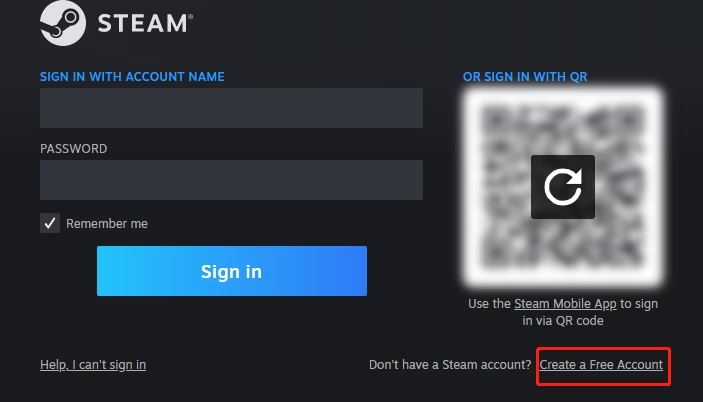
No importa si eres un veterano de las consolas dando el salto al PC o un completo novato en el mundo de los videojuegos; aquí encontrarás todo lo que necesitas saber. Abordaremos el proceso de registro, el inicio de sesión, cómo solucionar los problemas más frecuentes y qué hacer una vez que estés dentro para comenzar a construir tu biblioteca de juegos.
Creación de tu Cuenta de Steam Paso a Paso
Para poder disfrutar de todo lo que Steam ofrece, primero necesitas un perfil. La plataforma te ofrece dos métodos principales para registrarte: a través de su sitio web oficial o directamente desde su cliente de escritorio. Ambos caminos te llevarán al mismo destino, pero te explicamos los dos para que elijas el que más te convenga.
Método 1: Registro a través del Sitio Web de Steam
Este método es ideal si estás en un ordenador que aún no tiene Steam instalado o si simplemente prefieres usar un navegador web.
- Paso 1: Abre tu navegador de preferencia y dirígete al sitio web oficial de la tienda de Steam:
store.steampowered.com. - Paso 2: En la esquina superior derecha de la página, verás un enlace que dice "iniciar sesión". Haz clic en él.
- Paso 3: Serás redirigido a la página de inicio de sesión. Como aún no tienes una cuenta, busca y haz clic en el botón que dice "Únete a Steam", usualmente ubicado en la parte inferior.
- Paso 4: Ahora, deberás proporcionar tu dirección de correo electrónico (y confirmarla escribiéndola de nuevo), seleccionar tu país de residencia y marcar la casilla para confirmar que tienes 13 años o más y aceptas los términos del servicio. Una vez completado, pulsa "Continuar".
- Paso 5: Steam te enviará un correo electrónico de verificación a la dirección que proporcionaste. Ve a tu bandeja de entrada, busca el email de Steam (si no lo ves, revisa la carpeta de spam) y haz clic en el enlace o botón que dice "Verificar mi dirección de correo electrónico".
- Paso 6: Al hacer clic en el enlace, se abrirá una nueva pestaña confirmando que tu correo ha sido verificado. Ahora puedes volver a la pestaña original de registro en Steam. Aquí, finalmente, podrás elegir tu nombre de cuenta de Steam (que debe ser único) y una contraseña segura. ¡Felicidades, has creado tu cuenta!
Método 2: Registro desde el Cliente de Escritorio de Steam
Si ya descargaste e instalaste la aplicación de Steam, puedes crear tu cuenta directamente desde allí.
- Paso 1: Abre la aplicación de Steam en tu ordenador. Si aún no la tienes, puedes descargarla desde su página oficial.
- Paso 2: En la ventana de inicio de sesión, verás una opción que dice "¿No tienes una cuenta de Steam?" seguida de un botón o enlace con el texto "Crear una cuenta gratuita". Haz clic ahí.
- Paso 3: A partir de este punto, el proceso es prácticamente idéntico al del sitio web. Se te pedirá tu correo electrónico, país, y que realices la verificación por email. Sigue los pasos 4, 5 y 6 descritos en el método anterior para completar tu registro.
Iniciando Sesión en tu Nueva Cuenta
Una vez que tu cuenta está creada, acceder a ella es muy sencillo. Al igual que con el registro, puedes hacerlo desde la web o el cliente.
En el cliente de escritorio, que será tu portal principal para jugar, simplemente introduce el nombre de cuenta y la contraseña que elegiste durante el registro y haz clic en "Iniciar sesión". Te recomendamos marcar la casilla "Recordar mi contraseña" si estás en tu ordenador personal para no tener que introducirla cada vez.
Una alternativa moderna y segura es utilizar la aplicación móvil de Steam. Con ella, puedes escanear un código QR que aparece en la pantalla de inicio de sesión del cliente de escritorio, evitando así tener que escribir tu contraseña. ¡Es rápido y muy seguro!
Tabla Comparativa: Registro Web vs. Cliente de Escritorio
| Característica | Creación Vía Web | Creación Vía Cliente de Escritorio |
|---|---|---|
| Requisito Inicial | Cualquier navegador web moderno. | Tener el cliente de Steam instalado. |
| Conveniencia | Ideal para registrarse desde cualquier dispositivo. | Perfecto si ya tienes el programa listo para usar. |
| Proceso de Verificación | Idéntico, requiere acceso al correo electrónico. | Idéntico, requiere acceso al correo electrónico. |
¿Problemas para Registrarte? Soluciones Comunes
A veces, pueden surgir pequeños obstáculos. Si tienes dificultades para crear tu cuenta, aquí tienes algunas soluciones que suelen funcionar:
- Revisa tu conexión a internet: Una conexión inestable puede interrumpir el proceso de registro. Asegúrate de tener una conexión estable antes de empezar.
- Desactiva tu VPN: Si usas una Red Privada Virtual (VPN), prueba a desactivarla temporalmente. A veces, los servicios de Steam pueden tener conflictos con las VPNs.
- Comprueba los servidores de Steam: Aunque es raro, los servidores de Steam pueden estar en mantenimiento o experimentar problemas. Puedes buscar en línea "Estado de los servidores de Steam" para ver si hay algún problema generalizado.
- Verifica el correo y la contraseña: Un simple error de tipeo es una causa común de problemas. Asegúrate de que has escrito correctamente tu dirección de correo electrónico y de que la contraseña cumple los requisitos de seguridad.
Primeros Pasos en Steam: Tienda, Biblioteca y Comunidad
¡Ya estás dentro! ¿Y ahora qué? El cliente de Steam se divide en varias pestañas principales que debes conocer.
La Tienda
Aquí es donde ocurre la magia. La tienda de Steam es un mercado gigantesco donde puedes explorar, descubrir y comprar miles de juegos. Utiliza las categorías, las listas de más vendidos o el buscador para encontrar lo que te interesa. Muchos juegos también tienen versiones demo gratuitas para que los pruebes antes de comprar.
La Biblioteca
Tu biblioteca es tu colección personal de juegos. Cada vez que compres un juego o canjees un código, aparecerá aquí. Al principio estará vacía, pero pronto se convertirá en tu estantería digital. Desde aquí puedes instalar, desinstalar, actualizar y, por supuesto, lanzar tus juegos. Los juegos no instalados aparecerán en gris; para instalarlos, solo tienes que seleccionarlos y hacer clic en el botón "Instalar".
La Comunidad
Steam es también una red social para gamers. En la pestaña "Comunidad" puedes acceder a foros de discusión sobre tus juegos, leer y escribir reseñas, compartir capturas de pantalla y arte, y seguir las noticias de los desarrolladores. Además, tienes una función de "Amigos y chat" en la esquina inferior derecha, que te permite añadir a tus amigos, ver a qué están jugando y chatear con ellos por texto o voz.
Preguntas Frecuentes (FAQ)
¿Crear una cuenta de Steam es gratis?
Sí, la creación de una cuenta en Steam es completamente gratuita. No hay cuotas de suscripción para usar la plataforma. Solo pagas por los juegos que decides comprar, aunque también hay una enorme selección de juegos "Free-to-Play" (gratuitos) que puedes disfrutar sin coste alguno.
¿Necesito comprar un juego para activar mi cuenta?
Inicialmente, tu cuenta será una "cuenta de usuario limitada". Esto significa que algunas funciones sociales, como añadir amigos, estarán restringidas para prevenir el spam. Para eliminar estas limitaciones, necesitas gastar un mínimo de 5 dólares (o su equivalente en tu moneda local) en la tienda de Steam, ya sea comprando juegos o añadiendo fondos a tu Cartera de Steam.
¿Qué hago si olvido mi contraseña?
No te preocupes. En la pantalla de inicio de sesión, hay un enlace que dice "¿No recuerdas tu contraseña?". Haz clic en él y sigue las instrucciones. El proceso de recuperación generalmente implica recibir un código en tu correo electrónico o a través de la aplicación móvil de Steam para que puedas establecer una nueva contraseña.
¿Puedo usar mi cuenta de Steam en varios ordenadores?
¡Sí! Puedes instalar Steam e iniciar sesión con tu cuenta en tantos ordenadores como quieras. Tu biblioteca de juegos te seguirá a todas partes. Sin embargo, solo puedes estar conectado y jugando activamente en un ordenador a la vez.
Si quieres conocer otros artículos parecidos a Cómo Iniciar Sesión en Steam: Guía Fácil puedes visitar la categoría Guías.