
07/02/2018
La emoción de descubrir un nuevo videojuego es incomparable, pero a menudo viene acompañada de una pregunta crucial que todo jugador de PC se ha hecho alguna vez: ¿será mi computadora capaz de ejecutarlo? El vasto universo de los videojuegos para ordenador es increíblemente diverso, y con cada lanzamiento AAA, los estándares de hardware parecen elevarse. Comprar o descargar un título para luego descubrir que tu equipo no da la talla es una de las mayores frustraciones. Afortunadamente, la época de cruzar los dedos y esperar lo mejor ha terminado. Hoy en día existen múltiples herramientas y métodos, tanto automáticos como manuales, que te permitirán saber con certeza si estás listo para la acción o si necesitas considerar una actualización. En esta guía completa, te llevaremos de la mano a través de las mejores opciones para que nunca más tengas que dudar.
Entendiendo los Requisitos: Mínimos vs. Recomendados
Antes de sumergirnos en las herramientas, es fundamental comprender la diferencia entre los dos tipos de requisitos que siempre verás listados en la página de un juego:
- Requisitos Mínimos: Esta es la configuración de hardware básica necesaria para que el juego arranque y funcione. Jugar con estas especificaciones significa que probablemente tendrás que configurar los gráficos en bajo, con una resolución modesta y un rendimiento que puede no ser siempre estable. Es la puerta de entrada para poder experimentar el título, pero no su versión más óptima.
- Requisitos Recomendados: Esta es la configuración que los desarrolladores sugieren para disfrutar del juego tal y como fue concebido. Cumplir o superar estos requisitos te permitirá jugar con gráficos en alto o ultra, a una resolución de 1080p o superior y, lo más importante, con una tasa de fotogramas por segundo (FPS) fluida y estable, garantizando la mejor experiencia posible.
Nuestro objetivo es, como mínimo, cumplir los requisitos mínimos, pero idealmente, apuntar a los recomendados para un disfrute total.
Método 1: Sitios Web de Análisis Automático
La forma más sencilla y rápida de verificar la compatibilidad es utilizar plataformas en línea diseñadas específicamente para ello. Estas herramientas analizan tu hardware y lo comparan directamente con la base de datos de miles de juegos.
Can You RUN It? (System Requirements Lab)
Esta es, sin duda, la herramienta más popular y confiable para los jugadores de todo el mundo. Su principal ventaja es que automatiza todo el proceso, eliminando cualquier margen de error humano.
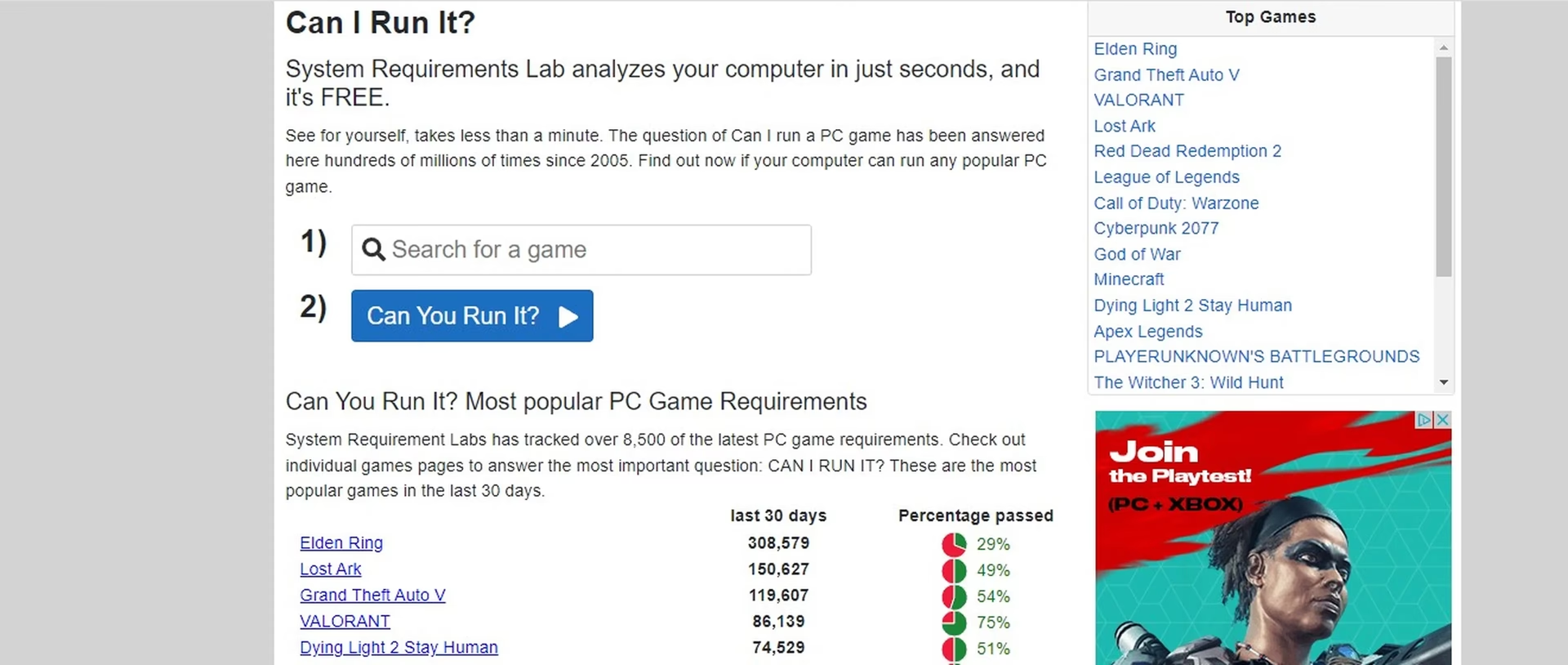
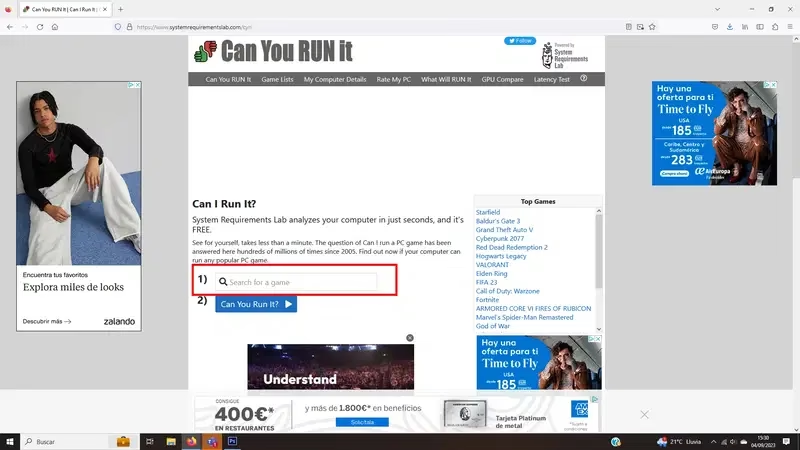
- Accede al sitio web oficial de System Requirements Lab, conocido como "Can You RUN It?".
- En la barra de búsqueda principal que dice “Search for a game”, escribe el nombre del videojuego que quieres comprobar. Asegúrate de escribirlo correctamente para obtener el resultado exacto.
- Selecciona el juego de la lista y haz clic en el botón azul que dice “Can You RUN It?”.
- La página te mostrará los requisitos mínimos y recomendados del juego. Para realizar el análisis automático de tu PC, deberás hacer clic nuevamente en el botón “Can You RUN It?” que aparece junto a los requisitos.
- Se te pedirá que descargues un pequeño archivo ejecutable de detección de hardware. Es un programa seguro y ligero. Guárdalo en tu escritorio y ejecútalo como administrador.
- En cuestión de segundos, la aplicación analizará tu sistema y enviará los datos (de forma anónima) a la página web. La página se actualizará automáticamente, mostrándote un informe detallado. Verás dos columnas, una para los requisitos mínimos y otra para los recomendados, con una marca de verificación verde si cumples con un componente específico o una cruz roja si no lo haces.
La gran ventaja de esta herramienta es que si un componente no es suficiente, como la tarjeta gráfica, te dirá exactamente qué modelo necesitas como mínimo y te sugerirá posibles actualizaciones.
Método 2: Verificación Manual Conociendo tu Hardware
Si prefieres no descargar software o simplemente quieres tener un control total del proceso, el método manual es tu mejor aliado. La clave aquí es primero conocer a fondo los componentes de tu PC y luego compararlos con los listados en plataformas como Steam o sitios web de bases de datos.
¿Cómo conocer las especificaciones de tu PC?
Existen varias formas de obtener un informe detallado del hardware de tu ordenador. Aquí te presentamos las más efectivas:
CPU-Z: El Análisis Profundo
CPU-Z es una utilidad gratuita y legendaria que te ofrece información extremadamente detallada sobre los componentes clave de tu sistema.
- Descarga el programa desde su web oficial e instálalo. El proceso es rápido y sencillo.
- Al ejecutarlo, el programa escaneará tu sistema.
- Verás una interfaz con varias pestañas: "CPU" para todos los detalles de tu procesador, "Mainboard" para la placa base, "Memory" para la cantidad y tipo de memoria RAM, y "Graphics" para la información esencial de tu tarjeta de video.
- Anota los datos más importantes: modelo exacto del procesador, cantidad de memoria RAM en Gigabytes (GB) y el modelo de tu tarjeta gráfica (GPU).
Speccy: Ideal para Detalles Gráficos
Desarrollado por los creadores de CCleaner, Speccy es otra excelente herramienta gratuita que presenta la información de una manera muy clara y visual. Su punto fuerte es el nivel de detalle que ofrece en la sección de gráficos, mostrando no solo el modelo, sino también la temperatura actual, algo muy útil para diagnosticar problemas de sobrecalentamiento.
El Panel de Propiedades de Windows: Rápido y sin Instalaciones
Si solo necesitas los datos más básicos y no quieres instalar nada, Windows te lo pone fácil:
- Presiona la tecla de Windows en tu teclado o haz clic en el menú Inicio.
- Escribe "Acerca de tu PC" y presiona Enter.
- Se abrirá una ventana que te mostrará claramente las especificaciones del dispositivo, incluyendo el nombre del procesador, la cantidad de memoria RAM instalada y el tipo de sistema operativo.
- Para conocer tu tarjeta gráfica, puedes escribir "Administrador de dispositivos" en el menú Inicio, y en la ventana que se abre, desplegar la sección "Adaptadores de pantalla".
Comparando la Información
Una vez que tengas los datos de tu PC, el siguiente paso es la comparación. Aquí es donde plataformas como Steam o webs como Game System Requirements entran en juego.
Steam
La tienda de videojuegos más grande del mundo es una fuente de información directa. Simplemente busca el juego que te interesa en la tienda y desplázate hacia abajo en su página. Encontrarás una sección llamada "Requisitos del sistema" con las listas de componentes mínimos y recomendados. Compara los datos que obtuviste de tu PC con los que se muestran allí.
Game System Requirements
Este sitio web tiene una base de datos masiva. Aunque no tiene una herramienta de detección automática como "Can You RUN It?", te permite introducir manualmente los componentes de tu PC para hacer una comparación. Es ideal si ya tienes tus especificaciones técnicas a mano gracias a CPU-Z o Speccy.
Tabla Comparativa de Métodos
Para ayudarte a decidir qué método te conviene más, aquí tienes una tabla resumen:
| Método | Facilidad de Uso | Precisión | ¿Requiere Descarga? | Ideal Para |
|---|---|---|---|---|
| Can You RUN It? | Muy Alta | Muy Alta | Sí (pequeño detector) | Principiantes y quienes buscan rapidez. |
| CPU-Z / Speccy + Steam | Media | Alta (depende del usuario) | Sí (para CPU-Z/Speccy) | Usuarios que quieren conocer a fondo su PC. |
| Propiedades de Windows + Steam | Alta | Media (da info básica) | No | Verificaciones muy rápidas y básicas. |
Preguntas Frecuentes (FAQ)
¿Qué pasa si mi PC no cumple los requisitos mínimos?
En el mejor de los casos, el juego funcionará con un rendimiento muy bajo, con caídas de FPS constantes, texturas que no cargan y una experiencia general muy pobre. En el peor y más probable de los casos, el juego ni siquiera se iniciará o se cerrará inesperadamente.
Mi PC cumple los requisitos mínimos pero no los recomendados, ¿podré jugar bien?
¡Sí! Podrás jugar. Simplemente tendrás que ajustar la configuración gráfica dentro del juego. Probablemente debas jugar en resolución 1080p o inferior, con la mayoría de las opciones gráficas en nivel "Bajo" o "Medio" para mantener una tasa de fotogramas estable y jugable (idealmente por encima de 30 FPS).
¿Actualizar los drivers de mi tarjeta gráfica puede ayudar?
Absolutamente. Mantener tus controladores gráficos (drivers) actualizados es crucial. Fabricantes como NVIDIA, AMD e Intel lanzan constantemente nuevas versiones que optimizan el rendimiento para los últimos lanzamientos de juegos, corrigen errores y pueden darte un impulso de rendimiento notable y gratuito.
¿El espacio en disco duro es importante?
Sí, y cada vez más. Los juegos modernos pueden ocupar más de 100 GB. Asegúrate siempre de tener más espacio libre del que indican los requisitos mínimos, ya que las actualizaciones y parches futuros también ocuparán espacio adicional.
Conclusión: Juega con Confianza
Verificar la compatibilidad de tu PC con un videojuego ya no es un proceso misterioso ni complicado. Ya sea que prefieras la comodidad de una herramienta automática como "Can You RUN It?" o el control detallado de un análisis manual con CPU-Z y Steam, tienes a tu disposición todos los recursos necesarios para tomar una decisión informada. Tomarte unos minutos para realizar esta comprobación antes de comprar o descargar un juego te ahorrará tiempo, dinero y posibles frustraciones, asegurando que cada nueva aventura en tu PC comience de la mejor manera posible.
Si quieres conocer otros artículos parecidos a Requisitos de juegos: ¿Tu PC es compatible? puedes visitar la categoría Guías.