
19/01/2013
El temido "pantallazo azul de la muerte" o BSOD (Blue Screen of Death) es una de las experiencias más frustrantes para cualquier usuario de Windows. Aparece sin previo aviso, detiene todo lo que estás haciendo y te deja con un mensaje de error críptico que, para la mayoría, es indescifrable. Afortunadamente, existen herramientas diseñadas para arrojar luz sobre este oscuro problema. Una de las más efectivas y reconocidas es BlueScreenView, una utilidad que no solo es potente sino también completamente gratuita. Este software se encarga de analizar los pequeños archivos de volcado de memoria (minidump) que Windows crea automáticamente durante un fallo del sistema, traduciendo la información técnica en un informe claro y comprensible que te ayudará a diagnosticar la causa raíz del problema.
¿Qué es Exactamente BlueScreenView y Cómo Puede Ayudarte?
BlueScreenView es una aplicación ligera y portátil desarrollada por NirSoft que escanea todos los archivos minidump generados durante los fallos del sistema. Su función principal es presentar la información de cada uno de estos errores en una tabla organizada y fácil de leer. Olvídate de intentar anotar el código de error antes de que el ordenador se reinicie; esta herramienta lo hace por ti de manera automática.
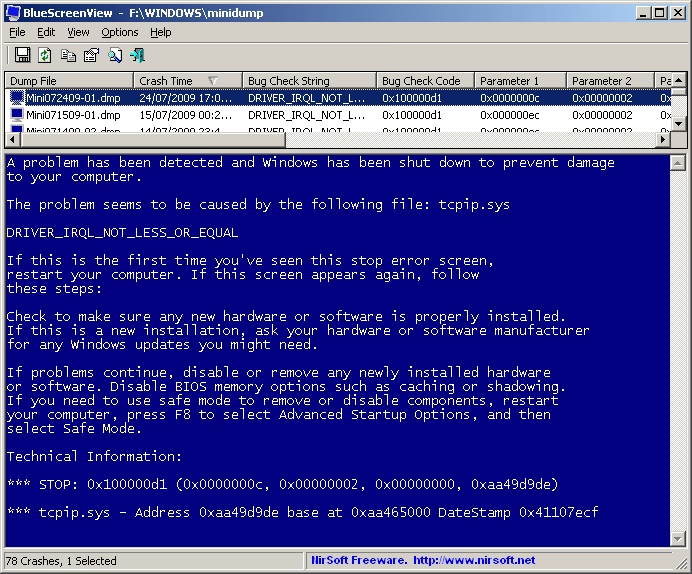
Para cada "pantallazo azul", BlueScreenView te proporciona detalles cruciales, como el nombre del archivo minidump, la fecha y hora exactas del fallo, el código de comprobación de error (Bug Check Code) y los cuatro parámetros que se muestran en la pantalla azul. Sin embargo, su característica más valiosa es su capacidad para identificar el controlador o módulo que posiblemente causó el fallo. Muestra el nombre del archivo, el nombre del producto, la descripción y la versión del controlador sospechoso, dándote un punto de partida claro para la solución de problemas.
Características Clave que lo Hacen Indispensable
- Totalmente Gratuito: No hay costos ocultos ni versiones premium. Es una herramienta de diagnóstico accesible para todos.
- Portátil: No requiere instalación. Puedes ejecutarlo directamente desde una carpeta o incluso desde una memoria USB, lo que es ideal para técnicos o para diagnosticar problemas en diferentes ordenadores sin dejar rastro en el registro de Windows.
- Análisis Detallado: No se limita a mostrar el error. Enumera todos los controladores cargados en la memoria en el momento del fallo y resalta aquellos cuyas direcciones de memoria se encuentran en la pila de llamadas del error, señalándolos como los principales sospechosos.
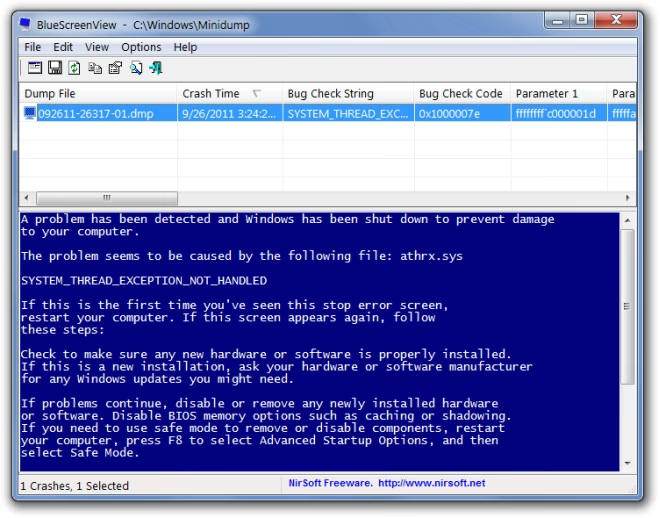
- Interfaz de Doble Panel: Su diseño es intuitivo. Un panel superior muestra la lista de todos los fallos registrados, y un panel inferior ofrece detalles específicos sobre los controladores implicados en el fallo seleccionado.
- Exportación de Informes: Puedes guardar fácilmente la información de los fallos en archivos de texto, CSV o HTML, lo cual es extremadamente útil para compartir los detalles en foros de soporte técnico y obtener ayuda de la comunidad.
Entendiendo la Interfaz y la Información que Proporciona
La eficacia de BlueScreenView radica en la claridad con la que presenta datos complejos. La interfaz se divide en dos secciones principales que trabajan en conjunto para ofrecer un diagnóstico completo.
Panel Superior: El Historial de tus Fallos
Al abrir la aplicación, este panel se llena automáticamente con una lista de todos los archivos minidump encontrados. Cada fila representa un pantallazo azul y contiene columnas de información vital.
| Columna | Descripción |
|---|---|
| Dump File | El nombre del archivo minidump que contiene los datos del fallo. |
| Crash Time | La fecha y hora exactas en que ocurrió el error del sistema. |
| Bug Check String | La cadena de texto del error (ej. DRIVER_IRQL_NOT_LESS_OR_EQUAL), que es más fácil de recordar y buscar que el código. |
| Bug Check Code | El código hexadecimal del error (ej. 0x000000D1) que se muestra en la pantalla azul. |
| Caused By Driver | El nombre del archivo del controlador que BlueScreenView identifica como la causa más probable del fallo. |
| File Description | Una breve descripción de la función del controlador sospechoso (ej. "Controlador de red inalámbrica"). |
| Company | El nombre de la empresa que desarrolló el controlador (ej. NVIDIA, Intel, Microsoft). |
Panel Inferior: Profundizando en los Controladores
Cuando seleccionas un fallo en el panel superior, el panel inferior cobra vida y te muestra una lista de los controladores que estaban cargados en la memoria en ese momento. Lo más importante es que los controladores que se encuentran en la pila de llamadas del error (los más sospechosos) se marcan con un color distintivo, generalmente rosa. Esto te permite localizar visualmente y de forma rápida a los posibles culpables.
Este panel tiene diferentes modos de visualización:
- All Drivers: Muestra todos los controladores cargados durante el fallo, marcando los sospechosos.
- Only Drivers Found In Stack: Filtra la lista para mostrar únicamente los controladores que estaban directamente implicados en la secuencia de eventos que llevó al fallo. Esta es la vista más útil para un diagnóstico rápido.
- Blue Screen in XP Style: Recrea una simulación visual del pantallazo azul que apareció, lo que puede ser útil para tener una referencia visual familiar del error.
Uso Avanzado y Requisitos
BlueScreenView no es solo para usuarios básicos. Ofrece opciones avanzadas que lo convierten en una herramienta muy versátil. Por ejemplo, a través de sus opciones, puedes indicarle que analice una carpeta de minidumps de otra instalación de Windows, lo que es perfecto si estás reparando un disco duro como unidad secundaria. También puede conectarse a ordenadores remotos en tu red para analizar sus fallos, una función muy apreciada por los administradores de sistemas.
Para los entusiastas de la automatización, BlueScreenView admite una amplia gama de parámetros de línea de comandos. Esto permite generar informes automáticamente, ordenar los resultados por columnas específicas y exportar los datos a diferentes formatos, todo ello a través de scripts.
Requisitos del Sistema
La herramienta es compatible con una amplia gama de sistemas operativos, desde Windows XP hasta Windows 10. El único requisito fundamental es que tu sistema esté configurado para crear archivos minidump cuando ocurre un BSOD. Si no es así, BlueScreenView no tendrá ningún archivo que analizar. Puedes configurar esta opción en las propiedades avanzadas del sistema de Windows.
Preguntas Frecuentes (FAQ)
- ¿Es BlueScreenView realmente gratuito?
- Sí, es 100% gratuito. No tiene costes, publicidad ni limitaciones de funcionalidad. Es una utilidad freeware desarrollada por Nir Sofer.
- ¿Necesito instalar BlueScreenView en mi ordenador?
- No. Es una aplicación portátil. Simplemente descarga el archivo ZIP, extráelo en una carpeta y ejecuta el archivo .exe. Puedes llevarlo en una memoria USB y usarlo en cualquier PC.
- ¿Puede esta herramienta reparar el error por mí?
- No. BlueScreenView es una herramienta de diagnóstico, no de reparación. Su propósito es decirte QUÉ causó el problema (por ejemplo, un controlador de video obsoleto). Con esa información, tú puedes tomar las medidas correctivas, como actualizar ese controlador, desinstalarlo o buscar una versión más estable.
- ¿La identificación del controlador culpable es siempre 100% precisa?
- No siempre. Como el propio desarrollador indica, el mecanismo de detección es muy bueno pero no infalible. A veces, un controlador puede causar un fallo que se manifiesta en otro. Sin embargo, la lista de controladores marcados en el panel inferior te da una lista muy corta y precisa de los sospechosos más probables.
- ¿Qué hago si BlueScreenView no muestra ningún error?
- Esto generalmente significa dos cosas: o tu ordenador afortunadamente no ha sufrido ningún pantallazo azul recientemente, o Windows no está configurado para crear archivos minidump. Deberás verificar la configuración de "Inicio y recuperación" en las propiedades avanzadas del sistema para asegurarte de que la creación de "volcado de memoria pequeño" esté habilitada.
Conclusión: Tu Mejor Aliado Contra los Pantallazos Azules
En resumen, BlueScreenView es una herramienta excepcional que desmitifica los temidos pantallazos azules de la muerte. Transforma un evento caótico y estresante en una oportunidad de diagnóstico clara y directa. Su gratuidad, portabilidad y la riqueza de detalles que ofrece la convierten en una utilidad que no debería faltar en el arsenal de ningún usuario de Windows, desde el principiante que busca una solución simple hasta el técnico experimentado que necesita un análisis rápido y profundo. La próxima vez que tu pantalla se tiña de azul, no entres en pánico; deja que BlueScreenView te diga exactamente dónde mirar.
Si quieres conocer otros artículos parecidos a BlueScreenView: Analiza el Pantallazo Azul Gratis puedes visitar la categoría Juegos.