
14/05/2023
La creación de un personaje es, para muchos, uno de los rituales más sagrados al comenzar una nueva aventura en un juego de rol. Elegir la clase, distribuir los puntos de habilidad y, por supuesto, seleccionar el retrato que será nuestro avatar durante decenas, si no cientos, de horas. En la saga Baldur's Gate, el retrato es la ventana al alma de nuestro héroe. Sin embargo, con la llegada de las Enhanced Editions de Beamdog, muchos jugadores se toparon con un problema frustrante: sus retratos clásicos, o los nuevos que intentaban añadir, se veían borrosos y de baja calidad. ¿A qué se debe esto y cómo podemos solucionarlo para tener un retrato nítido y perfecto? En este artículo, desglosaremos todo lo que necesitas saber.
El Salto a la Alta Definición: ¿Por Qué Cambiaron los Retratos?
La respuesta corta y directa es la resolución. Los juegos originales de Baldur's Gate fueron diseñados a finales de los 90, una era dominada por monitores CRT con resoluciones bajas como 640x480 o 800x600. Los recursos artísticos, incluidos los retratos de los personajes, estaban optimizados para estas pantallas. Un retrato de 110x170 píxeles se veía perfectamente definido en aquel entonces.
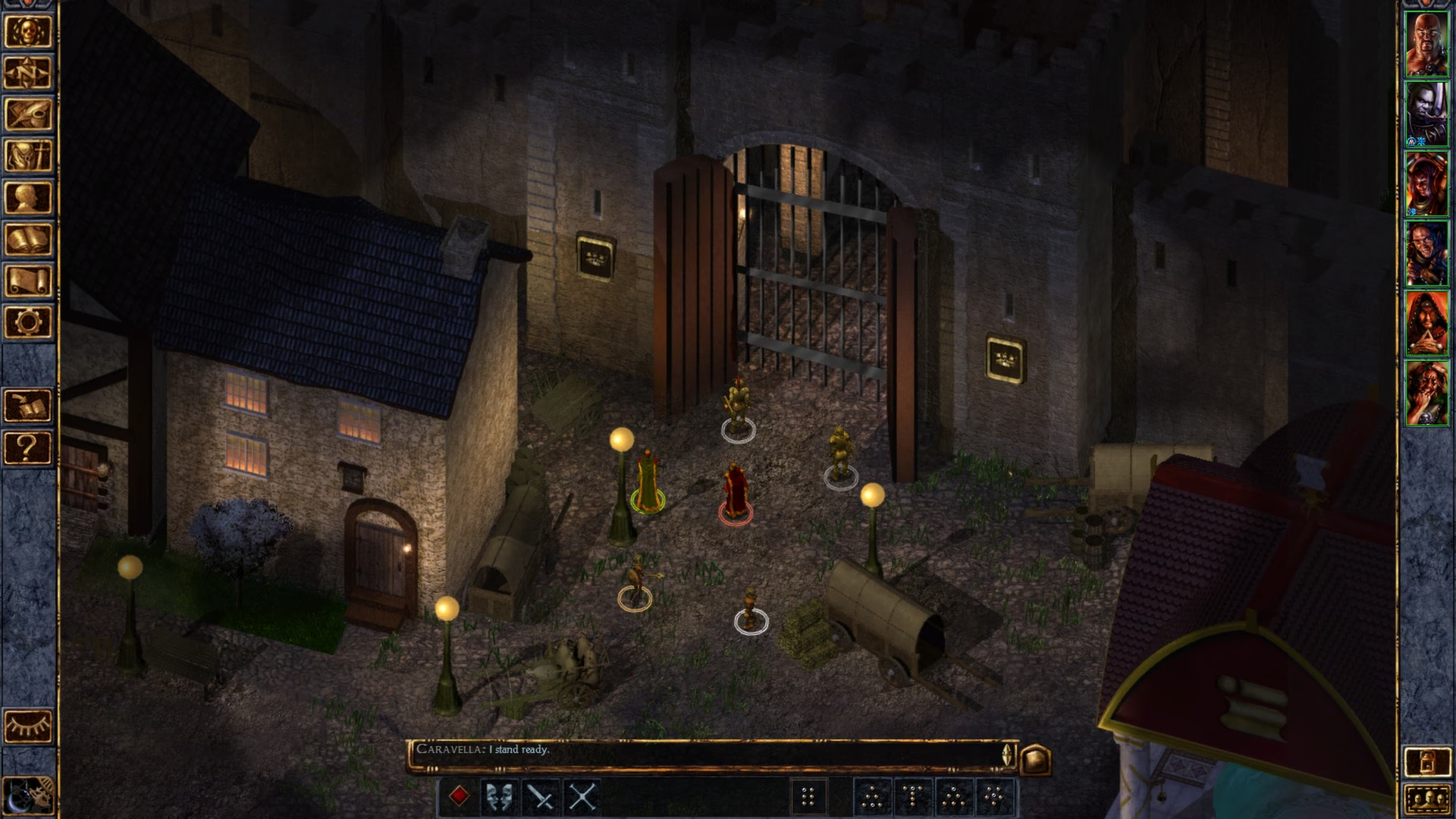
Sin embargo, las Enhanced Editions modernizaron por completo el motor gráfico para adaptarse a las pantallas panorámicas y de alta definición de hoy en día (1920x1080 y superiores). Si el juego simplemente hubiera mantenido los retratos originales, estos se verían diminutos en la nueva interfaz. Para solucionar esto, Beamdog aumentó el tamaño de todos los elementos de la interfaz, incluyendo el espacio para los retratos. Cuando un jugador intenta usar un retrato antiguo con las dimensiones originales, el juego lo estira para que encaje en el nuevo espacio más grande, provocando esa pérdida de calidad, pixelación y el temido efecto borroso. Es como intentar ampliar una foto pequeña: los píxeles se hacen más grandes y la imagen pierde toda su nitidez.
Dimensiones y Formato: La Receta para el Retrato Perfecto
Para que tu personaje luzca impecable, es crucial crear los archivos de retrato con las dimensiones y el formato exactos que el juego espera. A diferencia de los originales, las Enhanced Editions utilizan tres tamaños diferentes para distintas partes de la interfaz de usuario.
A continuación, te presentamos una tabla comparativa con las dimensiones exactas que necesitas, tanto para los juegos clásicos como para las versiones mejoradas:
| Versión del Juego | Retrato Grande (L) | Retrato Mediano (M) | Retrato Pequeño (S) |
|---|---|---|---|
| Baldur's Gate Original (I & II) | 110x170 píxeles | No aplica | 38x60 píxeles |
| Baldur's Gate: Enhanced Edition (I, II, IWD) | 210x330 píxeles | 169x266 píxeles | 54x84 píxeles |
Detalles Clave a Recordar:
- Formato del archivo: Todos los retratos deben guardarse en formato BMP (Bitmap) de 24 bits. Otros formatos como JPG, PNG o GIF no serán reconocidos por el juego.
- Nomenclatura: El nombre del archivo es fundamental. Debe tener un máximo de 7 caracteres, seguido de una letra que identifique su tamaño (L, M o S). Por ejemplo, si tu personaje se llama 'Korgan', tus archivos deberían ser
KORGANL.bmp,KORGANM.bmpyKORGANS.bmp. - Uso de cada tamaño:
- Grande (L): Se muestra en la pantalla de información del personaje.
- Mediano (M): Es el que aparece en la barra lateral derecha de la interfaz principal del juego.
- Pequeño (S): Se utiliza para la selección de personajes en la parte inferior de la pantalla.
Guía Paso a Paso: Creando e Instalando tu Retrato
Ahora que conocemos la teoría, pasemos a la práctica. Crear e instalar tu retrato personalizado es un proceso sencillo si sigues estos pasos.
Paso 1: Encuentra tu Imagen Ideal
Busca una imagen de alta calidad que represente a tu personaje. Puede ser arte de otros juegos, una ilustración de fantasía que te guste o incluso una creación propia. Lo importante es que la imagen original sea más grande que 210x330 píxeles para no perder calidad al ajustarla.
Paso 2: Edita y Prepara los Archivos
Necesitarás un software de edición de imágenes. No hace falta que sea Photoshop; programas gratuitos como GIMP o Paint.NET son más que suficientes.
- Abre tu imagen en el editor.
- Crea el retrato grande (L): Usa la herramienta de recorte para seleccionar un área con una proporción de 210 de ancho por 330 de alto. Una vez tengas el encuadre perfecto, redimensiona esa selección a exactamente 210x330 píxeles. Guarda este archivo como
NOMBRE_L.bmpen formato BMP de 24 bits. - Crea el retrato mediano (M): Vuelve a tu imagen original o a la grande que acabas de guardar. Recorta y redimensiona para obtener una imagen de 169x266 píxeles. Generalmente, este retrato se enfoca un poco más en el rostro. Guarda el archivo como
NOMBRE_M.bmp. - Crea el retrato pequeño (S): Repite el proceso una última vez para conseguir el tamaño de 54x84 píxeles. Este es solo un primer plano del rostro. Guárdalo como
NOMBRE_S.bmp.
El truco para un buen resultado es partir siempre de la imagen de mayor calidad posible y desde ahí ir reduciendo y recortando para los tamaños menores. Nunca intentes ampliar una imagen pequeña.
Paso 3: Instala los Retratos en el Juego
Una vez tengas tus tres archivos .bmp, solo tienes que colocarlos en la carpeta correcta. El juego buscará los retratos personalizados en una ubicación específica dentro de tu carpeta de Documentos.
La ruta es: Documentos\Baldur's Gate - Enhanced Edition\Portraits
Si la carpeta "Portraits" no existe, simplemente créala tú mismo. Copia tus tres archivos (L, M y S) dentro de esa carpeta. Este proceso es idéntico para Baldur's Gate II: Enhanced Edition (la carpeta se llamará "Baldur's Gate II - Enhanced Edition").
Paso 4: Selecciónalo en el Juego
¡Ya casi está! Inicia el juego y ve a la pantalla de creación de personaje. Al llegar al paso de seleccionar el retrato, haz clic en las flechas hasta que encuentres el tuyo bajo la categoría "Personalizado". Si has seguido todos los pasos correctamente, tu retrato aparecerá nítido y listo para acompañarte en tu aventura por la Costa de la Espada.
Preguntas Frecuentes (FAQ)
- ¿Mi retrato personalizado no aparece en el juego, qué hago?
- Revisa los tres puntos más comunes de error: 1) Asegúrate de que los archivos están en la carpeta correcta (
Documentos/.../Portraits). 2) Verifica que el nombre del archivo no exceda los 7 caracteres antes de la letra de tamaño. 3) Confirma que guardaste las imágenes en formato BMP de 24 bits. - ¿Es obligatorio crear los tres tamaños (L, M, S)?
- Sí, es altamente recomendable. El juego utiliza los tres en diferentes partes de la interfaz. Si falta alguno, el juego podría no mostrar tu retrato o usar un sustituto genérico, rompiendo la inmersión.
- ¿Este método funciona para Icewind Dale: EE o Planescape: Torment: EE?
- Absolutamente. Todos los juegos de Beamdog que utilizan el Infinity Engine mejorado (BG:EE, BG2:EE, IWD:EE, PST:EE) comparten el mismo sistema de retratos personalizados. Las dimensiones y el procedimiento son idénticos.
- ¿Dónde puedo encontrar retratos ya hechos con el formato correcto?
- Existen grandes comunidades de fans que han creado y compartido miles de retratos listos para usar. Sitios como los foros oficiales de Beamdog, Nexus Mods o incluso búsquedas en plataformas de arte como DeviantArt o ArtStation pueden darte excelentes resultados ya preparados para descargar y usar.
La personalización es una de las grandes magias de los RPG de ordenador, y tener un retrato que de verdad represente al héroe que tienes en mente es una parte esencial de la experiencia. Aunque el cambio de resolución en las Enhanced Editions introdujo este pequeño obstáculo, superarlo es tan sencillo como seguir esta guía. Ahora tienes todas las herramientas para asegurarte de que tu personaje no solo sea poderoso en estadísticas, sino que también luzca espectacular en cada rincón de la interfaz.
Si quieres conocer otros artículos parecidos a Retratos Perfectos en Baldur's Gate EE puedes visitar la categoría Guías.