
29/11/2013
En el mundo del modelado 3D y la visualización arquitectónica, la búsqueda del realismo es una constante. Queremos que nuestros diseños no solo se vean bien, sino que se sientan tangibles, que cuenten con detalles que engañen al ojo y transporten al espectador a la escena. Una de las técnicas más poderosas para lograr este nivel de detalle y profundidad es el uso de mapas de desplazamiento, especialmente cuando se trabaja con SketchUp y su motor de renderizado V-Ray. A diferencia de otras técnicas que simulan relieve, el desplazamiento modifica físicamente la geometría de un objeto en el momento del renderizado, creando sombras, luces y siluetas auténticas que transforman una superficie plana en una obra de arte tridimensional.
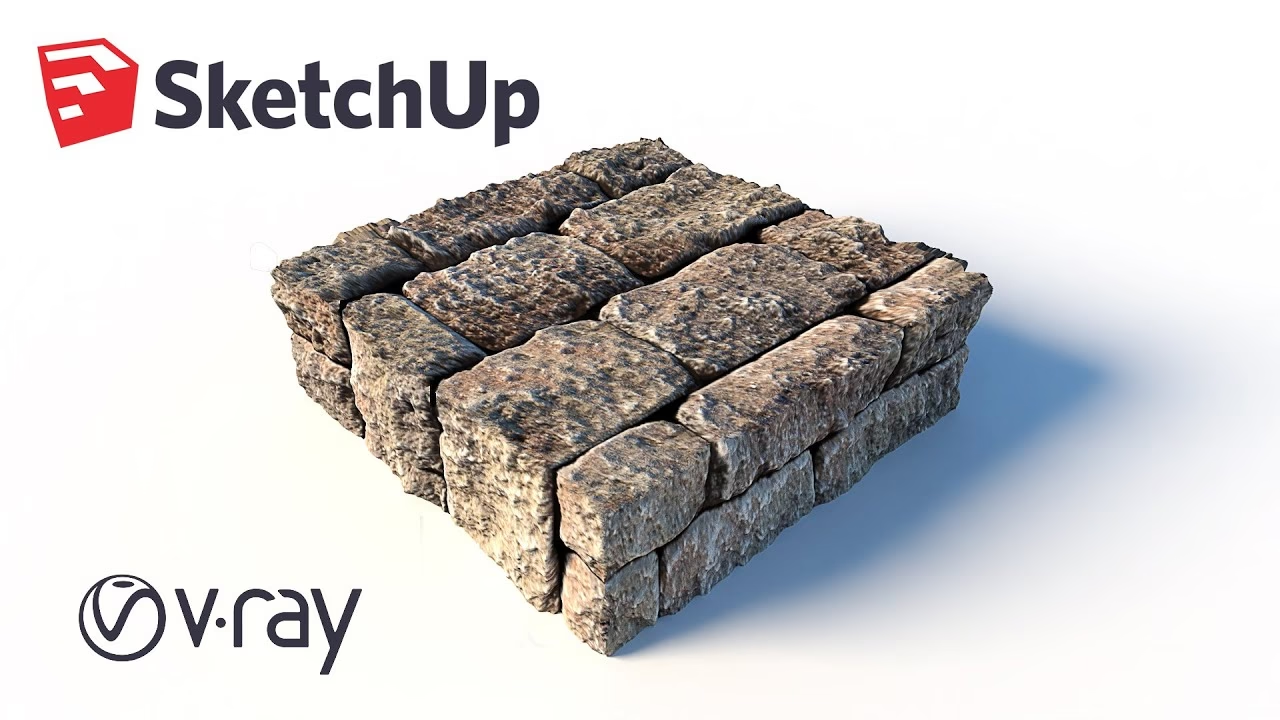
Este artículo es una guía completa diseñada para llevarte desde cero hasta la creación y aplicación de un mapa de desplazamiento personalizado. Exploraremos el concepto detrás de esta técnica, las herramientas que necesitarás y seguiremos un tutorial práctico para crear un impresionante relieve de baldosas de terracota. Prepárate para desbloquear un nuevo nivel de detalle en tus proyectos de SketchUp.
¿Qué es un Mapa de Desplazamiento y Cómo Funciona?
Para entender su poder, primero debemos diferenciarlo de sus parientes cercanos: los mapas de Bump y Normal. Mientras que un mapa de Bump (o relieve) utiliza una imagen en escala de grises para crear la ilusión de profundidad alterando los sombreados de una superficie sin cambiar su forma, un mapa de desplazamiento va un paso más allá. Utiliza una imagen, generalmente en escala de grises, para deformar o "desplazar" los vértices de la malla de un objeto durante el renderizado.
El principio es simple pero increíblemente efectivo:
- Blanco: Las áreas completamente blancas en el mapa representan la máxima altura o el desplazamiento más pronunciado hacia afuera.
- Negro: Las áreas completamente negras no sufren ningún desplazamiento, permaneciendo en su posición original.
- Tonos de gris: Los valores intermedios de gris se traducen en diferentes niveles de altura entre el blanco y el negro, permitiendo transiciones suaves y detalles complejos.
El resultado es una superficie con un relieve genuino. Esto es crucial para materiales como césped, muros de piedra, mampostería, alfombras de pelo largo o baldosas con patrones intrincados. Con el desplazamiento, los bordes de los objetos proyectarán sombras reales sobre sí mismos y su silueta cambiará según la perspectiva de la cámara, algo que los mapas de Bump no pueden lograr. Esta modificación real de la geometría es lo que le da a los renders ese toque final de autenticidad.
Tutorial Paso a Paso: Creando un Relieve de Baldosa
A continuación, seguiremos un proceso detallado que combina varias herramientas de software para lograr un resultado profesional. Para este ejercicio, crearemos un diseño de baldosas con un relieve personalizado, prepararemos las texturas necesarias y las aplicaremos en V-Ray para SketchUp.
Paso 1: Diseño de la Base en SketchUp
Aunque podríamos empezar en un software de edición de imágenes, usar SketchUp para crear la base de nuestro patrón nos da un control preciso y vectorial. Es ideal para diseños geométricos.
- Modela la baldosa: Comienza creando un plano simple que represente una baldosa. Por ejemplo, un cuadrado de 30cm x 30cm.
- Dibuja tu diseño: Utiliza las herramientas de dibujo de SketchUp como Línea, Arco, A mano alzada y Equidistancia (Offset) para trazar el patrón que deseas que tenga relieve sobre la superficie de la baldosa.
- Pinta las áreas: Usa la herramienta Bote de pintura (Paint Bucket) para rellenar las áreas. Pinta de blanco las zonas que quieres que se eleven y de negro las que se quedarán en la base. Esto ya nos da una idea visual de nuestro futuro mapa.
- Crea un patrón repetible: Una vez que estés satisfecho con el diseño de una baldosa, puedes copiarla y espejarla para crear un patrón más grande de cuatro baldosas (o más). Esto te ayudará a visualizar cómo se verá la textura final una vez que sea repetible.
Paso 2: Exportando la Imagen para el Mapa
Ahora que tenemos nuestro diseño, necesitamos exportarlo como una imagen 2D que podamos procesar en Photoshop.
- Configura la vista: Ve a Cámara > Proyección paralela. Esto elimina cualquier distorsión de perspectiva. Luego, selecciona la vista superior desde la barra de herramientas de vistas (Cámara > Vistas estándar > Superior).
- Encuadra el diseño: Usa la herramienta Zoom para que tu patrón de baldosas ocupe la mayor parte de la ventana de visualización.
- Exporta el gráfico 2D: Ve a Archivo > Exportar > Gráfico 2D.... Elige el formato JPEG o PNG y guárdalo en una resolución alta para obtener un mapa de mejor calidad. Este archivo será la base de nuestro mapa de desplazamiento.
Paso 3: Creación del Mapa en Photoshop
Con nuestra imagen base exportada, es hora de refinarla en Photoshop (o un editor de imágenes similar) para que funcione perfectamente como un mapa de desplazamiento.
- Abre la imagen: Carga el archivo JPEG que exportaste desde SketchUp.
- Aplica un desenfoque: El secreto para un desplazamiento suave y orgánico, en lugar de uno con bordes duros y escalonados, es suavizar la transición entre el blanco y el negro. Duplica la capa de tu imagen y ve a Filtro > Desenfocar > Desenfoque gaussiano. Aplica un valor pequeño, lo suficiente para difuminar ligeramente los bordes. Esto creará una rampa suave en la geometría en lugar de un escalón abrupto.
- Guarda el mapa: Guarda esta nueva imagen en blanco y negro desenfocada. Nómbrala de forma descriptiva, como `baldosa_desplazamiento.jpg`. ¡Este es tu mapa de desplazamiento final!
Paso 4: Preparando la Textura Difusa y el Mapa Normal
Un material realista necesita más que solo desplazamiento. También requiere un mapa de color (difuso) y, opcionalmente, un mapa de relieve más sutil (Normal Map) para los detalles finos.
- Obtén una textura base: Busca o crea una textura de color que te guste, como una imagen de terracota, mármol o cualquier otro material.
- Hazla repetible (Seamless): Para que la textura no muestre costuras visibles al aplicarla sobre una superficie grande, debe ser "seamless". Puedes usar herramientas como el software Pixplant, que automatiza este proceso de manera brillante, o hacerlo manualmente en Photoshop usando el filtro Desplazar (Filter > Other > Offset) y corrigiendo las uniones con la herramienta Tampón de clonar (Clone Stamp Tool).
- Crea un Mapa Normal (Opcional pero recomendado): Herramientas como Pixplant también pueden generar un Mapa Normal a partir de tu textura de color. Los Mapas Normales son más avanzados que los mapas de Bump en blanco y negro, ya que utilizan información de color RGB para simular la dirección de la luz en una superficie, añadiendo un nivel de detalle micro muy convincente. Usaremos este mapa en la ranura de Bump de V-Ray para obtener mejores resultados.
Aplicando los Mapas en V-Ray para SketchUp
Con todos nuestros mapas listos (desplazamiento, difuso y normal), es hora de ensamblar el material en V-Ray.
- Prepara la escena en SketchUp: Crea un plano donde aplicarás el material final (por ejemplo, un suelo de 6m x 6m). Ahora, un truco crucial: aplica tu mapa de desplazamiento (el archivo blanco y negro) como la textura difusa directamente sobre este plano en SketchUp. Esto es muy importante porque V-Ray usará las coordenadas de mapeo UV de la textura que está visible en la ventana de SketchUp para alinear correctamente el efecto de desplazamiento.
- Abre el Editor de Materiales de V-Ray: Selecciona el material que acabas de aplicar en SketchUp y ábrelo en el Asset Editor de V-Ray.
- Configura las capas del material:
- Haz clic derecho en el material y selecciona Crear Capa > Difusa. Esto añadirá una segunda capa de color sobre la original.
- En la nueva capa difusa (llamada Diffuse 1), haz clic en la 'm' junto al selector de color y carga tu textura de terracota seamless. Esta será la apariencia visual de tu material.
- Vuelve a la capa difusa original (la que tiene el mapa de desplazamiento) y sube su color de Transparencia a blanco puro. Esto la hará invisible, pero V-Ray seguirá usando su información de mapeo UV.
- Añade Bump y Desplazamiento:
- En los ajustes principales del material, despliega la sección Maps.
- En la ranura de Bump, activa la casilla y carga tu Mapa Normal. Un valor multiplicador bajo, como 0.2, suele ser suficiente para añadir detalles finos.
- En la ranura de Displacement, activa la casilla y carga tu mapa de desplazamiento en blanco y negro. Aquí también, el valor del multiplicador controla la intensidad. Comienza con 0.2 y ajústalo según el efecto deseado.
- Añade reflejos: Para un mayor realismo, crea una capa de Reflexión. Usa un mapa Fresnel para controlar la reflectividad de manera natural. Ajusta el valor de Glossiness (Brillo) para controlar la nitidez de los reflejos (valores más bajos como 0.7-0.8 crean reflejos más difusos, típicos de materiales como la terracota).
¡Y listo! Lanza un render de prueba. Deberías ver cómo tu superficie plana se ha transformado en un suelo de baldosas con un relieve tridimensional, sombras precisas y un detalle impresionante.
Tabla Comparativa: Técnicas de Relieve
Para aclarar las diferencias, aquí tienes una tabla que resume las tres técnicas principales para simular o crear profundidad en las texturas.
| Característica | Mapa de Bump | Mapa Normal | Mapa de Desplazamiento |
|---|---|---|---|
| Cómo funciona | Simula altura con trucos de iluminación. | Simula la dirección de la superficie para un sombreado más preciso. | Modifica físicamente la geometría del objeto en el render. |
| Impacto en la Geometría | Nulo. La silueta del objeto no cambia. | Nulo. La silueta del objeto no cambia. | Alto. La silueta y la forma del objeto cambian. |
| Impacto en el Rendimiento | Bajo. Muy rápido de calcular. | Bajo-Medio. Ligeramente más pesado que el Bump. | Alto. Requiere subdivisión de la malla y consume más memoria y tiempo. |
| Resultado Visual | Bueno para detalles muy finos y a distancia. | Excelente para detalles de superficie complejos. | El más realista, ideal para relieves pronunciados y primeros planos. |
Preguntas Frecuentes (FAQ)
¿Puedo usar cualquier imagen para el desplazamiento?
Sí, técnicamente cualquier imagen puede ser usada, pero los mapas en escala de grises son el estándar porque ofrecen un control directo y predecible sobre la altura. Una imagen de alto contraste (blancos y negros puros) creará un relieve más dramático y definido, mientras que una con muchos tonos de gris producirá transiciones más suaves.
Mi render es muy lento con desplazamiento, ¿cómo lo optimizo?
El desplazamiento consume muchos recursos. Para optimizarlo, puedes reducir el valor del multiplicador, usarlo solo en objetos que estarán en primer plano en la cámara, y ajustar la configuración de subdivisión de la geometría en los ajustes de render de V-Ray. A veces, una combinación de un desplazamiento sutil con un buen mapa Normal puede dar excelentes resultados sin sobrecargar tanto el render.
¿Necesito Pixplant obligatoriamente para crear texturas?
No, no es obligatorio. Pixplant es una herramienta fantástica que agiliza enormemente el proceso de hacer texturas seamless y generar mapas adicionales (Normal, Specular, etc.). Sin embargo, puedes lograr resultados muy similares utilizando las herramientas nativas de Photoshop, como el filtro "Desplazar" y el "Tampón de clonar", aunque requiere un poco más de trabajo manual.
¿Por qué mi desplazamiento se ve "hinchado" o incorrecto?
Esto suele ocurrir por dos razones: un valor de multiplicador demasiado alto en la configuración de V-Ray, o un mapa de desplazamiento que no tiene un valor de gris medio (50% gris) como punto de no desplazamiento. Algunos sistemas interpretan el 50% de gris como "cero", el blanco como "hacia arriba" y el negro como "hacia abajo". Asegúrate de que tu mapa y la configuración de V-Ray sean consistentes.
Si quieres conocer otros artículos parecidos a Realismo 3D: Mapas de Desplazamiento en SketchUp puedes visitar la categoría Juegos.