
09/05/2016
Ese molesto parpadeo en la pantalla de tu teléfono Android puede convertir una experiencia fluida en una verdadera pesadilla visual. De repente, mientras navegas, juegas o simplemente miras tus mensajes, la pantalla comienza a titilar, causando distracción y fatiga ocular. Este problema, conocido técnicamente como flickering, es más común de lo que piensas y, afortunadamente, en la mayoría de los casos tiene solución. No te apresures a pensar que tu dispositivo está dañado sin remedio. A menudo, la causa raíz es un simple conflicto de software que puedes resolver tú mismo con unos pocos pasos.
En esta guía definitiva, exploraremos a fondo todas las posibles causas del parpadeo de la pantalla en dispositivos Android. Te guiaremos a través de un proceso de diagnóstico, desde las soluciones más sencillas hasta las más avanzadas, para que puedas identificar el origen del problema y, con suerte, solucionarlo sin necesidad de acudir a un servicio técnico. ¡Vamos a devolverle la estabilidad a tu pantalla!
¿Por Qué Parpadea la Pantalla de mi Móvil? Software vs. Hardware
Antes de empezar a tocar configuraciones, es crucial entender que el parpadeo de la pantalla puede originarse en dos frentes completamente distintos: el software (los programas y el sistema operativo) o el hardware (los componentes físicos del teléfono). Identificar la naturaleza del problema es el primer gran paso para encontrar la solución correcta.
Causas Relacionadas con el Software
Esta es la causa más frecuente y, por suerte, la más fácil de solucionar. El problema no reside en un componente físico defectuoso, sino en un conflicto a nivel de sistema o aplicaciones.
- Aplicaciones problemáticas: Una aplicación mal codificada o que no es totalmente compatible con tu versión de Android puede causar conflictos con la forma en que el sistema gestiona la pantalla.
- Configuraciones del sistema: Opciones como el brillo automático, las superposiciones de pantalla (como las burbujas de chat de Messenger) o ciertas configuraciones en las "Opciones de desarrollador" pueden ser las culpables.
- Errores del sistema operativo (Bugs): A veces, una actualización de Android puede introducir un error que afecte a la pantalla. Del mismo modo, un sistema operativo desactualizado puede tener fallos ya corregidos en versiones más nuevas.
- Batería baja o defectuosa: Una batería que no puede suministrar un voltaje estable, especialmente cuando está por debajo del 10-15%, puede provocar que la pantalla no reciba la energía necesaria, causando parpadeos.
- Caché del sistema corrupta: Los archivos temporales que el sistema utiliza para funcionar más rápido pueden corromperse con el tiempo, generando todo tipo de comportamientos extraños, incluido el parpadeo.
Causas Relacionadas con el Hardware
Este escenario es más serio y, a menudo, requiere una reparación profesional. El problema aquí es un componente físico dañado.
- Daño por caída: Un golpe fuerte puede haber soltado el conector interno que une la pantalla a la placa base del teléfono, o haber dañado directamente el panel LCD/OLED.
- Daño por líquidos: Si el teléfono ha estado en contacto con agua u otro líquido, la corrosión interna puede estar afectando los circuitos que controlan la pantalla.
- Pantalla defectuosa: En raras ocasiones, la propia pantalla puede tener un defecto de fábrica que se manifiesta con el tiempo.
- Problemas en la GPU: La Unidad de Procesamiento Gráfico (GPU), el chip responsable de generar las imágenes que ves, podría estar fallando.
Guía de Solución de Problemas Paso a Paso
Ahora que conocemos las posibles causas, vamos a seguir un método ordenado para solucionar el problema. Empieza por el primer paso y solo avanza al siguiente si el problema persiste.
Paso 1: Soluciones Inmediatas y Sencillas
A menudo, la solución más simple es la correcta. No subestimes el poder de estos arreglos rápidos.
- Reinicia tu dispositivo: El clásico "apagar y volver a encender". Esto cierra todos los procesos en segundo plano y puede solucionar un fallo temporal de software que esté causando el parpadeo. Manten presionado el botón de encendido y selecciona "Reiniciar".
- Desactiva el Brillo Automático: Esta función utiliza un sensor de luz para ajustar el brillo de la pantalla. A veces, el sensor o el software que lo controla pueden fallar, provocando un ajuste constante y errático que se percibe como un parpadeo. Ve a Ajustes > Pantalla > Brillo adaptable y desactívalo. Ajusta el brillo manualmente y observa si el problema desaparece.
- Carga tu teléfono: Si el parpadeo solo ocurre cuando la batería está muy baja, conéctalo al cargador. Si el problema se detiene, es una señal de que tu batería podría estar degradándose y no puede proporcionar energía estable en niveles bajos.
Paso 2: Diagnóstico con el Modo Seguro
Si las soluciones rápidas no funcionaron, el siguiente paso es determinar si una aplicación que instalaste es la culpable. Para ello, usaremos el Modo Seguro, que inicia el teléfono solo con las aplicaciones y servicios esenciales del sistema.
Para entrar en Modo Seguro (el método puede variar ligeramente según el fabricante):
- Mantén presionado el botón de encendido hasta que aparezca el menú de apagado.
- Mantén pulsada la opción "Apagar" en la pantalla.
- Aparecerá una ventana emergente preguntando si quieres reiniciar en Modo Seguro. Acepta.
Una vez en Modo Seguro (verás una marca de agua en la esquina de la pantalla), usa tu teléfono normalmente durante un tiempo. Si el parpadeo desaparece en Modo Seguro, es casi seguro que una aplicación de terceros es la causa. Reinicia el teléfono para salir del Modo Seguro y comienza a desinstalar las aplicaciones más recientes, una por una, hasta que el problema se resuelva.
Paso 3: Ajustes Avanzados en Opciones de Desarrollador
Android esconde un menú para usuarios avanzados con opciones que pueden afectar directamente al rendimiento gráfico. Una de estas opciones puede ser la solución definitiva.
- Habilitar Opciones de Desarrollador: Ve a Ajustes > Acerca del teléfono. Busca la opción "Número de compilación" y tócala 7 veces seguidas. Verás un mensaje que dice "¡Ahora eres un desarrollador!".
- Desactivar superposiciones de hardware: Vuelve al menú principal de Ajustes y ahora verás una nueva opción llamada "Opciones de desarrollador". Entra en ella y busca una opción llamada "Desactivar superposiciones de HW" o "Inhabilitar superposición de hardware". Actívala. Esta opción obliga al teléfono a usar siempre la GPU para la composición de la pantalla, lo que puede solucionar conflictos que causan parpadeo.
Paso 4: Limpiar la Caché del Sistema
Si el problema persiste, una partición de caché corrupta podría ser la culpable. Limpiarla no borrará tus datos personales.
El proceso varía mucho entre dispositivos, pero generalmente implica apagar el teléfono y encenderlo en modo de recuperación (Recovery Mode) manteniendo presionada una combinación de botones (como Encendido + Bajar volumen). Una vez en el menú de recuperación, busca la opción "Wipe cache partition" y selecciónala. Después, reinicia el sistema.
Paso 5: El Último Recurso de Software: Restablecimiento de Fábrica
Si nada de lo anterior ha funcionado, la última opción a nivel de software es devolver el teléfono a su estado original. ¡Atención! Este proceso borrará todos tus datos (fotos, aplicaciones, contactos, etc.), por lo que es imprescindible que hagas una copia de seguridad completa antes de continuar.
Para hacerlo, ve a Ajustes > Sistema > Opciones de restablecimiento > Borrar todos los datos (restablecer la configuración de fábrica).
Tabla Comparativa: Identificando la Causa
Usa esta tabla como una guía rápida para diagnosticar el origen del problema.
| Síntoma observado | Causa más probable |
|---|---|
| El parpadeo solo ocurre dentro de una aplicación específica. | Software (Esa aplicación tiene un bug). |
| El parpadeo desaparece en Modo Seguro. | Software (Una aplicación de terceros es la culpable). |
| El parpadeo es constante, incluso durante el arranque del teléfono. | Hardware (Probablemente un conector suelto o pantalla dañada). |
| El parpadeo comenzó justo después de una caída o contacto con agua. | Hardware (Daño físico). |
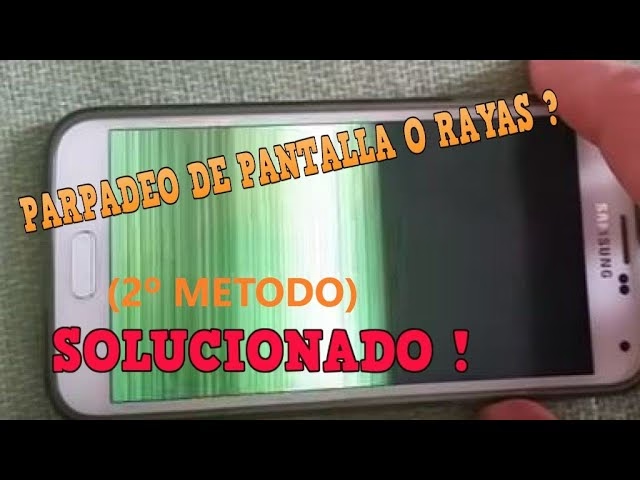
| La pantalla muestra líneas de colores o distorsiones junto con el parpadeo. | Hardware (Fallo de la GPU o del panel de la pantalla). |
¿Y si el Problema es de Hardware?
Si después de realizar el restablecimiento de fábrica el parpadeo continúa, es prácticamente seguro que te enfrentas a un problema de hardware. En este punto, tus opciones son limitadas y no se recomienda intentar una reparación por tu cuenta a menos que tengas experiencia.
Lo más sensato es contactar con un técnico profesional cualificado o con el servicio de soporte oficial del fabricante de tu dispositivo. Ellos podrán realizar un diagnóstico preciso y ofrecerte un presupuesto para la reparación, que generalmente implicará reemplazar la pantalla o ajustar las conexiones internas.
Preguntas Frecuentes (FAQ)
¿El parpadeo de la pantalla puede dañar mi vista?
Sí. La exposición prolongada a una pantalla que parpadea puede causar fatiga visual, dolores de cabeza y malestar general. Es recomendable dejar de usar el dispositivo si el parpadeo es intenso y no puedes solucionarlo rápidamente.
¿Un virus puede causar que la pantalla parpadee?
Aunque es poco común, es posible. Cierto malware puede interferir con el sistema operativo de formas impredecibles, incluyendo la manipulación de la pantalla para mostrar anuncios o simplemente para causar problemas. Un buen antivirus y un restablecimiento de fábrica deberían eliminar esta posibilidad.
Mi pantalla parpadea y a veces se queda en negro, ¿qué significa?
Esto suele ser un síntoma grave de un fallo de hardware. Podría indicar que el conector de la pantalla está muy suelto o que el panel de la pantalla o la retroiluminación están a punto de fallar por completo. Es urgente que lo revise un profesional.
¿Actualizar mi Android podría solucionar el parpadeo?
¡Absolutamente! Si el parpadeo se debe a un bug conocido en tu versión actual del sistema operativo, es muy probable que los desarrolladores lo hayan corregido en una actualización posterior. Ve a Ajustes > Sistema > Actualización del sistema y comprueba si tienes alguna pendiente.
Si quieres conocer otros artículos parecidos a Solución al parpadeo de pantalla en Android puedes visitar la categoría Juegos.