
22/11/2016
En el mundo del desarrollo de videojuegos, la eficiencia es clave. Crear animaciones fluidas y realistas es un proceso que consume mucho tiempo y recursos. ¿Te imaginas tener que animar cada personaje de tu juego desde cero, incluso si todos caminan, corren y saltan de manera similar? Afortunadamente, Unity nos ofrece una solución increíblemente poderosa para este problema: el retargeting de animaciones humanoides a través de su sistema Mecanim. Esta técnica permite que una única animación pueda ser utilizada por una multitud de personajes diferentes, sin importar sus proporciones, siempre y cuando compartan una estructura esquelética humanoide. Es una de las herramientas más potentes para desarrolladores independientes y grandes estudios por igual, permitiendo crear mundos más vivos y dinámicos con una fracción del esfuerzo.
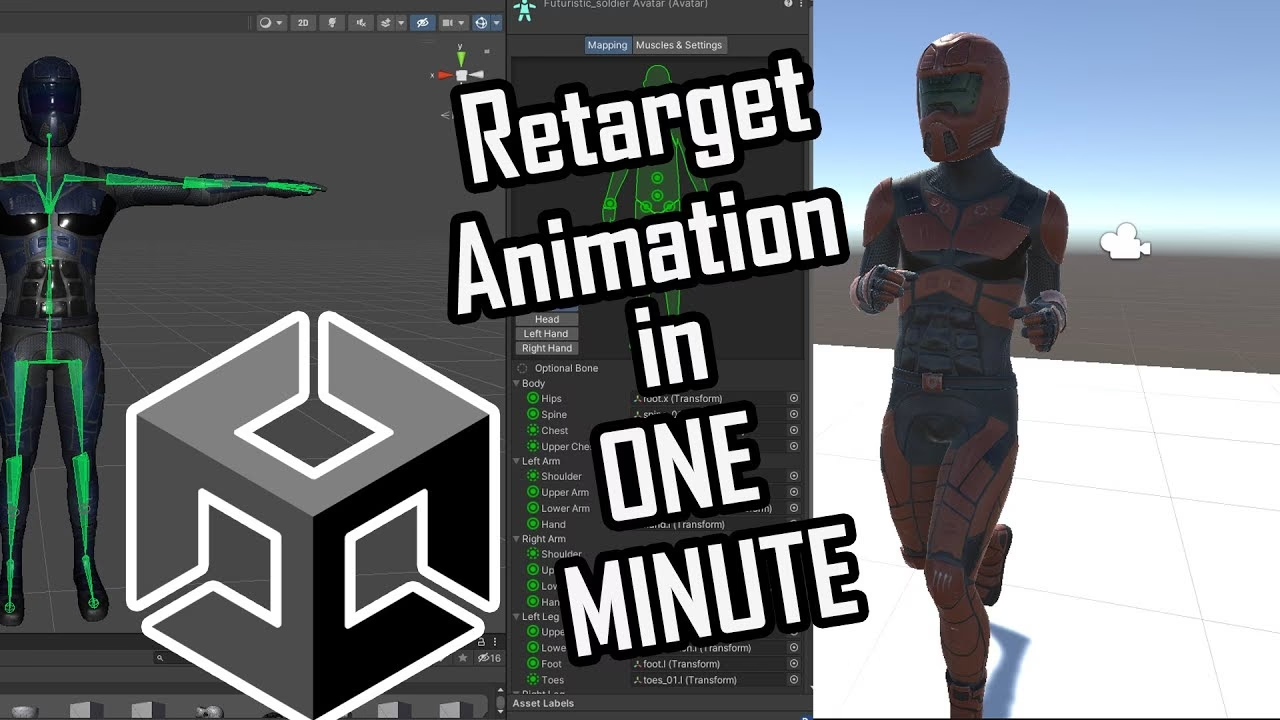
Este artículo te guiará a través de todo lo que necesitas saber para dominar el retargeting en Unity. Desde los conceptos fundamentales y los componentes necesarios, hasta una guía práctica paso a paso para que puedas aplicarlo en tus propios proyectos hoy mismo. Prepárate para desbloquear un nuevo nivel de eficiencia en tu flujo de trabajo de animación.
¿Qué es Exactamente el Retargeting de Animación?
El retargeting, o redireccionamiento de animación, es el proceso de adaptar una animación creada para un esqueleto específico (el "source" o fuente) para que funcione en un esqueleto diferente (el "target" o destino). Piénsalo como traducir un idioma: la esencia del mensaje (el movimiento) se mantiene, pero las palabras (la rotación y posición de los huesos) se adaptan al nuevo hablante (el nuevo personaje).
En Unity, esto es posible gracias al sistema Avatar. Cuando importas un modelo 3D de un personaje humanoide, Unity te permite crear un Avatar. Este Avatar no es el modelo en sí, sino un mapa estandarizado que le dice a Unity qué hueso es la cabeza, cuál es el brazo izquierdo, la pierna derecha, etc. Al tener este mapa común, Unity puede "traducir" los datos de movimiento de una animación de un Avatar a otro. Así, una animación de carrera creada para un personaje alto y delgado puede ser "retargeteada" para funcionar perfectamente en un personaje bajo y robusto, y el sistema ajustará automáticamente el movimiento a las proporciones del nuevo modelo.
Ventajas Clave del Retargeting
- Ahorro de Tiempo y Dinero: La ventaja más obvia. Puedes comprar o crear un solo paquete de animaciones (caminar, correr, saltar, atacar) y aplicarlo a todos tus personajes humanoides.
- Consistencia: Asegura que todos los personajes o NPCs de un tipo similar compartan un estilo de movimiento coherente, lo que contribuye a la inmersión del juego.
- Flexibilidad: Permite prototipar rápidamente. Puedes usar modelos de placeholder y animaciones genéricas para desarrollar la lógica del juego, y luego cambiarlos por los modelos finales sin tener que rehacer todo el sistema de animación.
- Acceso al Asset Store: Abre un mundo de posibilidades, permitiéndote usar miles de animaciones profesionales disponibles en la Unity Asset Store con tus propios modelos personalizados.
Componentes Esenciales para el Retargeting en Unity
Para que la magia del retargeting ocurra, varios componentes de Unity deben trabajar en conjunto. Es crucial entender el papel de cada uno.
- Modelo 3D con Rig Humanoide: El requisito fundamental. Tu personaje debe tener un esqueleto (rig) que siga la estructura humana básica. Al importarlo a Unity, debes configurar su tipo de rig como "Humanoid" y asegurarte de que el Avatar se configure correctamente.
- Avatar: Como mencionamos, es la interfaz de mapeo entre el esqueleto de tu modelo y el sistema de animación de Unity. Un Avatar correctamente configurado es la piedra angular del retargeting.
- Animator Component: Este componente se añade a tu GameObject en la escena. Es el motor que reproduce las animaciones. Necesita dos cosas para funcionar: un Avatar (para saber "sobre qué" cuerpo animar) y un Animator Controller (para saber "qué" animaciones reproducir y cuándo).
- Animator Controller: Es el cerebro de tu sistema de animación. Se trata de un asset donde defines los estados de animación (como "Idle", "Walk", "Jump") y las transiciones entre ellos. La gran ventaja es que este Animator Controller es completamente reutilizable entre diferentes personajes.
- Animation Clips: Son los assets de animación individuales, los datos de movimiento puros (por ejemplo,
run.anim). Estos clips son los que se asignan a los estados dentro del Animator Controller.
Estructura de Jerarquía Recomendada: ¡La Organización es Poder!
Una buena organización en tu escena de Unity no solo mantiene las cosas ordenadas, sino que facilita enormemente el proceso de intercambiar modelos. La estructura recomendada para un personaje al que se le aplicará retargeting es la siguiente:
Se crea un GameObject "padre" vacío que contendrá la lógica principal del personaje. Este objeto tendrá componentes como el Character Controller (para la colisión y el movimiento físico), tus scripts de control de personaje (input, salud, etc.) y cualquier otro componente que defina el comportamiento del personaje, no su apariencia.
Luego, el modelo 3D del personaje se coloca como un objeto "hijo" de este GameObject padre. El modelo hijo es el que tendrá el componente Animator. Esta separación es crucial.
¿Por qué esta estructura?
Al separar la lógica (padre) de la representación visual (hijo), puedes simplemente desactivar un modelo hijo y activar otro para cambiar la apariencia del personaje sin tocar ni una sola línea de código de su comportamiento. Tus scripts en el objeto padre seguirán funcionando, siempre que sepan cómo encontrar el nuevo Animator en el nuevo hijo.
Para ello, en tus scripts del objeto padre, en lugar de buscar el Animator en el mismo objeto con GetComponent, debes buscarlo en sus hijos con GetComponentInChildren. Este pequeño cambio hace que tu sistema sea increíblemente modular y flexible.
Guía Paso a Paso: Retargeting en Acción
Pongamos la teoría en práctica. Imaginemos que tenemos un personaje llamado "Kyle Robot" con un conjunto completo de animaciones y queremos aplicar esas mismas animaciones a un nuevo personaje, "Teddy".
- Configuración Inicial del Primer Personaje:
Crea un GameObject vacío en tu jerarquía, llámalo por ejemploPlayerController. Añádele los componentes de lógica como unCharacter Controllery tus scripts de movimiento. Luego, arrastra tu modelo "Kyle_Robot" para que sea un hijo dePlayerController. Asegúrate de que "Kyle_Robot" tenga su componente Animator y que en él esté asignado el Animator Controller que define sus animaciones. - Adaptar los Scripts:
Verifica que tus scripts enPlayerControllerque necesitan comunicarse con el Animator lo hagan usando el métodoGetComponentInChildren. Esto es vital para que el sistema funcione al cambiar de modelo.() - Preparar el Segundo Personaje:
Importa tu nuevo modelo, "Teddy", a tu proyecto. Selecciónalo en la ventana de Proyecto y, en el Inspector, ve a la pestaña "Rig". Cambia el "Animation Type" a "Humanoid" y haz clic en "Apply". Unity intentará mapear los huesos automáticamente. Es una buena práctica hacer clic en "Configure..." para revisar que el mapeo sea correcto. - Realizar el Intercambio en la Escena:
Ahora viene la magia. En la jerarquía, simplemente desactiva el GameObject hijo "Kyle_Robot". No lo borres, solo desactívalo. - Introducir el Nuevo Modelo:
Arrastra tu modelo "Teddy" desde la ventana de Proyecto a la jerarquía, haciéndolo también un hijo del GameObjectPlayerController. - Asignar el Animator Controller:
Selecciona tu nuevo objeto "Teddy" en la jerarquía. Verás que tiene un componente Animator, pero el campo "Controller" probablemente esté vacío. Arrastra el mismo asset de Animator Controller que usaba "Kyle_Robot" a este campo. - Ajustes Finales:
¡Ya está! Al darle play, "Teddy" debería estar usando las mismas animaciones que "Kyle_Robot". Sin embargo, es probable que necesites hacer pequeños ajustes. Selecciona el objeto padrePlayerControllery ajusta el tamaño y centro delCharacter Controllerpara que se adapte a las dimensiones de "Teddy". También puede que necesites ajustar la posición del objeto hijo "Teddy" para que sus pies estén correctamente alineados con el suelo.
Tabla Comparativa: Componentes al Intercambiar Modelos
Para clarificar qué cambia y qué se mantiene, aquí tienes una tabla comparativa:
| Componente / Asset | En el GameObject Padre (PlayerController) | En el GameObject Hijo (Modelo) | ¿Se reutiliza? |
|---|---|---|---|
| Modelo 3D y Rig | N/A | Cambia (Kyle -> Teddy) | No |
| Avatar | N/A | Cada modelo tiene el suyo propio | No |
| Animator Component | N/A | Cada modelo tiene el suyo propio | No |
| Animator Controller | N/A | Asignado al Animator Component | Sí, es el mismo asset |
| Scripts de Control | Permanecen aquí | N/A | Sí, sin cambios |
| Character Controller | Permanece aquí (se ajusta) | N/A | Sí, con ajustes |
Preguntas Frecuentes (FAQ)
¿Este método funciona con personajes no humanoides como dragones o cuadrúpedos?
No directamente. El sistema de retargeting automático basado en Avatar está diseñado específicamente para rigs humanoides. Para personajes no humanoides, debes usar el tipo de rig "Generic". Aún puedes reutilizar Animator Controllers si los esqueletos son idénticos, pero no puedes retargetear animaciones entre esqueletos diferentes (por ejemplo, de un perro a un lobo con diferente estructura ósea) de forma automática. Requeriría soluciones más avanzadas o reanimación manual.
Mi animación se ve extraña en el nuevo personaje (brazos torcidos, pies que se deslizan). ¿Cómo lo arreglo?
Este es un problema común. Las causas más probables son:
1. Mapeo del Avatar incorrecto: Vuelve a la configuración del rig del nuevo modelo ("Configure...") y asegúrate de que todos los huesos estén asignados correctamente. Un hueso del hombro mal asignado puede causar problemas en todo el brazo.
2. Pose T incorrecta: Asegúrate de que la pose de referencia (la T-Pose o A-Pose) de tu modelo sea limpia. Si los brazos están ligeramente doblados en la pose de referencia, puede causar rotaciones extrañas en la animación.
3. Ajustes de IK (Cinemática Inversa): En el Animator Controller, algunos estados de animación pueden tener activado "IK Pass". Esto puede interferir si no está configurado correctamente para el nuevo modelo. Intenta desactivarlo para diagnosticar.
¿Puedo usar animaciones de la Asset Store con mis propios personajes?
¡Absolutamente! Esa es una de las aplicaciones más poderosas del retargeting. Siempre que el paquete de animación que compres esté marcado como "Humanoid" y tu propio personaje esté correctamente configurado con un rig y Avatar "Humanoid", puedes seguir la guía de este artículo para aplicar esas animaciones profesionales a tu modelo en cuestión de minutos.
Si quieres conocer otros artículos parecidos a Retargeting de Animación en Unity: Guía Completa puedes visitar la categoría Juegos.