
30/11/2006
¿Alguna vez has entrado a tu servidor favorito de FiveM y te has encontrado con texturas que no cargan, un lag insoportable o errores extraños que arruinan por completo tu experiencia de rol? No estás solo. Muchos de estos problemas frustrantes, que a primera vista parecen complejos, tienen una solución sorprendentemente simple: limpiar la caché del juego. En esta guía definitiva, te llevaremos de la mano para que entiendas qué es la caché, por qué es crucial mantenerla limpia y, lo más importante, cómo borrarla de forma segura y efectiva para devolverle la fluidez a tus partidas.
¿Qué es Exactamente la Caché de FiveM y Por Qué se Corrompe?
Imagina que cada vez que te conectas a un servidor, tu PC tiene que descargar todos los elementos personalizados: coches, skins, edificios, scripts, etc. Sería un proceso increíblemente lento. Para evitar esto, FiveM utiliza un sistema de caché. La caché es, en esencia, una carpeta en tu ordenador donde se almacenan todos estos archivos temporales. Así, la próxima vez que te conectes al mismo servidor, el juego ya tiene los archivos a mano y el tiempo de carga se reduce drásticamente.
El problema surge cuando estos archivos se vuelven obsoletos o se corrompen. Esto puede ocurrir por varias razones:
- Actualizaciones del Servidor: Los administradores actualizan constantemente sus servidores con nuevos recursos. A veces, los archivos viejos guardados en tu caché pueden entrar en conflicto con los nuevos, generando bugs.
- Cierres Inesperados: Si el juego o tu PC se apagan de forma abrupta, algunos archivos pueden guardarse incorrectamente, quedando corruptos.
- Acumulación Excesiva: Si juegas en muchos servidores diferentes, tu carpeta de caché puede llenarse de miles de archivos, lo que a veces puede ralentizar el sistema o causar conflictos entre los recursos de distintos servidores.
Cuando la caché se corrompe, es como intentar leer un libro con páginas rotas o mezcladas. El juego no puede interpretar la información correctamente, lo que se traduce en los errores que tanto nos molestan.
Señales Clave: ¿Cuándo Deberías Borrar la Caché?
No es necesario borrar la caché todos los días, pero sí es una de las primeras soluciones que debes intentar cuando te encuentres con ciertos problemas. Presta atención a estas señales de alarma:
- Problemas de Conexión o Rendimiento: Si experimentas caídas de FPS (fotogramas por segundo) inexplicables, tirones (stuttering), lag que no parece relacionado con tu conexión a internet o te desconectas de los servidores constantemente.
- Errores al Cargar: ¿Te quedas atascado en la pantalla de carga? ¿Aparecen mensajes de error como "Failed to fetch server variables"? Limpiar la caché suele ser la solución.
- Errores Gráficos Anómalos: Esto es muy común. Si ves texturas que parpadean, objetos invisibles (como paredes o carreteras), tu personaje o vehículos con un aspecto extraño o colores incorrectos, es un claro indicativo de que los archivos de la caché están dañados.
- Después de una Gran Actualización del Servidor: Cuando un servidor anuncia una actualización importante, es una buena práctica borrar la caché antes de conectarte. Esto asegura que descargarás la versión más reciente de todos los archivos y evitarás conflictos.
Guía Paso a Paso: Cómo Borrar la Caché de FiveM de Forma Segura
El proceso es más sencillo de lo que parece. Solo tienes que seguir estos pasos con atención. ¡Vamos allá!
Paso 1: Cierra FiveM Completamente
Este es el paso más importante. No puedes modificar los archivos mientras el programa los está usando. Asegúrate de que FiveM esté completamente cerrado. Para estar seguro, abre el Administrador de Tareas (Ctrl + Shift + Esc) y verifica que no haya ningún proceso relacionado con FiveM o GTA V en ejecución.
Paso 2: Accede a la Carpeta de Datos de FiveM
Ahora necesitas encontrar la carpeta donde se guarda la caché. La ruta más común es la siguiente:
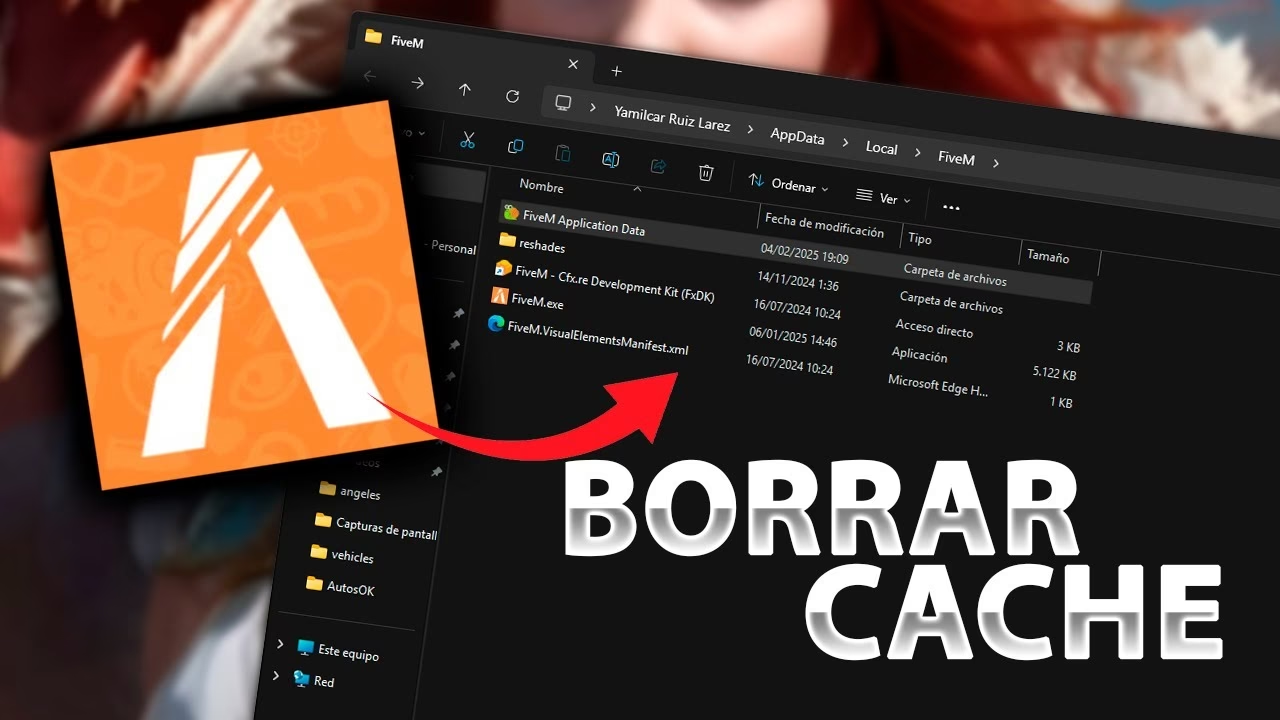
C:\Users\[TuNombreDeUsuario]\AppData\Local\FiveM\FiveM.app\data
¡Importante! La carpeta AppData suele estar oculta por defecto en Windows. Si no la ves, sigue estos sencillos pasos para hacerla visible:
- Abre el Explorador de Archivos de Windows.
- Ve a la pestaña "Vista" en la parte superior.
- En el menú que aparece, marca la casilla que dice "Elementos ocultos".
- ¡Listo! La carpeta AppData ahora debería ser visible en tu carpeta de usuario.
Paso 3: Localiza y Borra los Archivos de la Caché
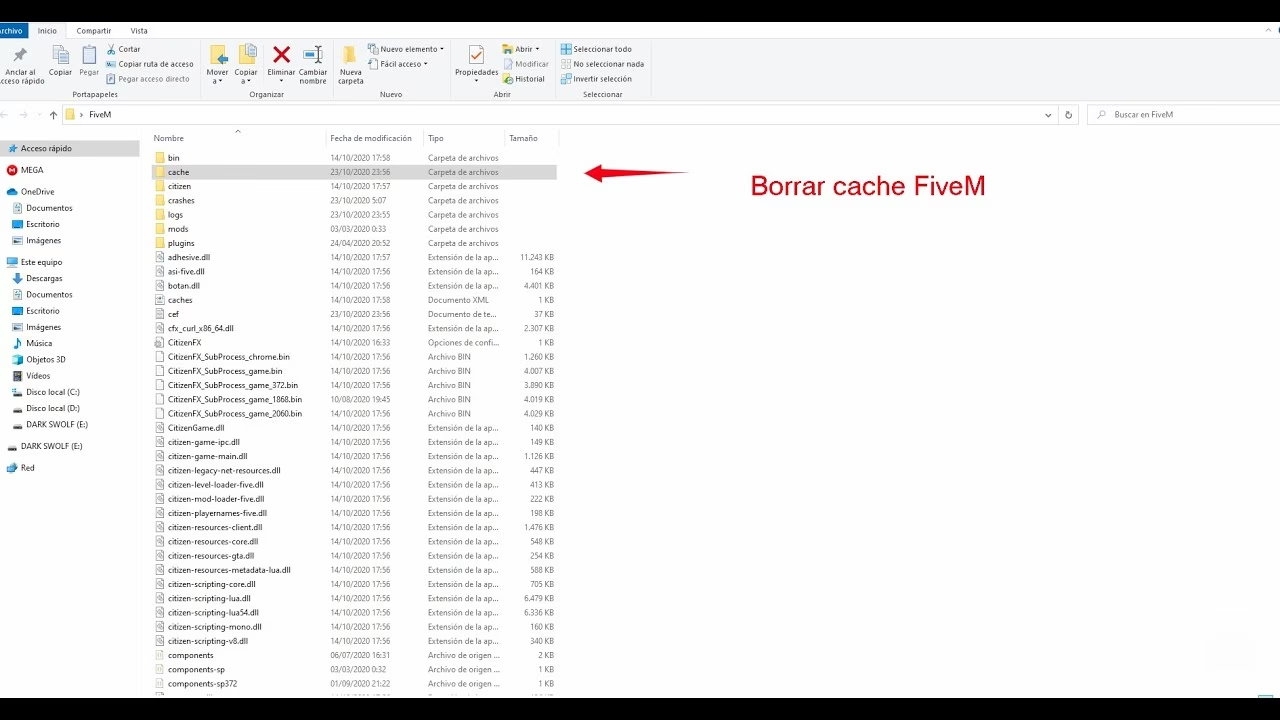
Una vez dentro de la carpeta data, verás varias subcarpetas. La que nos interesa principalmente es la llamada cache. Entra en ella.
Dentro de la carpeta cache, selecciona todos los archivos y carpetas que contiene (puedes usar el atajo de teclado Ctrl + A). Una vez seleccionados, elimínalos sin miedo. Puedes enviarlos a la Papelera de Reciclaje o, si quieres una eliminación definitiva, usar la combinación Shift + Supr.
Limpieza Profunda (Opcional)
Para una limpieza más exhaustiva, algunos usuarios prefieren borrar todo el contenido de la carpeta data excepto el archivo game-storage. Esto fuerza a FiveM a reconstruir más archivos, lo que puede solucionar problemas más persistentes. Sin embargo, con borrar el contenido de la carpeta cache suele ser suficiente para la mayoría de los casos.
Tabla Comparativa: Limpieza Normal vs. Limpieza Profunda
| Característica | Limpieza de Caché (Recomendado) | Limpieza Profunda (Avanzado) |
|---|---|---|
| Carpeta a modificar | ...\data\cache | ...\data\ (casi todo su contenido) |
| ¿Qué se borra? | Archivos temporales de servidores (mapas, coches, skins). | Archivos de caché, logs, y otros datos de la aplicación. |
| ¿Cuándo usarlo? | Para la mayoría de errores gráficos, de conexión y rendimiento. | Cuando la limpieza normal no funciona o hay errores persistentes de la aplicación. |
| Impacto | La primera conexión a los servidores será más lenta. | Puede requerir volver a iniciar sesión y la primera carga será significativamente más lenta. |
Paso 4: Reinicia FiveM y Disfruta
¡Ya has terminado! Ahora, simplemente inicia FiveM como lo harías normalmente. Notarás que la primera vez que te conectes a un servidor tardará un poco más de lo habitual. No te preocupes, esto es completamente normal. FiveM está descargando de nuevo todos los archivos necesarios y construyendo una caché limpia y fresca. Las siguientes conexiones volverán a ser rápidas.
Preguntas Frecuentes (FAQ)
Es normal tener dudas sobre este proceso. Aquí resolvemos las más comunes.
1. ¿Perderé mi progreso, personajes o dinero en los servidores al borrar la caché?
No, en absoluto. Toda la información de tu personaje (inventario, dinero, propiedades, etc.) se guarda del lado del servidor, no en tu ordenador. Borrar la caché solo elimina archivos temporales de visualización y no afecta para nada a tus datos guardados.
2. ¿Con qué frecuencia debería hacer este proceso?
No hay una regla fija. No es algo que necesites hacer como mantenimiento regular. La mejor práctica es hacerlo solo cuando experimentes alguno de los problemas mencionados anteriormente. Algunas personas que juegan en muchos servidores diferentes lo hacen cada pocas semanas como medida preventiva, pero no es estrictamente necesario.
3. Borré la caché pero mis problemas persisten, ¿qué hago ahora?
Borrar la caché es una solución muy efectiva, pero no es una cura milagrosa para todos los males. Si el problema continúa, puede deberse a otras causas. Considera lo siguiente:
- Actualiza tus controladores gráficos: Asegúrate de tener la última versión de los drivers de tu tarjeta gráfica (NVIDIA, AMD o Intel).
- Verifica la integridad de los archivos de GTA V: Si usas Steam, puedes ir a la biblioteca, hacer clic derecho en Grand Theft Auto V > Propiedades > Archivos locales > Verificar integridad de los archivos del juego.
- Contacta con el soporte del servidor: El problema podría ser específico del servidor en el que juegas. Únete a su Discord y pregunta en los canales de soporte técnico.
4. ¿Puedo automatizar el borrado de la caché?
Sí, es posible crear un pequeño script (un archivo .bat) que elimine el contenido de la carpeta de caché automáticamente cada vez que lo ejecutes. Sin embargo, esto está recomendado solo para usuarios avanzados, ya que un error en el script podría eliminar archivos incorrectos. Para la mayoría de los jugadores, realizar el proceso manualmente cuando sea necesario es más que suficiente y mucho más seguro.
Si quieres conocer otros artículos parecidos a Cómo borrar la caché de FiveM: Guía Definitiva puedes visitar la categoría Juegos.