

11/01/2010
Es una de las frustraciones más comunes para cualquier usuario de Windows: un día tu ordenador funciona a la perfección y, al siguiente, se arrastra como si estuviera corriendo sobre melaza. De repente, las tareas más simples tardan una eternidad, los juegos sufren caídas de fotogramas insoportables y hasta mover el cursor del ratón se siente pesado. Si te has preguntado "¿por qué mi ordenador va tan lento de repente?", no estás solo. Este problema afecta a millones de usuarios y puede manifestarse de muchas formas.
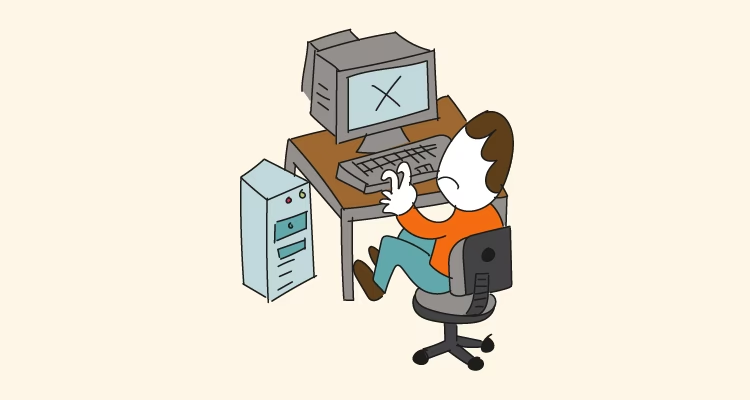
"Desde la pasada semana, el PC laggea mientras juego, algo que se solucionó después de un reinicio… El retraso o laggeo parecía afectar a todo el ordenador: los fps se quedaron por debajo de 10, podía notar retrasos del audio y mi ping se disparó hasta los 1500 ms." - Un usuario frustrado en foros de CNET.
El lag o ralentización de un PC puede ser repentino y paralizante. Los síntomas son variados y pueden incluir desde programas que tardan en abrirse, tiempos de guardado excesivos, un arranque de Windows que parece interminable, hasta gráficos que parpadean, juegos que se congelan y una velocidad de internet inexplicablemente lenta. En esencia, todo se vuelve más lento. A continuación, desglosaremos las 10 razones más comunes por las que tu PC con Windows 10, 8 o 7 puede estar sufriendo este problema y, lo más importante, cómo solucionarlo para devolverle su agilidad original.
- 10 Razones por las que tu PC va lento y cómo solucionarlo
- 1. La CPU tiene un rendimiento bajo o se sobrecalienta
- 2. Memoria RAM dañada o insuficiente
- 3. Tarjeta gráfica desfasada o con drivers incorrectos
- 4. Sistema operativo instalado en un disco duro mecánico (HDD)
- 5. El disco duro está dañado o fragmentado
- 6. Falta de mantenimiento del sistema operativo
- 7. Controladores (Drivers) obsoletos
- 8. Problemas de conexión a Internet
- 9. Infección por virus o malware
- 10. Fuente de alimentación defectuosa o insuficiente
- Preguntas Frecuentes (FAQ)
10 Razones por las que tu PC va lento y cómo solucionarlo
Generalmente, las ralentizaciones del sistema se deben a problemas de hardware o de software. Analicemos cada posible causa y su correspondiente solución.
1. La CPU tiene un rendimiento bajo o se sobrecalienta
El procesador o CPU (Unidad Central de Procesamiento) es el cerebro de tu ordenador. Si es antiguo, se sobrecalienta o simplemente no es lo suficientemente potente para las tareas que le exiges, se producirá un cuello de botella. Esto significa que la CPU está trabajando al 100% de su capacidad y no puede procesar más información, lo que provoca que todo el sistema se ralentice o sufra picos de lag. El sobrecalentamiento es un enemigo silencioso; si el sistema de refrigeración (ventiladores, disipadores) está lleno de polvo o no funciona correctamente, la CPU reducirá su velocidad para protegerse, afectando directamente al rendimiento.
Solución:
- Limpieza física: Abre la torre de tu PC (con el equipo apagado y desconectado) y limpia cuidadosamente el polvo de los ventiladores y disipadores con aire comprimido.
- Monitorización de temperatura: Utiliza software gratuito como HWMonitor o Core Temp para vigilar las temperaturas de tu CPU. Si superan los 85-90°C bajo carga, tienes un problema de refrigeración.
- Actualización de la CPU: Si tu procesador es muy antiguo, quizás sea el momento de considerar una actualización para que esté a la altura del software y los juegos actuales.
2. Memoria RAM dañada o insuficiente
La memoria RAM es la memoria de trabajo de tu PC. Aquí es donde se cargan los programas y archivos con los que estás trabajando en tiempo real. Si no tienes suficiente RAM para todas las aplicaciones que tienes abiertas, el sistema empezará a usar una parte del disco duro como "memoria virtual", lo cual es muchísimo más lento y causa una ralentización notable. Además, si uno de los módulos de RAM está dañado, puede causar inestabilidad, pantallas azules y reinicios inesperados.
Solución:
- Verifica el uso de RAM: Pulsa
Ctrl + Shift + Escpara abrir el Administrador de Tareas. Ve a la pestaña "Rendimiento" y selecciona "Memoria". Si constantemente está por encima del 85-90%, necesitas más RAM. - Cierra programas en segundo plano: Revisa qué aplicaciones consumen más memoria y cierra las que no necesites.
- Añade más RAM: Instalar más memoria RAM es una de las mejoras más efectivas y económicas para aumentar el rendimiento general del sistema, especialmente si usas programas exigentes o te gusta tener muchas pestañas del navegador abiertas.
3. Tarjeta gráfica desfasada o con drivers incorrectos
Si tu ordenador se vuelve lento específicamente al jugar o al usar aplicaciones de diseño gráfico, el culpable más probable es la tarjeta gráfica (GPU). La GPU es la encargada de procesar y mostrar todas las imágenes en tu pantalla. Si es un modelo antiguo o sus controladores (drivers) no están actualizados, no podrá manejar los gráficos de los juegos y aplicaciones modernas, resultando en bajos FPS (fotogramas por segundo), tirones y una experiencia de juego pésima.
Solución:
- Actualiza los drivers: Visita la página web del fabricante de tu tarjeta gráfica (NVIDIA, AMD o Intel) y descarga los últimos controladores para tu modelo. Una instalación limpia de los drivers puede resolver muchos problemas de rendimiento.
- Ajusta la configuración gráfica: Reduce la calidad de los gráficos en los juegos (sombras, texturas, resolución) para aliviar la carga sobre la GPU.
- Actualiza la tarjeta gráfica: Si los pasos anteriores no son suficientes, una nueva tarjeta gráfica puede transformar por completo tu experiencia de juego.
4. Sistema operativo instalado en un disco duro mecánico (HDD)
Durante décadas, los discos duros mecánicos (HDD) han sido el estándar de almacenamiento. Sin embargo, su tecnología de platos giratorios y cabezales de lectura los hace inherentemente lentos, especialmente para cargar el sistema operativo, los programas y los niveles de los juegos. Si tu Windows está instalado en un HDD, es una de las principales razones de la lentitud general del sistema.
La solución más impactante para este problema es migrar a una Unidad de Estado Sólido (SSD). Los SSDs no tienen partes móviles y acceden a los datos de forma casi instantánea, lo que se traduce en una mejora drástica en los tiempos de carga.
Tabla Comparativa: HDD vs. SSD
| Característica | Disco Duro (HDD) | Unidad de Estado Sólido (SSD) |
|---|---|---|
| Velocidad de Lectura/Escritura | Lenta (50-150 MB/s) | Muy Rápida (500-7000+ MB/s) |
| Tiempo de Arranque de Windows | Lento (30-90 segundos) | Rápido (10-20 segundos) |
| Carga de Programas y Juegos | Lenta | Casi instantánea |
| Resistencia a Golpes | Baja (partes móviles) | Alta (sin partes móviles) |
| Precio por GB | Bajo | Más alto |
Solución: Actualizar tu disco principal a un SSD. Puedes hacerlo clonando tu instalación actual de Windows del HDD al nuevo SSD usando software especializado, lo que te ahorra tener que reinstalar todo desde cero.
5. El disco duro está dañado o fragmentado
Un disco duro con errores o sectores defectuosos puede causar ralentizaciones extremas, congelaciones e incluso la pérdida de datos. Con el tiempo, los archivos en un HDD también se fragmentan (se dividen en pequeños trozos por todo el disco), lo que obliga al cabezal de lectura a trabajar más para acceder a un solo archivo, ralentizando el proceso.
Solución:
- Comprobación de errores: Abre el Símbolo del sistema como administrador y escribe el comando
chkdsk C: /f /r(reemplaza 'C:' por la letra de tu unidad) y presiona Enter. Te pedirá programar la comprobación para el próximo reinicio. Este comando buscará y reparará errores lógicos y marcará los sectores dañados para que no se vuelvan a usar. - Desfragmentación (solo para HDD): Busca "Desfragmentar y optimizar unidades" en el menú de inicio de Windows. Selecciona tu HDD y haz clic en "Optimizar". Este proceso, conocido como desfragmentación, reorganiza los archivos para que sean contiguos y se puedan leer más rápido. Importante: Nunca desfragmentes un SSD, ya que no lo necesita y reduce su vida útil.
6. Falta de mantenimiento del sistema operativo
Windows, como cualquier sistema operativo complejo, necesita un mantenimiento regular para funcionar de manera óptima. Con el tiempo, se acumulan programas innecesarios, archivos temporales y configuraciones que pueden ralentizarlo.
Solución:
- Desinstalar programas no utilizados: Ve a "Panel de control" > "Programas y características" y desinstala todas las aplicaciones que ya no uses. Muchos programas se ejecutan en segundo plano y consumen recursos sin que te des cuenta.
- Limpiar archivos temporales: Busca "Liberador de espacio en disco" en el menú de inicio. Ejecútalo, selecciona la unidad C: y marca todas las casillas de archivos temporales, caché, etc., para eliminarlos y liberar espacio. En versiones más recientes de Windows 10, puedes usar "Sensor de almacenamiento" en la configuración del sistema.
- Actualizar Windows: Mantén tu sistema operativo siempre actualizado. Las actualizaciones de Microsoft no solo incluyen parches de seguridad, sino también mejoras de rendimiento y correcciones de errores que pueden resolver problemas de lentitud.
7. Controladores (Drivers) obsoletos
Los drivers son el software que permite que el sistema operativo se comunique con el hardware (tarjeta gráfica, de sonido, de red, etc.). Si estos controladores están desactualizados, pueden causar conflictos, inestabilidad y un rendimiento deficiente.
Solución: Asegúrate de que todos tus controladores estén actualizados, especialmente los de la tarjeta gráfica, el chipset de la placa base y la tarjeta de red. Puedes hacerlo a través de Windows Update, aunque lo más recomendable es visitar la web del fabricante de cada componente para descargar la última versión.
8. Problemas de conexión a Internet
A veces, la lentitud que percibes no es del PC en sí, sino de la conexión a internet. Si los programas que dependen de la red (navegadores, juegos online, plataformas de streaming) son los que van lentos, el problema podría estar ahí. Un software en segundo plano intentando actualizarse con una conexión inestable puede ralentizar todo el sistema.
Solución: Realiza un test de velocidad para comprobar tu conexión. Reinicia tu router. Si el problema persiste, usa el "Monitor de rendimiento" de Windows para ver qué procesos están usando la red y si hay alguna actividad sospechosa.
9. Infección por virus o malware
El malware (software malicioso) es una de las causas más comunes de una ralentización repentina. Virus, spyware o adware pueden ejecutarse en segundo plano, consumiendo una cantidad enorme de recursos de la CPU y la RAM, además de comprometer tu seguridad y privacidad.
Solución:
- Análisis completo del sistema: Realiza un análisis exhaustivo con tu programa antivirus. Asegúrate de que esté actualizado.
- Utiliza herramientas anti-malware: Complementa tu antivirus con programas como Malwarebytes para una segunda opinión y para detectar amenazas que los antivirus tradicionales a veces pasan por alto.
- Revisa tu firewall: Un firewall mal configurado también puede causar problemas. Asegúrate de que esté correctamente configurado, pero no lo desactives permanentemente.
10. Fuente de alimentación defectuosa o insuficiente
Este es un culpable menos común pero muy real. La fuente de alimentación (PSU) es la que proporciona energía a todos los componentes de tu PC. Si está fallando o no tiene la potencia suficiente (especialmente después de instalar una nueva tarjeta gráfica o CPU), los componentes no recibirán la energía estable que necesitan para funcionar correctamente, lo que puede provocar ralentizaciones, congelaciones y reinicios.
Solución: Asegúrate de que tu fuente de alimentación tenga la potencia (vatios) recomendada para el conjunto de tus componentes. Si sospechas que está defectuosa, lo mejor es que un técnico la revise o la reemplaces por una de calidad.
Preguntas Frecuentes (FAQ)
¿Por qué mi ordenador nuevo va lento?
Un PC nuevo puede ir lento por varias razones. La más común es el "bloatware", que son los programas preinstalados por el fabricante que no necesitas y consumen recursos. Desinstalar todo este software innecesario suele mejorar mucho el rendimiento. Otra causa puede ser que Windows esté realizando actualizaciones importantes en segundo plano durante los primeros días de uso.
¿Actualizar de HDD a SSD realmente marca una gran diferencia?
Sí, es la mejora individual que más impacto tiene en la velocidad general de un ordenador. Los tiempos de arranque, la apertura de programas y la carga de archivos se reducen drásticamente. La sensación es la de tener un ordenador completamente nuevo.
¿Cómo sé qué componente específico está causando el problema?
La mejor herramienta para esto es el Administrador de Tareas de Windows (Ctrl + Shift + Esc). En la pestaña "Rendimiento", puedes monitorizar en tiempo real el uso de la CPU, la memoria, el disco y la GPU. Si uno de ellos está constantemente al 100% mientras el PC está lento, has encontrado al culpable.
En resumen, un ordenador lento es un problema con múltiples causas potenciales. Abordar el problema de forma metódica, revisando cada uno de estos diez puntos, te permitirá diagnosticar la causa raíz y aplicar la solución correcta. Con un poco de mantenimiento y las actualizaciones adecuadas, puedes devolverle a tu PC la velocidad y la eficiencia que esperas de él.
Si quieres conocer otros artículos parecidos a ¿Por qué mi PC va lento de repente en Windows? puedes visitar la categoría Juegos.