
22/02/2009
En el universo de los videojuegos, la experiencia de compartir una partida con amigos es insuperable. Sin embargo, la distancia física a menudo se interpone, haciendo que las clásicas partidas en red local (LAN) parezcan un recuerdo del pasado. Afortunadamente, la tecnología nos ofrece una solución brillante: Hamachi. Esta herramienta crea una red virtual privada (VPN) que simula una conexión LAN a través de internet, permitiéndote jugar con tus amigos como si estuvieran en la misma habitación. En esta guía definitiva, te llevaremos de la mano para que aprendas a configurar y utilizar Hamachi, con un enfoque especial en el popular juego Minecraft, y así puedas revivir la magia de jugar juntos sin importar dónde se encuentren.
- ¿Qué es Exactamente Hamachi y Por Qué Deberías Usarlo?
- Primeros Pasos: Descarga, Instalación y Cuenta
- Creando tu Propia Red Virtual: El Rol del Anfitrión
- Uniéndote a una Red Existente: Conéctate con tus Amigos
- Caso Práctico: Jugar Minecraft con Amigos Usando Hamachi
- Solución de Problemas: ¿Por Qué no Puedo Conectarme?
- Hamachi vs. Otras Alternativas para Jugar
- Preguntas Frecuentes (FAQ)
¿Qué es Exactamente Hamachi y Por Qué Deberías Usarlo?
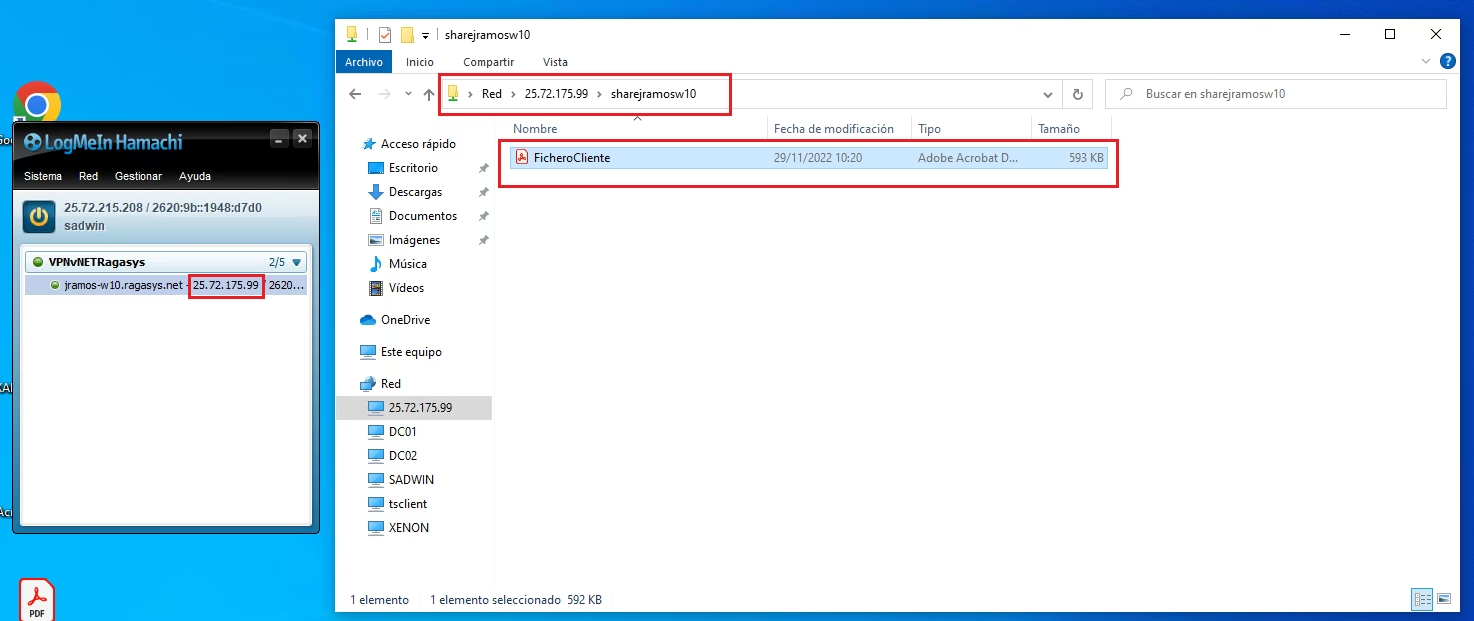
LogMeIn Hamachi es una aplicación que permite crear y gestionar redes virtuales privadas entre múltiples ordenadores remotos. En términos más sencillos, engaña a tus juegos para que piensen que tus amigos, que están a kilómetros de distancia, están conectados directamente a tu router. Esto es increíblemente útil para juegos que tienen un robusto modo multijugador LAN pero carecen de servidores públicos o cuyo sistema online es complicado.
Las principales ventajas de usar Hamachi son:
- Simplicidad: Aunque requiere una configuración inicial, es mucho más sencillo que configurar un servidor dedicado o lidiar con la apertura de puertos en tu router (port forwarding).
- Seguridad: Todas las conexiones a través de Hamachi están encriptadas, creando un túnel seguro entre los jugadores y protegiendo tu conexión de intrusiones externas.
- Compatibilidad: Funciona con una gran cantidad de juegos que soportan el modo LAN, desde clásicos como Age of Empires hasta fenómenos modernos como Minecraft o Stardew Valley.
- Costo: Posee una versión gratuita completamente funcional que permite crear redes de hasta 5 miembros, más que suficiente para una sesión de juego estándar con amigos.
Primeros Pasos: Descarga, Instalación y Cuenta
Antes de sumergirnos en la creación de redes, lo primero es tener el programa instalado. El proceso es bastante directo.
¿Qué Versión Descargar?
Hamachi ofrece principalmente dos versiones: Gestionada (Managed) y No Gestionada (Unmanaged). Para la mayoría de los jugadores, la recomendación es la versión No Gestionada. La principal diferencia es que esta versión no requiere que crees una cuenta de usuario en la web de LogMeIn, simplificando aún más el proceso. Puedes descargarla, instalarla y empezar a usarla de inmediato. La versión Gestionada, por otro lado, requiere una cuenta y permite administrar tus redes desde un panel web, algo más orientado a un uso profesional.
Instalación y Configuración Inicial
- Visita la página oficial de VPN.net para descargar el instalador de Hamachi.
- Ejecuta el archivo descargado y sigue las instrucciones del asistente de instalación. Es un proceso estándar de "siguiente, siguiente, finalizar".
- Una vez instalado, abre Hamachi. La primera vez que lo inicies, te pedirá que hagas clic en el botón de encendido (un gran botón azul en la esquina superior izquierda).
- El programa te asignará un nombre de cliente y una dirección IP virtual. Esta IP es la que te identificará dentro de las redes de Hamachi.
Creando tu Propia Red Virtual: El Rol del Anfitrión
Si tú vas a ser el anfitrión de la partida, eres el encargado de crear el espacio virtual donde todos se reunirán. Es un proceso que no te llevará más de un minuto.
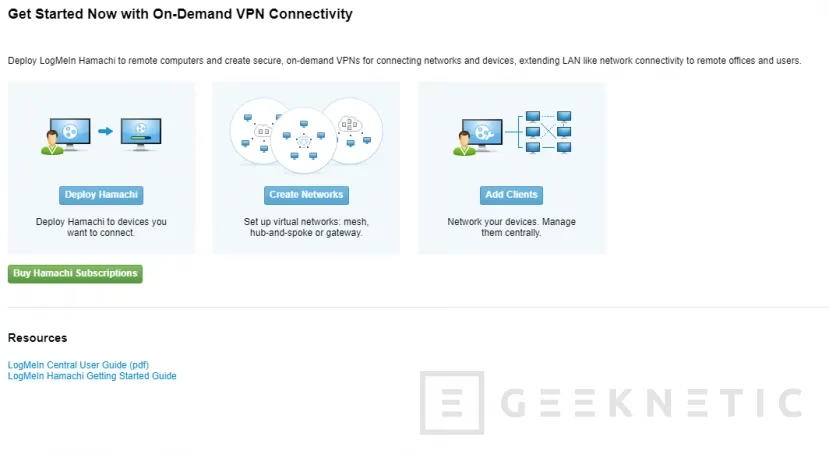
- Dentro de la ventana de Hamachi, haz clic en el menú "Red".
- Selecciona la opción "Crear una nueva red...".
- Se abrirá una pequeña ventana donde deberás introducir dos datos cruciales:
- ID de red: Este es el nombre único de tu red. Elige algo fácil de recordar para ti y tus amigos. ¡Sé creativo!
- Contraseña: Establece una contraseña para que solo tus amigos puedan unirse. Esto es fundamental para mantener tu red privada y segura.
- Haz clic en "Crear". ¡Listo! Tu red virtual ahora existe y aparecerá en la ventana principal de Hamachi.
Ahora, tu tarea es compartir el ID de red y la contraseña con todos los amigos que quieras que se unan a la partida.
Uniéndote a una Red Existente: Conéctate con tus Amigos
Si un amigo es el anfitrión, tu proceso es igual de sencillo. Solo necesitas los datos que él te proporcionó.
- Abre Hamachi y asegúrate de que esté encendido.
- Haz clic en el menú "Red".
- Selecciona la opción "Unirse a una red existente...".
- Introduce el ID de red exacto que te dio tu amigo.
- Escribe la contraseña correspondiente.
- Haz clic en "Unirse".
Si todo ha ido bien, verás la red aparecer en tu ventana de Hamachi, y dentro de ella, los nombres de los miembros que ya están conectados. Un círculo verde junto al nombre de un amigo indica una conexión exitosa y directa.
Caso Práctico: Jugar Minecraft con Amigos Usando Hamachi
Minecraft es, sin duda, uno de los juegos más populares para usar con Hamachi. Veamos el paso a paso detallado para montar una partida.
Para el Anfitrión (quien crea el mundo)
- Crea y únete a la red Hamachi: Sigue los pasos descritos anteriormente para crear tu red e invita a tus amigos. Asegúrate de que todos aparezcan conectados en la ventana de Hamachi.
- Inicia Minecraft: Abre tu juego, preferiblemente en la misma versión que usarán tus amigos.
- Crea o Carga un Mundo: Ve a "Un jugador" (Singleplayer) y crea un mundo nuevo o carga una partida que ya tengas.
- Abre el Mundo a LAN: Una vez dentro del juego, presiona la tecla 'Esc' para abrir el menú. Haz clic en el botón "Abrir en LAN" (Open to LAN). Puedes configurar el modo de juego y los trucos para los demás jugadores.
- Anota el Puerto: Al hacer clic en "Iniciar mundo en LAN", el juego mostrará un mensaje en el chat que dice algo como "Juego local alojado en el puerto 12345". Ese número de 5 dígitos es tu puerto de juego. ¡Es vital!
- Comparte la Dirección del Servidor: Ahora necesitas combinar tu IP de Hamachi con el puerto del juego. Tu IP de Hamachi es el número que aparece en la parte superior de la ventana del programa (formato: 25.xx.xxx.xx). La dirección completa que debes compartir con tus amigos tendrá el formato:
[Tu IP de Hamachi]:[Puerto del juego]. Por ejemplo:25.12.34.56:12345.
Para los Amigos (quienes se unen al mundo)
- Únete a la red Hamachi: Asegúrate de estar conectado a la red Hamachi del anfitrión y que su nombre aparezca con un punto verde.
- Inicia Minecraft: Abre el juego en la misma versión que el anfitrión.
- Conexión Directa: En el menú principal, ve a "Multijugador" (Multiplayer).
- Haz clic en el botón "Conexión directa" (Direct Connect).
- Introduce la Dirección del Servidor: En el campo de dirección del servidor, pega la dirección completa (IP y puerto) que te proporcionó el anfitrión. Por ejemplo:
25.12.34.56:12345. - Únete al Servidor: Haz clic en "Unirse al servidor" (Join Server) y, si todo está configurado correctamente, aparecerás en el mundo de tu amigo.
Solución de Problemas: ¿Por Qué no Puedo Conectarme?
A veces, pueden surgir problemas. El más común está relacionado con el firewall de Windows o de tu antivirus, que puede bloquear la conexión entrante.
Para solucionarlo, debes permitir que Hamachi y Java (que es lo que usa Minecraft) se comuniquen a través del firewall:
- Abre el Panel de Control de Windows.
- Ve a "Sistema y seguridad" y luego a "Firewall de Windows Defender".
- En el menú de la izquierda, haz clic en "Permitir una aplicación o una característica a través de Firewall de Windows Defender".
- Haz clic en "Cambiar la configuración" (necesitarás permisos de administrador).
- Busca en la lista "Hamachi" y asegúrate de que las casillas de "Privada" y "Pública" estén marcadas.
- Busca también cualquier entrada relacionada con "Java(TM) Platform SE binary". Marca también sus casillas.
- Guarda los cambios.
Es crucial que todos los jugadores realicen esta comprobación en sus sistemas, tanto el anfitrión como los que se unen.
Hamachi vs. Otras Alternativas para Jugar
Aunque Hamachi es una herramienta fantástica, es bueno conocer las alternativas para elegir la que mejor se adapte a tus necesidades.
| Método | Ventajas | Desventajas |
|---|---|---|
| Red Local (LAN) Real | Conexión instantánea, sin lag, sin software adicional. | Requiere que todos los jugadores estén en el mismo lugar físico. |
| Hamachi (VPN) | Gratis, seguro, simula una LAN, compatible con muchos juegos. | Requiere configuración en todos los PCs, el rendimiento depende de la conexión del anfitrión. |
| Servidores Públicos | No requiere configuración, puedes conocer gente nueva. | Puede tener lag, riesgo de encontrar jugadores tóxicos, sin control sobre el mundo. |
| Minecraft Realms | Oficial de Mojang, muy fácil de usar, el mundo está siempre online. | Es un servicio de suscripción de pago. |
Preguntas Frecuentes (FAQ)
- ¿Hamachi es realmente gratis?
- Sí, la versión estándar de Hamachi es gratuita y te permite crear redes con un máximo de 5 personas (incluyéndote a ti). Para la mayoría de las sesiones de juego, esto es más que suficiente.
- ¿Es obligatorio crear una cuenta de LogMeIn?
- No. Si descargas la versión "No Gestionada" (Unmanaged) desde su sitio web, puedes usar el programa sin necesidad de registrarte. Esta es la vía más rápida y recomendada para jugar.
- El círculo junto al nombre de mi amigo está en azul o gris, ¿qué significa?
- Un círculo azul indica que la conexión se está realizando a través de los servidores de Hamachi (conexión relevada), lo que puede causar más lag. Un círculo gris o con una cruz roja indica un problema de conexión. La causa más común es el firewall en uno de los dos ordenadores.
- ¿Puedo usar Hamachi para otros juegos?
- ¡Por supuesto! Cualquier juego que tenga una opción de multijugador LAN es un candidato perfecto para ser jugado a través de Hamachi. Juegos como Stardew Valley, Terraria, Age of Empires II, Left 4 Dead 2 y muchos otros funcionan de maravilla.
En definitiva, Hamachi derriba las barreras de la distancia y recupera la esencia de las partidas multijugador locales. Con esta guía, ya tienes todo el conocimiento necesario para configurar tu propia red, invitar a tus amigos y sumergirte en innumerables horas de diversión compartida. ¡Es hora de crear tu red y empezar una nueva aventura!
Si quieres conocer otros artículos parecidos a Guía Completa para Jugar Online con Hamachi puedes visitar la categoría Juegos.