
06/02/2020
Cualquier Tamer experimentado de Digimon Masters Online (DMO) sabe que la emoción de una nueva actualización puede verse opacada rápidamente por un frustrante error de lanzamiento o de parche. Te preparas para sumergirte en las nuevas aventuras del Mundo Digital, solo para encontrarte con un mensaje de error que te bloquea el acceso. Es una situación común, especialmente después de mantenimientos o la introducción de contenido nuevo, pero no te preocupes, no es el fin del mundo. La mayoría de estos problemas, incluido el infame "error code [1]", tienen soluciones que la propia comunidad de jugadores ha descubierto y perfeccionado. En esta guía completa, te llevaremos de la mano a través de los métodos más efectivos para diagnosticar y reparar tu cliente de DMO, asegurando que puedas volver al juego lo antes posible.
¿Por Qué Ocurren los Errores de Actualización en DMO?
Antes de saltar directamente a las soluciones, es útil entender por qué ocurren estos fallos. Generalmente, los problemas de parcheo en DMO se deben a una de las siguientes razones:
- Archivos Corruptos: Durante el proceso de descarga de una nueva actualización, tu conexión a internet pudo haber tenido una microinterrupción o el propio launcher pudo haber fallado al escribir los datos, resultando en archivos de parche dañados o incompletos.
- Desincronización de Versiones: A veces, el launcher no detecta correctamente la versión que tienes instalada y la que necesita descargar. Esto crea un conflicto que impide que el proceso de actualización se complete con éxito.
- Interferencia de Software Externo: Programas como antivirus o firewalls pueden, en ocasiones, identificar erróneamente los archivos del juego como una amenaza y bloquearlos o ponerlos en cuarentena, interrumpiendo el parcheo.
- Permisos Insuficientes: Si el juego no se ejecuta con permisos de administrador, podría no tener la capacidad de modificar sus propios archivos en las carpetas de sistema, lo que es esencial para cualquier actualización.
Primeros Pasos: Soluciones Rápidas y Comunes
Antes de adentrarnos en la solución manual más técnica, siempre es buena idea probar los métodos más sencillos. A menudo, un problema simple tiene una solución simple. ¡No subestimes el poder de estos pasos!
1. Verificar la Integridad de los Archivos del Juego
Si juegas DMO a través de una plataforma como Steam, tienes una herramienta muy poderosa a tu disposición. La opción "Verificar integridad de los archivos del juego" escaneará tu instalación, la comparará con la versión más reciente en los servidores y descargará automáticamente cualquier archivo que falte o esté corrupto. Para hacerlo, simplemente haz clic derecho sobre el juego en tu biblioteca de Steam, ve a 'Propiedades', luego a la pestaña 'Archivos locales' y encontrarás la opción allí.
2. Ejecutar como Administrador
Un problema de permisos es una causa sorprendentemente común de fallos. Localiza el archivo ejecutable del launcher de DMO, haz clic derecho sobre él y selecciona "Ejecutar como administrador". Esto le otorga al programa todos los permisos necesarios para modificar sus propios archivos y completar la actualización sin bloqueos del sistema operativo.
3. Reiniciar y Reintentar
La solución clásica de la informática: apaga y vuelve a encender. Cierra completamente el launcher de DMO, asegúrate de que no quede ningún proceso en segundo plano a través del Administrador de Tareas (Ctrl+Shift+Esc), y vuelve a intentarlo. Si eso no funciona, un reinicio completo de tu ordenador puede solucionar problemas temporales del sistema que podrían estar interfiriendo.
La Solución Avanzada: Forzar la Re-actualización Manual
Si los pasos anteriores no han funcionado, es hora de tomar el control. Este método manual ha demostrado ser la solución más fiable para la mayoría de los errores de parche, incluido el error [1]. Consiste en "engañar" al launcher para que crea que tiene una versión más antigua del juego, forzándolo a descargar de nuevo los parches necesarios de forma limpia. Sigue estos pasos cuidadosamente:
Paso 1: Localiza la Carpeta de Instalación de DMO
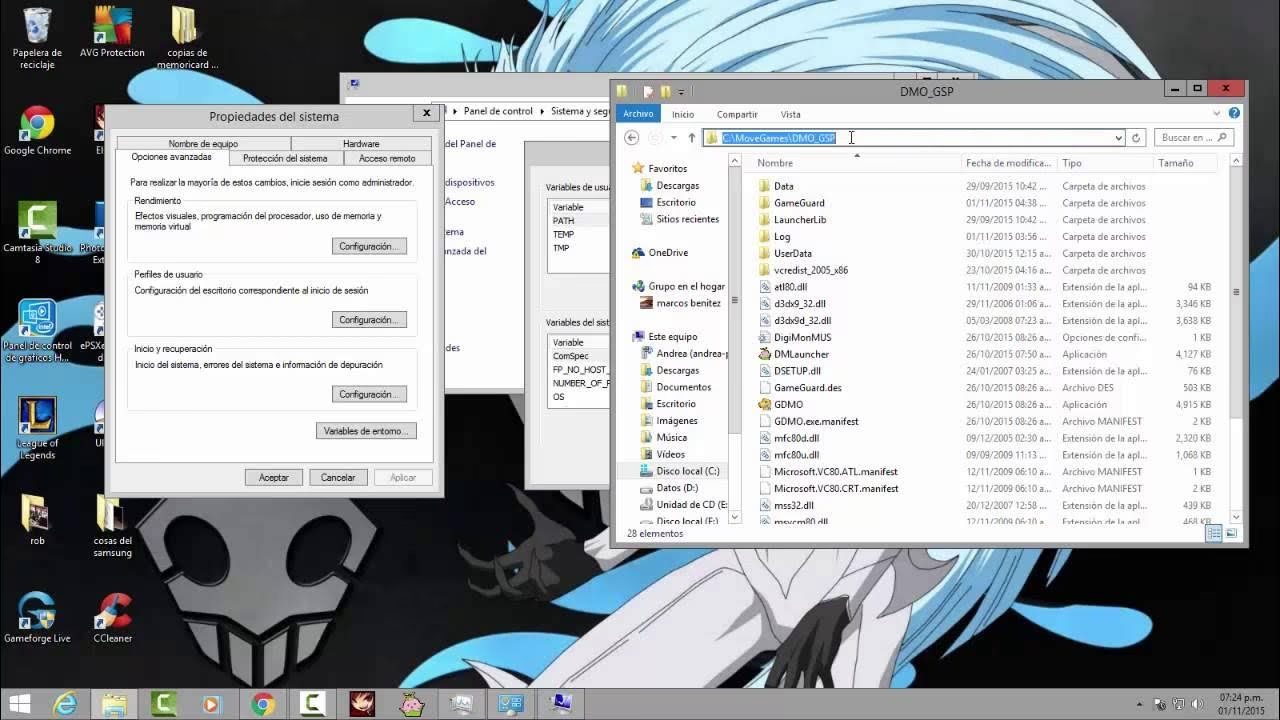
Primero, necesitas encontrar dónde está instalado el juego. La ruta por defecto suele ser C:/Movegames/DMO_GSP/ o similar. Si lo instalaste a través de Steam, puedes hacer clic derecho en el juego, ir a 'Propiedades' -> 'Archivos locales' y hacer clic en 'Explorar...'.
Paso 2: Elimina la Carpeta 'Pack01' (Opcional pero Recomendado)
Dentro de la carpeta principal de DMO, busca una carpeta llamada Pack01. Esta carpeta a menudo contiene los datos del parche que se están intentando instalar. Si estos datos están corruptos, eliminarlos es la mejor forma de asegurar que se descarguen de nuevo desde cero. Simplemente selecciónala y bórrala. Si no la encuentras, no te preocupes y pasa al siguiente paso.
Paso 3: Edita el Archivo vGDMO
Ahora viene la parte crucial. Navega dentro de la carpeta de DMO hasta encontrar una subcarpeta llamada LauncherLib. Dentro de ella, verás un archivo llamado vGDMO. Este pequeño archivo de texto contiene únicamente un número: la versión actual de tu cliente de juego.
Paso 4: Modifica el Número de Versión
Haz clic derecho sobre el archivo vGDMO y selecciona 'Abrir con...' y elige el Bloc de notas o cualquier editor de texto simple. Verás un número, por ejemplo, 412. El truco consiste en cambiar este número a una versión anterior. La regla general es restarle 2. Así que, si ves 412, bórralo y escribe 410. Si vieras 535, lo cambiarías a 533. Este cambio hará que el launcher, al iniciarse, piense "¡Vaya, mi versión es la 410, pero la más reciente es la 412! Necesito descargar los parches intermedios".
Paso 5: Guarda los Cambios y Reinicia el Launcher
Guarda el archivo de texto y ciérralo. Ahora, ejecuta el launcher de DMO (preferiblemente como administrador). Deberías ver cómo la barra de progreso comienza a descargar los parches que faltan. Es posible que el proceso falle una o dos veces y muestre mensajes de desconexión; sé paciente y vuelve a intentarlo. Tras unos pocos intentos, el parche debería aplicarse correctamente, solucionando el error.
Tabla Comparativa de Errores Comunes
Para simplificar, aquí tienes una tabla que resume los problemas más frecuentes y sus soluciones más efectivas.
| Error / Problema | Causa Probable | Solución Principal |
|---|---|---|
| Error Code [1] | Archivos de parche corruptos o desincronizados. | Eliminar la carpeta Pack01 y editar el archivo vGDMO. |
| El launcher se cierra sin aviso | Conflicto de software, archivos faltantes o problema de permisos. | Ejecutar como administrador, verificar integridad de archivos. |
| El juego no se inicia tras pulsar "Game Start" | Antivirus bloqueando el ejecutable, drivers desactualizados. | Añadir DMO a las excepciones del antivirus, actualizar drivers de video. |
| Descarga del parche muy lenta o se detiene | Conexión a internet inestable o sobrecarga del servidor de parches. | Pausar y reanudar la descarga, reiniciar el router, o esperar a un momento de menor tráfico. |
Preguntas Frecuentes (FAQ)
¿Es seguro modificar el archivo vGDMO? ¿Puedo ser baneado?
Sí, es completamente seguro. No estás modificando ningún archivo de juego que afecte a la jugabilidad o que te dé una ventaja injusta. Simplemente estás manipulando el archivo de versión del launcher para forzarlo a hacer su trabajo correctamente. Es una práctica muy extendida en la comunidad y no hay riesgo de baneo por ello.
¿Qué número exacto debo poner en el archivo vGDMO?
No hay un número mágico que funcione siempre, ya que depende de la versión actual del juego. La regla general es reducir el número que encuentres en 2 o 3 unidades. El objetivo es retroceder lo suficiente para que el launcher tenga que descargar al menos el último parche grande de nuevo.
He intentado el método manual varias veces y sigue sin funcionar, ¿qué hago?
Si tras varios intentos sigues teniendo problemas, prueba a combinar soluciones. Por ejemplo, verifica la integridad de los archivos primero y luego aplica el método de vGDMO. También, asegúrate de que tu antivirus está completamente desactivado durante el proceso. Como último recurso, una desinstalación completa (incluyendo la eliminación manual de la carpeta del juego para no dejar archivos residuales) y una instalación limpia pueden resolver los problemas más persistentes.
Esperamos que esta guía detallada te haya sido de gran ayuda para resolver los molestos errores de parche de DMO. La frustración técnica no debería interponerse entre tú y tus aventuras en el Mundo Digital. ¡Ahora ve, Tamer, y que tus batallas sean épicas!
Si quieres conocer otros artículos parecidos a Guía Definitiva para Solucionar Errores en DMO puedes visitar la categoría Guías.