
17/01/2013
¿Alguna vez has sentido que tu puntero vuela por la pantalla sin control o, por el contrario, que tienes que arrastrar el ratón por toda la alfombrilla para llegar de un extremo a otro? Si eres un apasionado de los videojuegos o trabajas en diseño, sabes que la precisión del ratón no es un lujo, es una necesidad. La clave para dominar este aspecto fundamental de tu experiencia en PC se encuentra en tres letras: DPI. Este término, que puede sonar técnico y complejo, es en realidad la puerta de entrada a un control absoluto sobre tu cursor. En esta guía completa, te desvelaremos todos los secretos del DPI, centrándonos en cómo puedes configurarlo a la perfección utilizando el potente software de Corsair, iCUE, para que cada movimiento sea exactamente como lo imaginas.
¿Qué es Exactamente el DPI del Ratón?
El término DPI es la abreviatura de 'Dots Per Inch', que en español se traduce como 'Puntos Por Pulgada'. En la práctica, el valor de DPI indica la sensibilidad del sensor de tu ratón. Define cuántos píxeles se moverá el cursor en tu pantalla por cada pulgada (aproximadamente 2.54 cm) que muevas físicamente el ratón sobre tu alfombrilla.
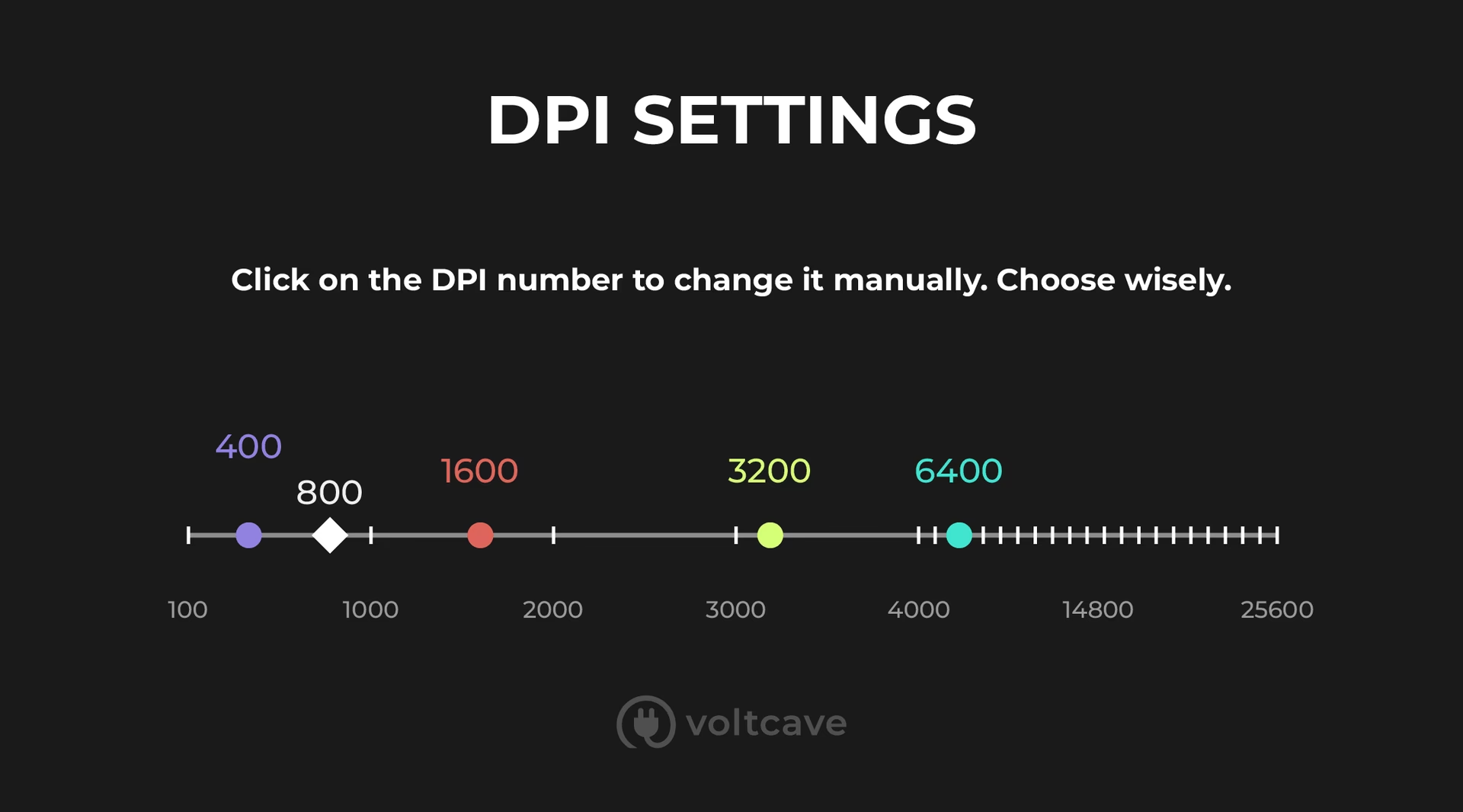
Para entenderlo mejor, imaginemos un ejemplo práctico. Si configuras tu ratón a 800 DPI y lo mueves una pulgada hacia la derecha, el cursor en tu pantalla recorrerá 800 píxeles en esa misma dirección. Si aumentas la configuración a 1600 DPI y repites el mismo movimiento de una pulgada, el cursor se desplazará 1600 píxeles, es decir, el doble de distancia en la pantalla con el mismo esfuerzo físico.
- DPI Bajo (ej. 400-800): El cursor se mueve más lentamente en la pantalla. Requiere movimientos físicos más amplios del brazo y la muñeca para cubrir distancias largas. Ofrece una mayor precisión y control para microajustes.
- DPI Alto (ej. 1600-3200+): El cursor se mueve muy rápidamente. Permite cruzar la pantalla con movimientos mínimos de muñeca. Puede ser útil para reacciones rápidas o en monitores de muy alta resolución, pero puede ser difícil de controlar para tareas que requieren exactitud.
Es crucial no confundir el DPI, que es una característica del hardware del sensor, con la 'sensibilidad del puntero' que se ajusta en la configuración de Windows. La configuración de Windows es un multiplicador de software que puede introducir inconsistencias o 'saltos de píxeles', mientras que el DPI es la lectura nativa y más pura del sensor.
Guía Paso a Paso: Cambiando tu DPI con Corsair iCUE
El software iCUE de Corsair es un centro de control increíblemente robusto para todos tus periféricos de la marca. Cambiar el DPI de tu ratón es un proceso sencillo e intuitivo una vez que conoces la ruta. A continuación, te guiamos paso a paso:
- Abre el software iCUE: Asegúrate de tener la última versión de iCUE instalada y en ejecución. En la pantalla de inicio, deberías ver todos tus dispositivos Corsair compatibles.
- Selecciona tu Ratón: Pasa el cursor sobre la imagen de tu ratón Corsair en el panel de dispositivos y haz clic en él para acceder a sus configuraciones específicas.
- Navega a la Pestaña DPI: En el menú de la izquierda, busca y haz clic en la opción que dice 'DPI'. Esto te llevará a la pantalla de gestión de la sensibilidad.
- Crea o Edita Etapas de DPI: Verás una sección llamada 'Etapas de DPI' o 'DPI Presets'. Estas son las diferentes configuraciones de sensibilidad entre las que puedes cambiar directamente desde tu ratón, usualmente con un botón dedicado. Para crear una nueva etapa, haz clic en el botón con el símbolo '+'.
- Ajusta los Valores X e Y: Al seleccionar una etapa, verás dos campos: DPI X y DPI Y. Por defecto, suelen estar enlazados. Esto te permite establecer el valor de DPI deseado. Por ejemplo, puedes escribir '800' para una configuración de baja sensibilidad. Si lo deseas, puedes desenlazarlos para tener una sensibilidad horizontal (X) diferente a la vertical (Y), aunque esto es una preferencia para usuarios muy avanzados.
- Asigna un Color Indicador (Opcional): Muchos ratones Corsair tienen una luz LED que cambia de color para indicar en qué etapa de DPI te encuentras. En esta misma pantalla, puedes asignar un color único a cada etapa para saber siempre qué sensibilidad estás utilizando de un simple vistazo.
- Gestiona tus Perfiles: Recuerda que estas configuraciones de DPI se guardan dentro de un perfil de iCUE. Puedes crear diferentes perfiles para distintos juegos o tareas (por ejemplo, un perfil 'CS:GO' con DPI bajo y un perfil 'Escritorio' con un DPI más alto) y cambiar entre ellos según tus necesidades.
¿Por Qué un DPI Alto No Siempre es Mejor? El Mito de los Números
El marketing en el mundo del gaming a menudo nos bombardea con cifras astronómicas de DPI, con ratones que alcanzan los 16,000, 20,000 o incluso más. Es fácil caer en la trampa de pensar que un número más alto equivale a un mejor ratón. Sin embargo, la realidad es muy diferente. Para la gran mayoría de los usuarios, incluidos los jugadores profesionales de eSports, utilizar un DPI tan elevado es impracticable y contraproducente.
La mayoría de los jugadores profesionales, especialmente en shooters tácticos como Valorant o Counter-Strike, prefieren valores de DPI bajos, comúnmente en el rango de 400 a 800. ¿Por qué? Porque un DPI más bajo les otorga un control granular y una precisión muscular consistente, permitiéndoles realizar microajustes al apuntar con una fiabilidad mucho mayor. Un DPI excesivamente alto hace que el más mínimo temblor de la mano se traduzca en un gran salto del cursor, haciendo imposible apuntar con exactitud.
Tabla Comparativa de DPI Recomendado
Para darte un punto de partida, aquí tienes una tabla con rangos de DPI recomendados para diferentes actividades. Recuerda que esto es una guía; la configuración perfecta es subjetiva y depende de tu estilo, el tamaño de tu monitor y tu comodidad.
| Tipo de Actividad | Rango de DPI Recomendado | Ventajas |
|---|---|---|
| Juegos FPS (Shooters) | 400 - 1200 | Máxima precisión y control del retroceso. Facilita el seguimiento de enemigos. |
| Juegos MOBA / RTS | 800 - 2000 | Buen equilibrio entre velocidad para mover el mapa y precisión para hacer clic en unidades. |
| Diseño Gráfico / Edición de Vídeo | 800 - 1600 | Permite movimientos precisos para seleccionar píxeles o ajustar nodos, con la opción de aumentar para navegar por la línea de tiempo. |
| Navegación General y Escritorio | 1000 - 1800 | Comodidad para moverse rápidamente entre ventanas y aplicaciones en monitores estándar o de alta resolución. |
Preguntas Frecuentes (FAQ)
¿Cómo sé cuál es el DPI actual de mi ratón si no tengo iCUE?
Hay varias formas. Primero, revisa la parte inferior de tu ratón o su caja original; a menudo el fabricante imprime las especificaciones allí. La segunda y más fiable es instalar el software específico de la marca de tu ratón (ej. Logitech G HUB, Razer Synapse). Si no tienes ninguna de estas opciones, puedes usar herramientas online conocidas como 'DPI Analyzer', que te piden que muevas el ratón una distancia física específica para calcular su DPI actual.
¿Qué es la 'Aceleración del Ratón' y debo desactivarla?
La aceleración del ratón, conocida en Windows como 'Mejorar la precisión del puntero', es una función que hace que el cursor se mueva más lejos cuanto más rápido muevas el ratón físicamente. Esto crea una inconsistencia, ya que mover el ratón 5 cm lentamente no dará el mismo resultado que moverlo 5 cm rápidamente. Para desarrollar una memoria muscular consistente, especialmente en juegos, es altamente recomendable desactivar esta opción en la configuración del ratón de Windows.
¿Mi ratón tiene un botón para cambiar el DPI, pero no sé qué valores tiene?
Ese botón te permite cambiar entre las 'etapas' que mencionamos en la guía de iCUE. Si no usas el software, estarás cambiando entre los valores predeterminados de fábrica. La única forma de saber con certeza cuáles son esos valores y personalizarlos es instalando el software del fabricante. Allí podrás ver, modificar y eliminar las etapas que no necesites.
¿Realmente necesito un DPI diferente para cada juego?
No es estrictamente necesario, pero puede ser muy beneficioso. Un jugador que disfruta tanto de un shooter táctico como de un juego de estrategia puede beneficiarse enormemente de tener perfiles separados. Uno con un DPI bajo para la precisión requerida en el shooter, y otro con un DPI más alto para la velocidad necesaria para gestionar el mapa en el juego de estrategia. Softwares como iCUE hacen que cambiar entre estos perfiles sea automático o tan simple como pulsar un botón.
Si quieres conocer otros artículos parecidos a Ajusta tu DPI en iCUE: Guía Completa y Fácil puedes visitar la categoría Juegos.