
08/08/2024
Si alguna vez has soñado con construir ciudades enteras, levantar montañas de la nada o simplemente editar tu mundo de Minecraft con la velocidad de un dios, entonces has llegado al lugar correcto. WorldEdit es la herramienta definitiva que transforma por completo la experiencia de construcción en el juego, permitiéndote realizar tareas masivas en cuestión de segundos. Olvídate de colocar bloques uno por uno; con esta guía, aprenderás a instalar, configurar y dominar los comandos más poderosos de WorldEdit para llevar tus creaciones a un nivel completamente nuevo.
¿Qué es WorldEdit y para qué sirve?
WorldEdit es un editor de mundos de Minecraft que funciona directamente dentro del juego. Se puede instalar como un mod (para un jugador o servidores con Forge/Fabric) o como un plugin (para servidores Spigot/Paper). Su propósito principal es simple pero revolucionario: permitir al jugador modificar grandes extensiones de terreno y estructuras de manera rápida y eficiente mediante una serie de comandos y herramientas. En lugar de pasar horas en tareas repetitivas, puedes terraformar paisajes, construir castillos o limpiar zonas enormes con unas pocas líneas de texto. Es la herramienta preferida por constructores, administradores de servidores y cualquier jugador que busque maximizar su potencial creativo.
Instalación y Primeros Pasos
Antes de poder manipular el mundo a tu antojo, necesitas instalar correctamente WorldEdit. El proceso es sencillo, pero requiere seguir unos pasos clave.
Requisitos Previos
- Minecraft Java Edition: WorldEdit está diseñado principalmente para la versión Java de Minecraft. No es compatible de forma nativa con la versión Bedrock (consolas, Windows 10 Edition, móvil).
- Un Mod Loader: Necesitarás tener instalado Forge o Fabric, que son plataformas que permiten que los mods se ejecuten en Minecraft. Asegúrate de instalar la versión del mod loader que sea compatible con tu versión de Minecraft.
Guía de Instalación Paso a Paso
- Instala Forge o Fabric: Ve al sitio web oficial de Forge o Fabric y descarga el instalador correspondiente a tu versión de Minecraft. Ejecuta el archivo descargado para instalarlo en tu cliente del juego.
- Descarga WorldEdit: Busca la versión de WorldEdit compatible con tu versión de Minecraft y tu mod loader (Forge o Fabric) en repositorios de confianza como CurseForge. Descargarás un archivo con extensión
.jar. - Localiza tu carpeta 'mods': Abre el lanzador de Minecraft, ve a la pestaña 'Instalaciones', selecciona tu perfil de Forge/Fabric y haz clic en el icono de la carpeta para abrir el directorio de Minecraft. Si no ves una carpeta llamada
mods, puedes crearla. - Mueve el archivo: Arrastra o copia el archivo
.jarde WorldEdit que descargaste y pégalo dentro de la carpetamods. - Inicia el juego: Cierra y vuelve a abrir el lanzador de Minecraft. Asegúrate de seleccionar el perfil de Forge o Fabric y haz clic en 'Jugar'. Si todo ha ido bien, WorldEdit ya estará activo en tu mundo.
El Corazón de WorldEdit: El Hacha de Madera
La herramienta más icónica y fundamental de WorldEdit es, sorprendentemente, un simple hacha de madera. Este objeto se convierte en tu varita mágica para definir áreas de trabajo.
Para empezar, obtén un hacha de madera de tu inventario (en modo creativo) o créala. El funcionamiento es el siguiente:
- Clic Izquierdo en un bloque: Establece la primera posición de tu selección. Verás un mensaje en el chat confirmando las coordenadas.
- Clic Derecho en un bloque: Establece la segunda posición de tu selección. Esto define un cuboide (un área tridimensional en forma de caja) que contiene todos los bloques entre la primera y la segunda posición.
Una vez que tienes un área seleccionada, puedes empezar a usar los comandos para modificarla. Si pierdes tu hacha o no quieres usarla, también puedes usar los comandos //pos1 y //pos2, que establecerán las posiciones en el bloque donde estás parado.
Comandos Esenciales que Debes Conocer
El verdadero poder de WorldEdit reside en su extensa lista de comandos. Aquí te presentamos los más importantes para que empieces a construir como un profesional.
Manipulación Básica de la Selección
//set <nombre_del_bloque>: Este es el comando más fundamental. Rellena toda tu selección con el bloque que especifiques. Por ejemplo,//set stoneconvertirá toda el área seleccionada en piedra.//replace <bloque_a_reemplazar> <nuevo_bloque>: Reemplaza un tipo de bloque por otro dentro de tu selección. Es increíblemente útil para cambiar materiales. Ejemplo://replace dirt grass_blockcambiará toda la tierra por bloques de césped en tu selección.//overlay <nombre_del_bloque>: Coloca una capa del bloque especificado sobre la superficie más alta de tu selección. Perfecto para añadir nieve, césped o alfombras a un terreno.//walls <nombre_del_bloque>: Crea paredes huecas en los bordes de tu selección, dejando el interior vacío. Ideal para construir rápidamente los muros de una casa o un castillo.
Copiar, Pegar y Transformar
¿Has construido algo increíble y quieres replicarlo? Con estos comandos, puedes hacerlo.
//copy: Copia la selección que tienes actualmente, incluyendo su orientación relativa a tu posición.//paste: Pega el contenido que has copiado. Se pegará relativo a tu posición actual.//rotate <grados>: Rota el contenido de tu portapapeles en 90, 180 o 270 grados. Debes copiar algo primero.//flip: Voltea el contenido de tu portapapeles como si fuera un espejo.//schem save <nombre>y//schem load <nombre>: Permite guardar tus creaciones como archivos (schematics) para usarlas en otros mundos.
Generación de Formas
WorldEdit también te permite generar formas geométricas perfectas al instante.
//cyl <bloque> <radio> [altura]: Crea un cilindro sólido del bloque y radio especificados.//hcyl <bloque> <radio> [altura]: Crea un cilindro hueco (un círculo de paredes).//sphere <bloque> <radio>: Crea una esfera sólida.//hsphere <bloque> <radio>: Crea una esfera hueca.
Tabla Comparativa de Comandos Útiles
| Comando | Función Principal | Uso Común |
|---|---|---|
//set | Rellena toda la selección con un solo tipo de bloque. | Aplanar terreno, crear plataformas gigantes. |
//replace | Sustituye bloques específicos por otros dentro de la selección. | Cambiar los materiales de una construcción, limpiar cuevas de grava. |
//walls | Crea las paredes exteriores de la selección. | Levantar los muros de un edificio en un solo paso. |
//overlay | Añade una capa de bloques en la parte superior del terreno. | Añadir una capa de nieve a un bioma. |
El Poder de los Pinceles para Terraformar
Para un control más artístico, especialmente en la creación de paisajes, WorldEdit ofrece herramientas de pincel. En lugar de seleccionar un área, atas un comando a un objeto que sostienes y "pintas" con él en el mundo.
Para usar un pincel, escribe el comando pero reemplazando las dos barras (//) por /brush o /br. Por ejemplo:
/br sphere stone 5: Este comando convierte el objeto que sostienes en un pincel. Cada vez que hagas clic derecho, crearás una esfera de piedra de radio 5 donde mires./br smooth 3: Este es un pincel muy popular para terraformar. Suaviza el terreno en un radio de 3 bloques, mezclando picos y valles para crear colinas de aspecto natural.
Para dejar de usar un pincel, simplemente escribe /brush none.
Preguntas Frecuentes (FAQ)
¿Qué hago si cometo un error?
¡No te preocupes! WorldEdit tiene uno de los comandos más importantes y salvavidas: //undo. Este comando deshará tu última acción. Puedes usarlo varias veces para retroceder varios pasos. Si te arrepientes, //redo volverá a aplicar la acción que acabas de deshacer.
¿Puedo usar WorldEdit en Minecraft Bedrock o en consolas?
Lamentablemente, WorldEdit es una modificación para Minecraft Java Edition. Aunque existen algunos addons que intentan replicar su funcionalidad en Bedrock, no ofrecen la misma potencia ni el mismo conjunto de características que la versión original.
Mi juego se congela al ejecutar un comando. ¿Qué ha pasado?
Esto suele ocurrir cuando intentas modificar una selección demasiado grande. Editar millones de bloques a la vez puede consumir mucha memoria y potencia de procesamiento. Intenta trabajar con selecciones más pequeñas. Si el juego se bloquea, es posible que tengas que reiniciarlo. Usa //undo si es posible para revertir la acción que causó el problema.
¿Cómo consigo el hacha de selección si la pierdo?
Simplemente escribe el comando //wand en el chat. Esto te dará un hacha de madera nueva, ya configurada como la herramienta de selección de WorldEdit.
Conclusión: Tu Creatividad es el Único Límite
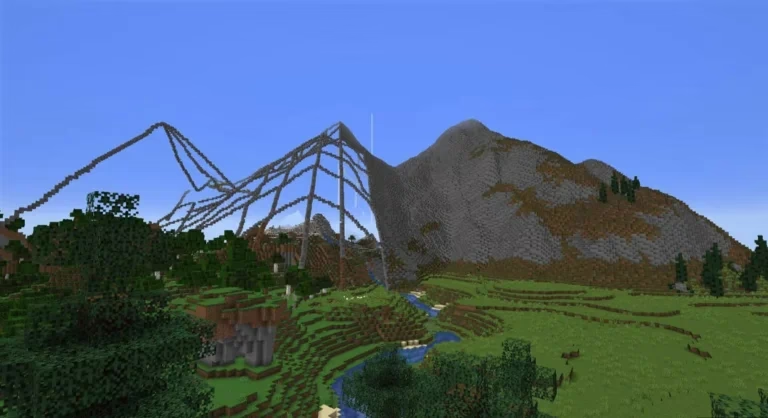
Dominar WorldEdit es como aprender un nuevo idioma: al principio puede parecer abrumador, pero una vez que manejas los conceptos básicos, se abre un universo de posibilidades. Desde la creación de paisajes montañosos épicos hasta la construcción de intrincadas ciudades futuristas, esta herramienta elimina las barreras del trabajo manual y te permite centrarte en lo que realmente importa: tu visión creativa. Así que, ¡abre tu mundo, coge tu hacha de madera y empieza a construir a una escala que nunca creíste posible!
Si quieres conocer otros artículos parecidos a Guía Definitiva de WorldEdit en Minecraft puedes visitar la categoría Guías.