
23/01/2021
Garry's Mod es, por excelencia, el sandbox de la personalización. Su magia no reside únicamente en la libertad de crear cualquier cosa que imagines, sino también en la capacidad de ser quien quieras ser. Cambiar tu apariencia en el juego, utilizando un "skin" o, más precisamente, un player model, es una de las primeras cosas que los jugadores nuevos y veteranos buscan hacer. Es una forma de expresar tu personalidad, de diferenciarte en un servidor caótico o simplemente de encarnar a tu personaje favorito de otro universo. Si alguna vez te has preguntado cómo dejar de ser el genérico Kleiner o un ciudadano de Ciudad 17, has llegado al lugar correcto. Esta guía completa te llevará de la mano a través de los diferentes métodos para instalar nuevos modelos de personaje en tu juego.
¿Qué es un Player Model y en qué se diferencia de un Skin?
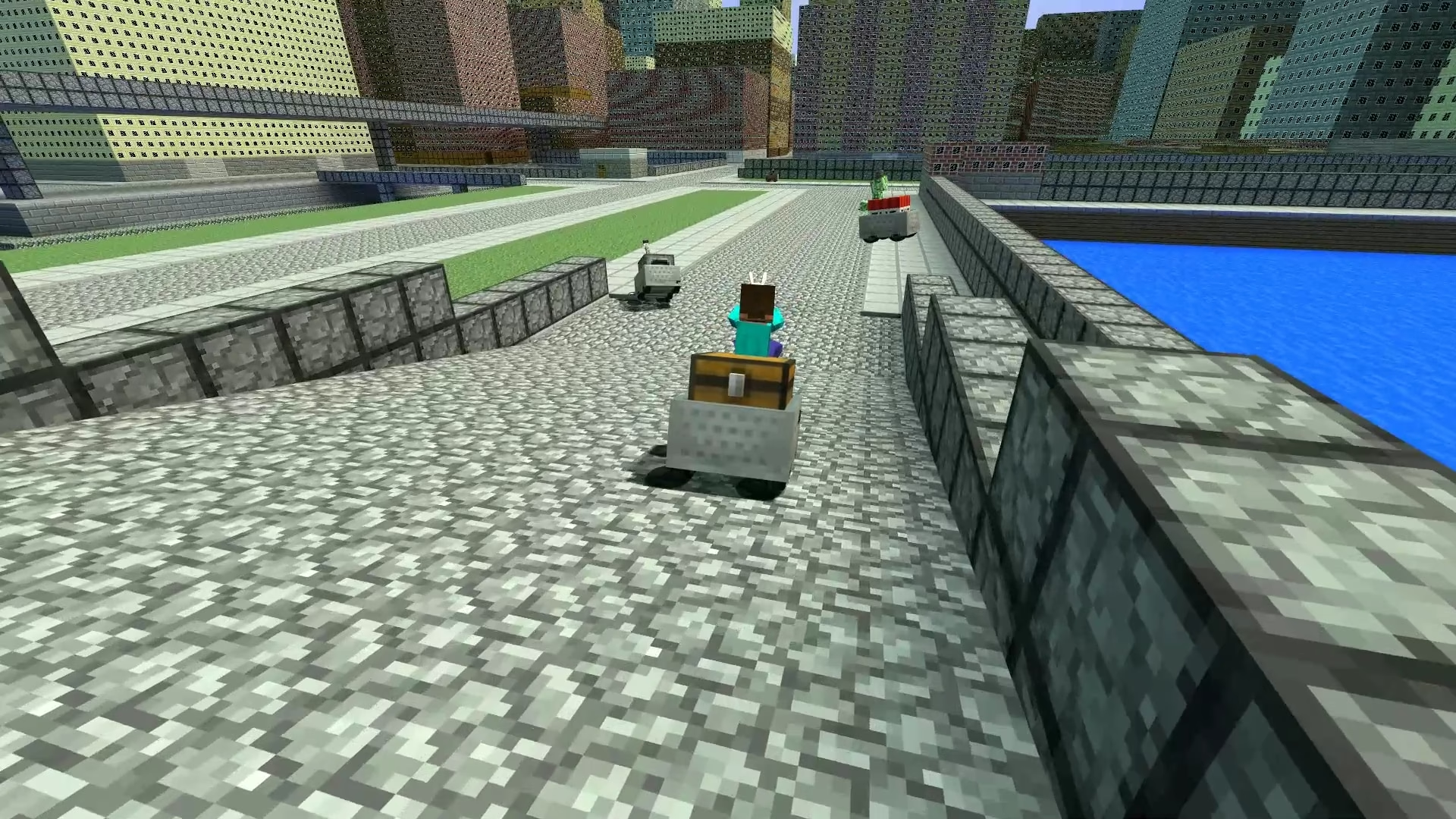
Antes de sumergirnos en el proceso, es importante aclarar una pequeña diferencia en la terminología. En muchos juegos, un "skin" es simplemente una textura que se aplica sobre un modelo de personaje ya existente. Sin embargo, en Garry's Mod y otros juegos basados en el motor Source, el término correcto y más común es player model (modelo de jugador). Esto se debe a que no solo estás cambiando la textura, sino que estás reemplazando el modelo 3D completo del personaje: su forma, su tamaño, sus animaciones y su esqueleto (conocido como "rig"). Estos modelos pueden ser cualquier cosa, desde un personaje de Minecraft, como los que podrías encontrar en mapas temáticos como ttt_mc_jomommasberg, hasta un superhéroe, un personaje de anime o una creación completamente original.
Método 1: La Steam Workshop (La Vía Fácil y Recomendada)
La forma más sencilla, segura y popular de añadir contenido a Garry's Mod es a través de la Steam Workshop. Se trata de una plataforma integrada en Steam donde los creadores de la comunidad suben sus creaciones (mapas, armas, vehículos y, por supuesto, player models) para que otros jugadores puedan descargarlas e instalarlas con un solo clic.
Pasos para instalar desde la Workshop:
- Accede a la Workshop: Puedes hacerlo de dos maneras. La primera es directamente desde el menú principal de Garry's Mod, buscando una opción que diga "Addons" o "Complementos". La segunda, más cómoda para explorar, es ir a tu Biblioteca de Steam, seleccionar Garry's Mod y hacer clic en la pestaña "Workshop".
- Busca tu modelo ideal: Utiliza la barra de búsqueda. Puedes probar términos como "player model", "playermodel", "PM" o ser más específico, como "Stormtrooper player model" o "anime player model". Filtra por la categoría "Model" para acotar los resultados.
- Suscríbete al addon: Una vez que encuentres un modelo que te guste, simplemente haz clic en el botón verde que dice "Suscribirse". Steam se encargará automáticamente de descargar los archivos necesarios la próxima vez que inicies el juego. ¡Así de fácil!
- Activa tu nuevo modelo en el juego: Una vez dentro de una partida, mantén presionada la tecla 'C' para abrir el menú contextual. En el menú que aparece, busca una opción llamada "Modelo de Jugador" o "Player Model". Se desplegará una lista con todos los modelos a los que te has suscrito. Simplemente selecciona el que quieras usar y tu personaje cambiará al instante.
Este método es ideal para la gran mayoría de los jugadores por su simplicidad y seguridad. Los addons de la Workshop suelen ser verificados por la comunidad y es raro que causen problemas graves.
Método 2: Instalación Manual (Para Contenido Externo)
A veces, puedes encontrar un player model en sitios web de la comunidad como GameBanana u otros foros, que no está disponible en la Steam Workshop. En estos casos, necesitarás instalarlo manualmente. Este proceso requiere un poco más de atención, pero te da acceso a un abanico aún más amplio de contenido.
Pasos para la instalación manual:
- Descarga los archivos: Descarga el archivo del player model, que generalmente vendrá en un formato comprimido (.zip, .rar, .7z).
- Descomprime el archivo: Usa un programa como WinRAR o 7-Zip para extraer el contenido en una carpeta temporal. Al hacerlo, normalmente encontrarás una estructura de carpetas como `materials`, `models`, y a veces `lua` o `sound`.
- Localiza tu carpeta de addons: Debes encontrar la carpeta de instalación de Garry's Mod. Una forma fácil es ir a tu Biblioteca de Steam, hacer clic derecho en Garry's Mod, seleccionar "Propiedades" > "Archivos locales" > "Explorar...".
- Navega a la carpeta 'addons': Una vez en la carpeta principal del juego, busca y abre la carpeta llamada `garrysmod`, y dentro de ella, la carpeta `addons`. La ruta completa suele ser algo como: `C:\Program Files (x86)\Steam\steamapps\common\GarrysMod\garrysmod\addons`.
- Crea una nueva carpeta para tu addon: Dentro de la carpeta `addons`, crea una nueva carpeta. El nombre no importa, pero es recomendable que sea descriptivo, por ejemplo, `miskinpersonalizado`.
- Copia los archivos: Vuelve a la carpeta donde descomprimiste los archivos del modelo. Copia las carpetas (`materials`, `models`, etc.) y pégalas dentro de la nueva carpeta que acabas de crear (en nuestro ejemplo, dentro de `miskinpersonalizado`). El sistema de Garry's Mod es lo suficientemente inteligente como para leer el contenido de estas subcarpetas.
¡Y listo! La próxima vez que inicies el juego, el modelo debería aparecer en tu lista de selección de player models al presionar la tecla 'C'.
Tabla Comparativa de Métodos de Instalación
| Característica | Steam Workshop | Instalación Manual |
|---|---|---|
| Facilidad de Uso | Muy Alta (un solo clic) | Media (requiere manejo de archivos) |
| Seguridad | Alta | Variable (depende de la fuente) |
| Actualizaciones | Automáticas | Manuales (debes buscar y reemplazar los archivos) |
| Variedad de Contenido | Enorme | Aún mayor, incluye contenido antiguo o de nicho |
| Ideal para... | Principiantes y la mayoría de jugadores | Usuarios avanzados o que buscan modelos específicos |
Solución de Problemas Comunes
A veces, las cosas no salen como se esperaba. Aquí tienes algunos de los problemas más frecuentes y cómo solucionarlos:
- Mi modelo se ve con texturas moradas y negras: Este es el error clásico de "textura faltante". Significa que el juego ha cargado el modelo 3D, pero no puede encontrar los archivos de texturas (.vtf y .vmt) que le dan color y detalle. Si lo instalaste manualmente, asegúrate de haber copiado la carpeta `materials` correctamente. Si es de la Workshop, es posible que el addon esté roto o requiera otro addon como dependencia (lee la descripción del addon en la Workshop).
- Mi modelo aparece como un gran 'ERROR' rojo: Esto es más grave. Significa que el juego no puede encontrar el archivo del modelo 3D (.mdl). Revisa que la carpeta `models` esté en el lugar correcto si lo instalaste manualmente. Si es de la Workshop, intenta desuscribirte y volver a suscribirte.
- El modelo no aparece en la lista de selección: Asegúrate de que el juego haya cargado el addon. Reinicia Garry's Mod después de suscribirte o instalarlo. Verifica también que el addon esté habilitado en el menú de "Complementos" del juego.
Preguntas Frecuentes (FAQ)
¿Qué significa GMod?
GMod es la abreviatura de Garry's Mod. Recibe su nombre de su creador principal, Garry Newman.
¿Los demás jugadores pueden ver mi player model?
Depende. Si los otros jugadores también tienen instalado el mismo addon (ya sea por suscripción o manualmente), sí, lo verán. Si no lo tienen, lo más probable es que te vean como el modelo de jugador por defecto. Algunos servidores fuerzan la descarga de contenido personalizado para que todos vean lo mismo.
¿Afecta el player model a mi hitbox?
Sí. El hitbox (la caja de colisión que determina dónde te pueden disparar) generalmente se adapta a la forma y tamaño del modelo. Usar un modelo muy grande te hará un blanco más fácil, mientras que uno muy pequeño puede darte una ventaja injusta. Por esta razón, muchos servidores de modos de juego competitivos, como Trouble in Terrorist Town (TTT), restringen o fuerzan el uso de ciertos modelos para mantener el equilibrio.
¿Es seguro descargar addons de sitios externos?
En su mayoría, sí, si provienen de comunidades reputadas. Sin embargo, siempre existe un pequeño riesgo. Los addons de la Steam Workshop son generalmente más seguros. Ten cuidado con los archivos que contengan ejecutables (.exe) o scripts sospechosos.
Personalizar tu personaje es una parte fundamental de la experiencia de Garry's Mod. Ya sea que optes por la comodidad de la Steam Workshop o te aventures en la instalación manual, las posibilidades son prácticamente infinitas. Ahora que sabes cómo hacerlo, ¡es hora de explorar y encontrar el avatar perfecto para tus aventuras en el ilimitado universo de GMod!
Si quieres conocer otros artículos parecidos a Guía para Instalar Skins en Garry's Mod puedes visitar la categoría Guías.