
26/02/2019
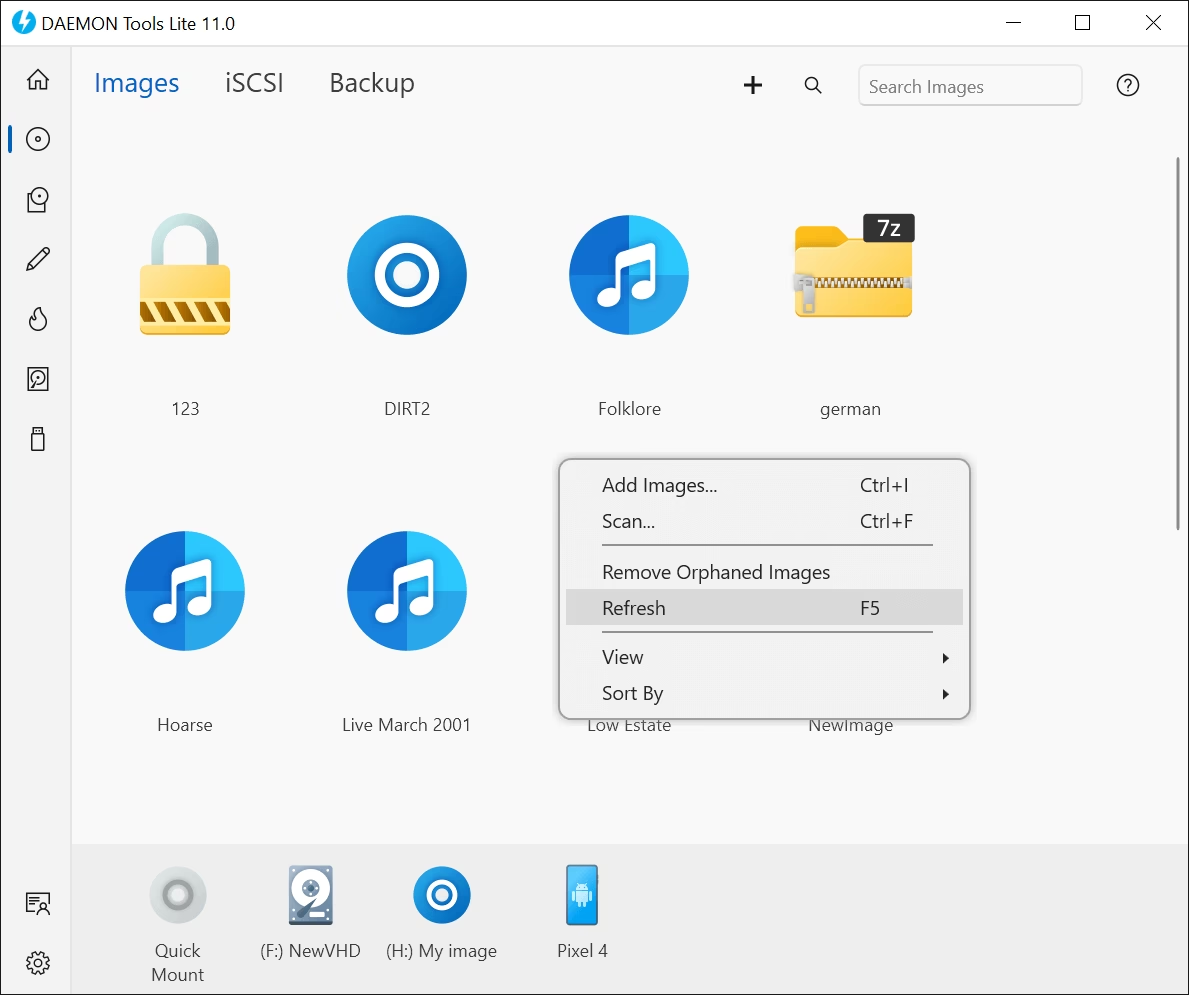
En el vasto universo del software para PC, existen herramientas que se convierten en leyendas, programas que han acompañado a generaciones de usuarios y que, a pesar del paso del tiempo, siguen siendo increíblemente útiles. Daemon Tools es, sin duda, una de esas leyendas. Desde sus inicios a principios de los 2000, este software se consolidó como la solución por excelencia para la emulación de unidades de disco óptico. Si alguna vez has necesitado ejecutar un juego o programa desde un archivo de imagen sin tener que grabar un CD o DVD, es casi seguro que te has topado con Daemon Tools. Hoy, vamos a desglosar todo lo que necesitas saber sobre esta potente herramienta, desde sus funciones más básicas hasta sus características más avanzadas.
- ¿Qué es Exactamente Daemon Tools?
- Primeros Pasos: Descarga e Instalación
- El Corazón de Daemon Tools: Montar Imágenes de Disco
- Creando tus Propias Imágenes de Disco
- Comparativa de Versiones: Elige la Adecuada para Ti
- Funciones Avanzadas para Usuarios Exigentes
- Preguntas Frecuentes (FAQ)
- Conclusión: Una Herramienta Imprescindible
¿Qué es Exactamente Daemon Tools?
En esencia, Daemon Tools es un software que te permite crear y gestionar unidades virtuales en tu ordenador. Imagina que tienes una copia digital de un CD de música, un DVD de una película o un Blu-ray de un videojuego en tu disco duro; esta copia se conoce como "imagen de disco" y suele tener formatos como .ISO, .NRG, .MDS/.MDF o .CUE/.BIN. En lugar de gastar un disco físico para grabarla, Daemon Tools crea una "unidad de CD/DVD virtual" en tu sistema. Luego, puedes "montar" esa imagen en la unidad virtual, y tu ordenador pensará que has insertado el disco físico real. Esto te permite instalar programas, jugar videojuegos o acceder a archivos directamente desde la imagen, de forma rápida y cómoda.
Detrás de este software se encuentra un equipo de desarrolladores expertos que han evolucionado el producto desde una simple herramienta de emulación hasta un completo ecosistema de aplicaciones para trabajar con discos, archivos cifrados, copias de seguridad móviles y almacenamiento en red.
Primeros Pasos: Descarga e Instalación
Empezar a usar Daemon Tools es un proceso sencillo. La compañía ofrece varias versiones, pero para la mayoría de los usuarios, la versión gratuita, Daemon Tools Lite, es más que suficiente para las tareas cotidianas.
- Visita el sitio web oficial: El primer y más importante paso es descargar el software únicamente desde su página oficial. Esto garantiza que obtienes una versión limpia y libre de software no deseado.
- Elige tu versión: En la página de descargas, verás diferentes opciones. Daemon Tools Lite es gratuita y perfecta para empezar. Las versiones Pro y Ultra son de pago y ofrecen funciones avanzadas que exploraremos más adelante.
- Descarga y ejecuta el instalador: Una vez descargado el archivo, ejecútalo. El asistente de instalación te guiará paso a paso. Presta atención durante el proceso para desmarcar cualquier oferta de software adicional que no desees instalar.
- Instalación completada: Una vez finalizada la instalación, el programa estará listo para usarse. Su interfaz es intuitiva y te permitirá empezar a trabajar de inmediato.
El Corazón de Daemon Tools: Montar Imágenes de Disco
La función principal y más utilizada de Daemon Tools es, sin duda, la de montar imágenes. Este proceso es el que te permite usar un archivo de imagen como si fuera un disco físico.
¿Cómo montar una imagen de disco?
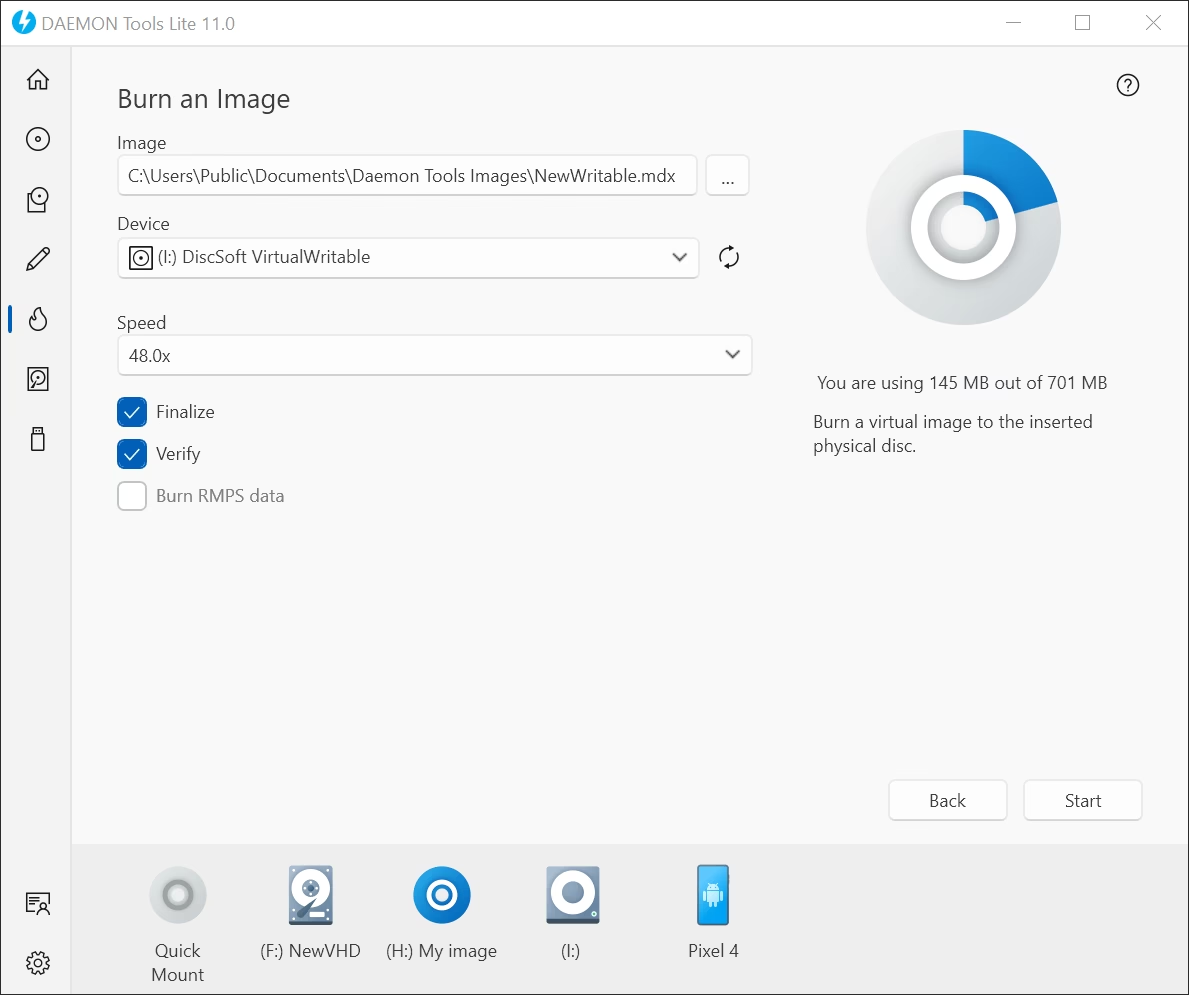
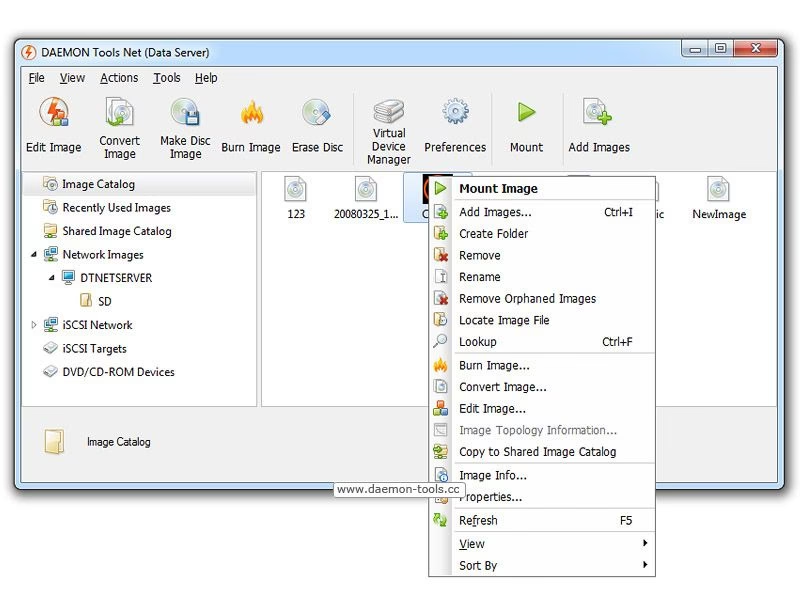
- Inicia Daemon Tools: Abre el programa. Verás una interfaz limpia que te muestra las unidades virtuales disponibles y un catálogo de imágenes.
- Añade tu imagen: Haz clic en el botón para añadir una imagen o simplemente arrastra y suelta tu archivo (por ejemplo, un archivo ISO) en la ventana del programa. La imagen aparecerá en tu catálogo.
- Monta la imagen: Selecciona la imagen que acabas de añadir y haz clic en el botón "Montar" o arrástrala hacia una de las unidades virtuales que aparecen en la parte inferior de la ventana.
- Accede a tu disco virtual: ¡Listo! Ve a "Este equipo" en el explorador de Windows y verás una nueva unidad de disco con el contenido de tu imagen. Puedes abrirla, ejecutar el instalador o explorar los archivos como lo harías con un disco físico.
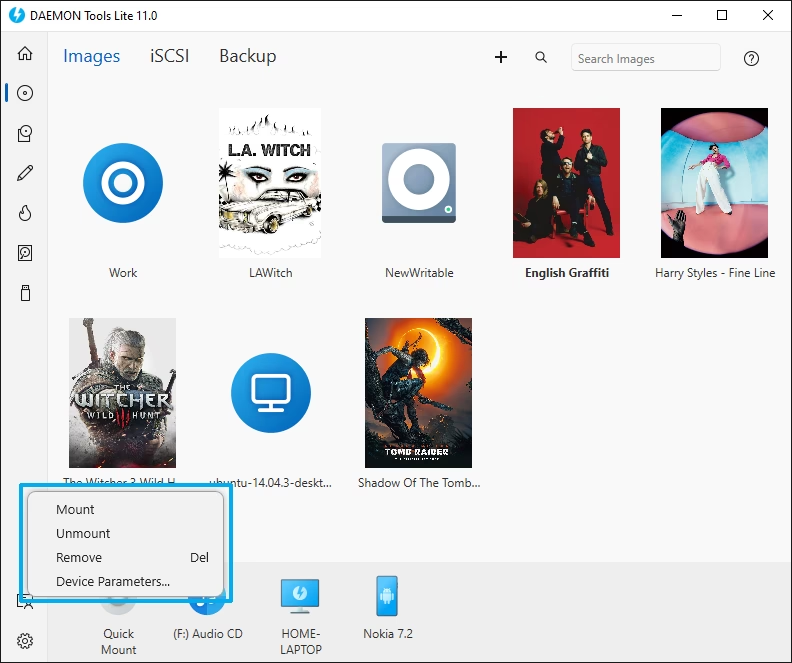
- Para desmontar: Cuando hayas terminado, simplemente haz clic derecho en la unidad virtual dentro de Daemon Tools y selecciona "Desmontar", o expulsa la unidad desde el explorador de Windows.
Creando tus Propias Imágenes de Disco
Otra función increíblemente útil es la capacidad de crear tus propias imágenes a partir de tus discos físicos. ¿Tienes una colección de juegos en CD que quieres preservar del desgaste? ¿O un software importante en DVD que prefieres tener a mano en tu disco duro? Crear una imagen es la solución perfecta.
Pasos para crear una imagen:
- Inserta el disco físico: Coloca el CD, DVD o Blu-ray que deseas copiar en tu unidad de disco física.
- Abre la herramienta de creación: En Daemon Tools, busca y selecciona la opción "Crear Imagen".
- Selecciona la unidad de origen: El programa detectará automáticamente tu disco. Asegúrate de que la unidad de origen seleccionada es la correcta.
- Elige el formato y el destino: Selecciona el formato en el que quieres guardar la imagen (ISO es el más común y compatible) y elige la carpeta de tu ordenador donde se guardará el archivo resultante.
- Inicia el proceso: Haz clic en "Crear" o "Iniciar". El programa comenzará a leer el disco y a generar el archivo de imagen. Este proceso puede tardar unos minutos dependiendo de la velocidad de tu lector y el tamaño del disco.
Una vez finalizado, tendrás un único archivo que es una réplica digital perfecta de tu disco, listo para ser montado cuando lo necesites.
Comparativa de Versiones: Elige la Adecuada para Ti
Daemon Tools no es una solución única; se adapta a diferentes necesidades con sus distintas versiones. Aquí tienes una tabla comparativa para que entiendas sus principales diferencias.
| Característica | Daemon Tools Lite | Daemon Tools Pro | Daemon Tools Ultra |
|---|---|---|---|
| Montar imágenes de disco | Sí | Sí | Sí |
| Crear imágenes .ISO, .MDS | Sí | Sí | Sí |
| Número de unidades virtuales | Hasta 4 | Hasta 32 | Ilimitadas |
| Cifrado de imágenes | No | Sí | Sí |
| Emulación de protección de copia | Básica | Avanzada | Avanzada |
| Crear USB de arranque | No | No | Sí |
| Discos duros virtuales (VHD) | No | Sí | Sí |
Funciones Avanzadas para Usuarios Exigentes
Para aquellos que necesitan más que un simple montaje de imágenes, las versiones de pago de Daemon Tools desbloquean un arsenal de herramientas profesionales.
Cifrado de Imágenes de Disco
La seguridad es primordial, especialmente cuando se manejan datos sensibles. Daemon Tools Pro y Ultra te permiten crear imágenes de disco protegidas con contraseña. Durante el proceso de creación de la imagen, puedes activar la opción de cifrado y establecer una clave. Cualquiera que intente montar o acceder a esa imagen deberá introducir la contraseña correcta, lo que la convierte en una solución ideal para copias de seguridad de información confidencial.
Daemon Tools para Mac y la Función Catch!
El ecosistema de Daemon Tools no se limita a Windows. Existe una versión para Mac que ofrece muchas de las funcionalidades clave, como montar imágenes, crear VHDs, acelerar el sistema con discos RAM y, en sus versiones avanzadas, crear USB de arranque y grabar discos. Además, una de las innovaciones más interesantes es la función Catch!. Se trata de una solución multiplataforma (disponible para Windows, Mac, Android e iOS) que permite compartir archivos a la velocidad del rayo entre todos tus dispositivos conectados a la misma red local, de forma gratuita y sin consumir datos móviles. Es una manera fantástica de unificar tu entorno digital.
Preguntas Frecuentes (FAQ)
¿Es Daemon Tools gratuito?
Sí, la versión Daemon Tools Lite es completamente gratuita para uso personal y ofrece las funciones esenciales que la mayoría de los usuarios necesitan, como montar hasta 4 unidades virtuales y crear imágenes de disco básicas.
Mi unidad virtual no aparece, ¿qué hago?
Este es un problema poco común. Primero, intenta reiniciar Daemon Tools. Si eso no funciona, un reinicio del sistema puede solucionar el problema. Como último recurso, reinstalar el programa suele resolver cualquier conflicto de controladores que pueda estar impidiendo la creación de la unidad virtual.
¿Daemon Tools puede dañar mis discos físicos?
No. Al crear una imagen, Daemon Tools solo lee la información del disco, es un proceso no destructivo. Es, de hecho, una excelente manera de preservar tus discos del uso y el desgaste físico.
¿Es seguro descargar y usar Daemon Tools?
Absolutamente, siempre y cuando lo descargues desde su sitio web oficial. Descargar software de fuentes no oficiales siempre conlleva el riesgo de instalar malware o adware. Cíñete a la fuente oficial y estarás seguro.
Conclusión: Una Herramienta Imprescindible
Daemon Tools ha demostrado ser mucho más que un simple emulador de discos. Es una navaja suiza para la gestión de imágenes de disco, que ofrece soluciones tanto para el usuario doméstico que solo quiere jugar a un viejo clásico sin buscar el CD, como para el profesional de TI que necesita gestionar imágenes cifradas y unidades virtuales complejas. Su longevidad en el mercado no es casualidad; es el resultado de un software robusto, fiable y constantemente actualizado que sigue siendo, a día de hoy, una herramienta esencial en el arsenal de cualquier usuario de PC.
Si quieres conocer otros artículos parecidos a Daemon Tools: La Guía Definitiva de Unidades Virtuales puedes visitar la categoría Juegos.