
27/03/2022
Con la fecha del fin de soporte de Windows 10 acercándose, Microsoft ha intensificado sus esfuerzos para que los usuarios migren a Windows 11. Esto se traduce en una notificación persistente que aparece en la pantalla, recordándonos que el ciclo de vida de nuestro sistema operativo está llegando a su fin. Si bien la actualización es la opción más recomendada por seguridad y compatibilidad a largo plazo, muchos usuarios, por diversas razones, prefieren o necesitan permanecer en Windows 10. Si eres uno de ellos y este aviso se ha convertido en una molestia, has llegado al lugar indicado. En esta guía completa, te mostraremos tres métodos efectivos para desactivar esta notificación y recuperar la tranquilidad en tu escritorio.
¿Por qué aparece la notificación de fin de servicio?
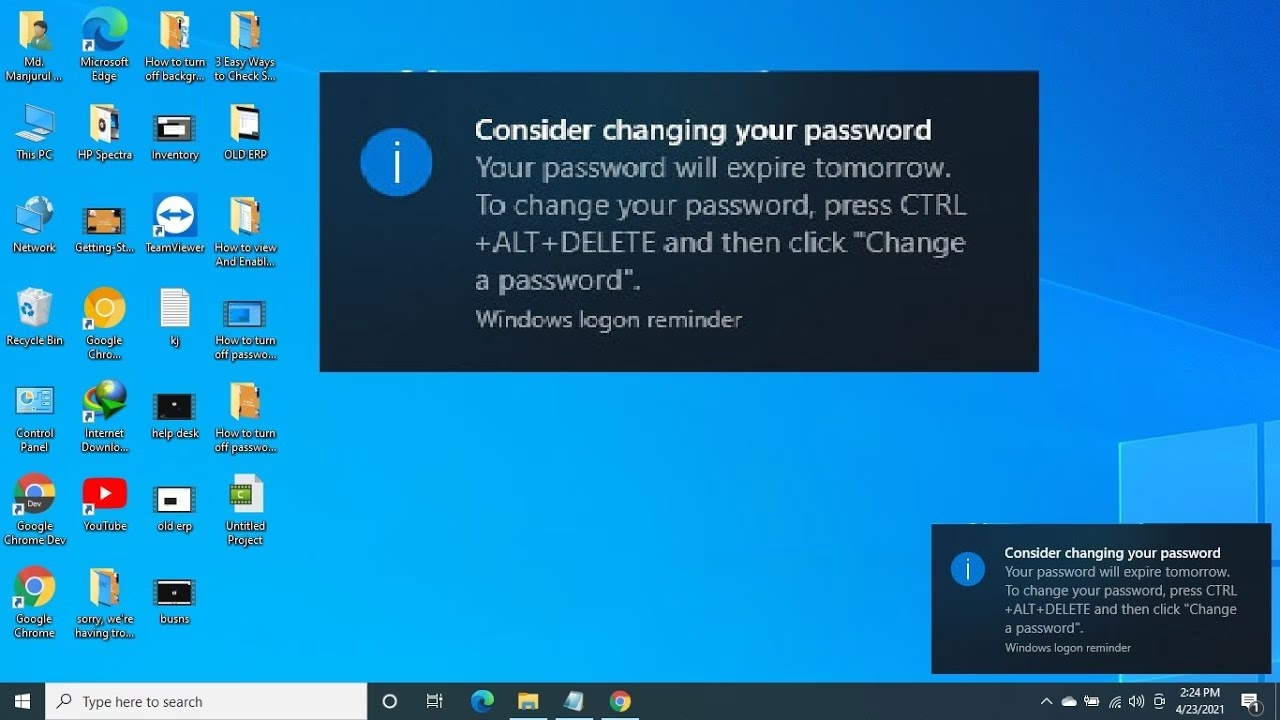
La razón detrás de este mensaje es simple y directa: Microsoft ha establecido oficialmente el 14 de octubre de 2025 como la fecha final para el soporte de Windows 10. A partir de ese día, los ordenadores que sigan utilizando esta versión del sistema operativo dejarán de recibir actualizaciones de seguridad, correcciones de errores no relacionados con la seguridad y asistencia técnica gratuita. La notificación, cuyo texto suele ser "Su dispositivo ha llegado al final del servicio", es un mecanismo de Microsoft para asegurarse de que los usuarios estén al tanto de esta fecha límite y consideren seriamente la actualización a Windows 11.
Técnicamente, este aviso es gestionado por procesos específicos del sistema, como EOSNotify (End of Service Notify) y OobeUpdater. Nuestro objetivo será, por lo tanto, neutralizar estos procesos para que dejen de generar el molesto pop-up.
¿Es buena idea desactivar el aviso? Pros y Contras
Antes de proceder, es importante sopesar las implicaciones de silenciar esta alerta. No es una decisión que deba tomarse a la ligera, ya que tiene tanto ventajas como desventajas.
- Ventajas (Pros): La principal ventaja es obvia: eliminar una interrupción constante. Podrás utilizar tu ordenador sin que un mensaje a pantalla completa te recuerde que debes actualizar, lo cual es ideal si ya has tomado la decisión informada de permanecer en Windows 10.
- Desventajas (Contras): El mayor riesgo es olvidar la fecha de finalización del soporte. La notificación, aunque molesta, sirve como un recordatorio crucial de que tu sistema operativo pronto será vulnerable a nuevas amenazas de seguridad. Al desactivarla, asumes la responsabilidad de recordar y tomar medidas antes de octubre de 2025.
Métodos para eliminar la notificación de fin de soporte
A continuación, te presentamos tres métodos distintos, ordenados de mayor a menor complejidad técnica, para que elijas el que mejor se adapte a tu nivel de comodidad con el sistema.
Método 1: Modificando el Editor del Registro de Windows
Este método es muy potente pero requiere precaución, ya que una modificación incorrecta en el registro puede causar inestabilidad en el sistema. Se recomienda crear un punto de restauración o una copia de seguridad del registro antes de comenzar.
- Presiona las teclas Windows + R para abrir el cuadro de diálogo "Ejecutar".
- Escribe
regedity presiona Enter para abrir el Editor del Registro. Deberás conceder permisos de administrador. - En la barra de navegación de la parte superior del editor, pega la siguiente ruta y presiona Enter:
HKEY_LOCAL_MACHINE\SOFTWARE\Policies\Microsoft\Windows\WindowsUpdate - Una vez en la carpeta
WindowsUpdate, haz clic derecho en el espacio vacío del panel derecho. Selecciona Nuevo > Valor de DWORD (32 bits). - Nombra este nuevo valor exactamente como
DiscontinueEOS. - Haz doble clic sobre el valor recién creado (
DiscontinueEOS) y en el campo "Información del valor", cambia el0por un1. Haz clic en "Aceptar". - Cierra el Editor del Registro y reinicia tu ordenador para que los cambios surtan efecto.
Método 2: Usando comandos en Windows PowerShell
Si te sientes cómodo con la línea de comandos, PowerShell ofrece una forma rápida y eficaz de deshabilitar las tareas programadas que generan la notificación.
- Haz clic derecho en el botón de Inicio y selecciona Windows PowerShell (Administrador).
- En la ventana de control de cuentas de usuario que aparece, haz clic en "Sí".
- Copia y pega el siguiente comando en la ventana de PowerShell y presiona Enter. Este comando busca y deshabilita todas las tareas relacionadas con EOSNotify:
Get-ScheduledTask -TaskName “EOSNotify*” | Disable-ScheduledTask - Para ser más exhaustivo y también detener notificaciones relacionadas con la oferta de actualización (conocida como GWX en el pasado), puedes ejecutar este otro comando:
Get-ScheduledTask -TaskName “GWX*” | Disable-ScheduledTask - No necesitas reiniciar, pero hacerlo puede ayudar a asegurar que los cambios se apliquen por completo.
Método 3: A través del Programador de Tareas (Interfaz Gráfica)
Este es el método más sencillo y visual, ideal para usuarios que prefieren no tocar el registro ni usar comandos. Consiste en desactivar manualmente las tareas responsables del aviso.
- Presiona la tecla de Windows, escribe "Programador de Tareas" y abre la aplicación.
- En el panel izquierdo, navega por la siguiente ruta:
Biblioteca del Programador de Tareas > Microsoft > Windows > Setup. - Una vez en la carpeta "Setup", busca en el panel central las siguientes tareas. Es posible que no las tengas todas, pero deshabilita las que encuentres:
EOSNotifyEOSNotify2Oobeupdater
- Para deshabilitar una tarea, haz clic derecho sobre ella y selecciona "Deshabilitar".
- Reinicia tu ordenador para confirmar que la notificación ya no aparece.
Tabla Comparativa de Métodos
Para ayudarte a decidir qué método utilizar, aquí tienes una rápida comparación:
| Método | Nivel de Dificultad | Ventajas Principales |
|---|---|---|
| Editor del Registro | Alto | Solución profunda y permanente que bloquea la política a nivel de sistema. |
| PowerShell | Medio | Extremadamente rápido, ideal para administradores de sistemas y automatización. |
| Programador de Tareas | Bajo | Intuitivo, visual y muy fácil de revertir si cambias de opinión. |
Preguntas Frecuentes (FAQ)
¿Qué ocurre si simplemente ignoro la notificación?
A corto plazo, nada grave. La notificación seguirá apareciendo de forma recurrente, lo cual puede ser muy molesto. A largo plazo, y una vez pasada la fecha de fin de soporte, el verdadero problema no es el aviso, sino que tu PC dejará de recibir actualizaciones críticas de seguridad, volviéndose vulnerable a virus, malware y otras amenazas.
¿Desactivar este aviso detendrá también las actualizaciones normales de Windows 10?
No. Estos métodos están diseñados específicamente para bloquear la notificación sobre el fin de soporte. Tu sistema operativo seguirá buscando e instalando las actualizaciones de seguridad y calidad acumulativas que Microsoft publique para Windows 10 hasta la fecha límite de octubre de 2025.
¿Cómo puedo volver a activar la notificación si cambio de opinión?
Es muy sencillo. Solo tienes que revertir el proceso que realizaste:
- Registro: Vuelve a la misma ruta y cambia el valor de
DiscontinueEOSde 1 a 0, o simplemente elimina el valor. - PowerShell: Usa el comando
Enable-ScheduledTasken lugar deDisable-ScheduledTaskcon los mismos nombres de tarea. - Programador de Tareas: Haz clic derecho en las tareas que deshabilitaste y selecciona "Habilitar".
¿Es seguro seguir usando Windows 10 después de octubre de 2025?
Para un ordenador conectado a internet, no es recomendable. Sin parches de seguridad, cualquier nueva vulnerabilidad descubierta por ciberdelincuentes podría ser explotada para atacar tu sistema, robar tus datos o dañar tus archivos. Lo más prudente es planificar la migración a un sistema operativo con soporte activo antes de esa fecha.
Si quieres conocer otros artículos parecidos a Desactiva el aviso del fin de soporte de Windows 10 puedes visitar la categoría Juegos.