
28/02/2015
Para cualquier aficionado a los videojuegos en PC, quedarse sin espacio en el disco es una pesadilla recurrente. Los juegos modernos ocupan decenas, e incluso cientos, de gigabytes, y esa colección que con tanto cariño hemos construido en Steam puede convertirse rápidamente en la principal culpable de que nuestro sistema nos lance alertas de almacenamiento lleno. Si te encuentras en esta situación, has llegado al lugar indicado. Desinstalar juegos que ya no utilizas es la solución más rápida y efectiva para recuperar ese valioso espacio. En esta guía definitiva, te guiaremos a través de todos los métodos existentes para desinstalar juegos de Steam, ya sea que uses Windows, Mac o Linux, asegurándonos de que el proceso sea limpio, seguro y, lo más importante, que no pierdas tus preciadas partidas guardadas en el intento.
- ¿Por qué es importante desinstalar correctamente los juegos?
- Método 1: La forma recomendada y universal (Desde el cliente de Steam)
- Método 2: Desinstalar a través del sistema operativo
- Tabla Comparativa de Métodos de Desinstalación
- ¡No pierdas tu progreso! Cómo respaldar tus archivos de guardado
- Preguntas Frecuentes (FAQ)
¿Por qué es importante desinstalar correctamente los juegos?
Podrías pensar que simplemente borrar la carpeta del juego es suficiente, pero esto es un error común que puede dejar atrás un rastro de archivos residuales. Estos archivos no solo ocupan espacio innecesariamente, sino que también pueden incluir configuraciones, entradas de registro en Windows y otros datos que podrían causar conflictos si decides reinstalar el juego en el futuro. Utilizar los métodos adecuados garantiza una desinstalación completa y limpia, manteniendo tu sistema optimizado y libre de basura digital. El objetivo es simple: liberar espacio en disco de manera eficiente para hacer sitio a nuevas aventuras.
Método 1: La forma recomendada y universal (Desde el cliente de Steam)
Sin lugar a dudas, la mejor y más segura manera de desinstalar un juego es utilizando el propio cliente de Steam. Este método está diseñado por Valve para gestionar su ecosistema, funciona de manera idéntica en todos los sistemas operativos (Windows, macOS, Linux) y se encarga de eliminar la mayoría de los archivos del juego de forma automática.
Sigue estos sencillos pasos:
- Paso 1: Inicia Steam
Abre la aplicación de Steam en tu ordenador e inicia sesión con tu cuenta si es necesario. - Paso 2: Ve a tu Biblioteca
En la parte superior de la ventana, haz clic en la pestaña "BIBLIOTECA" para ver tu colección completa de juegos. - Paso 3: Encuentra el juego a desinstalar
En la columna de la izquierda, verás una lista de todos tus juegos. Desplázate hasta encontrar el que quieres eliminar. Si tienes muchos juegos, puedes usar la barra de búsqueda o el filtro "Instalados localmente" para encontrarlo más rápido. - Paso 4: Inicia la desinstalación
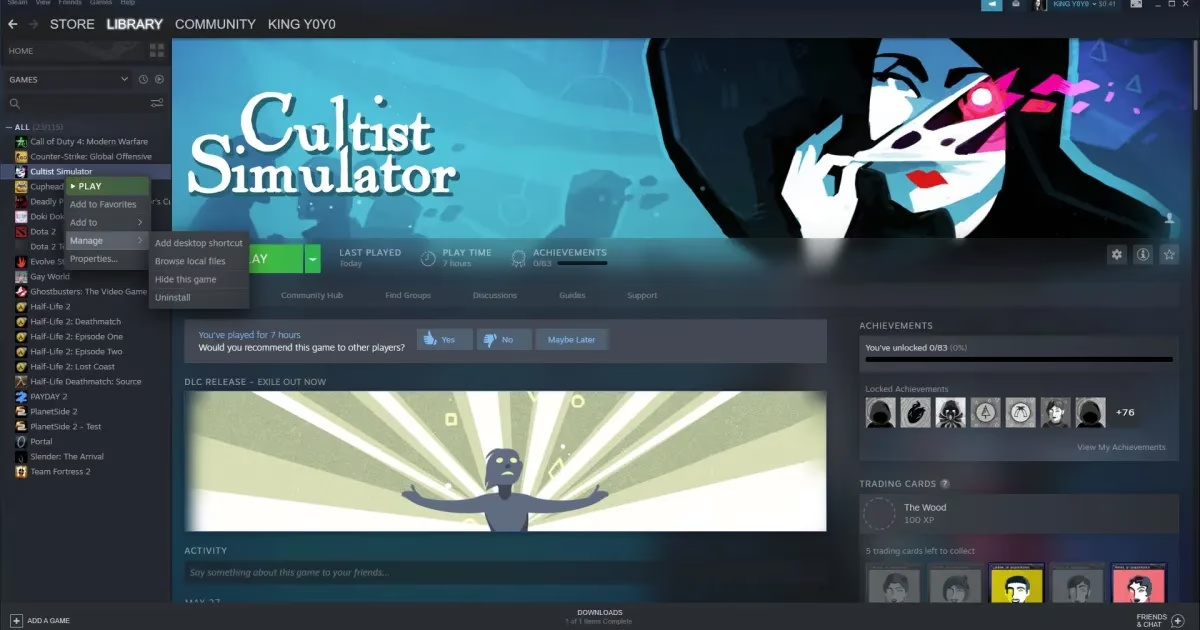
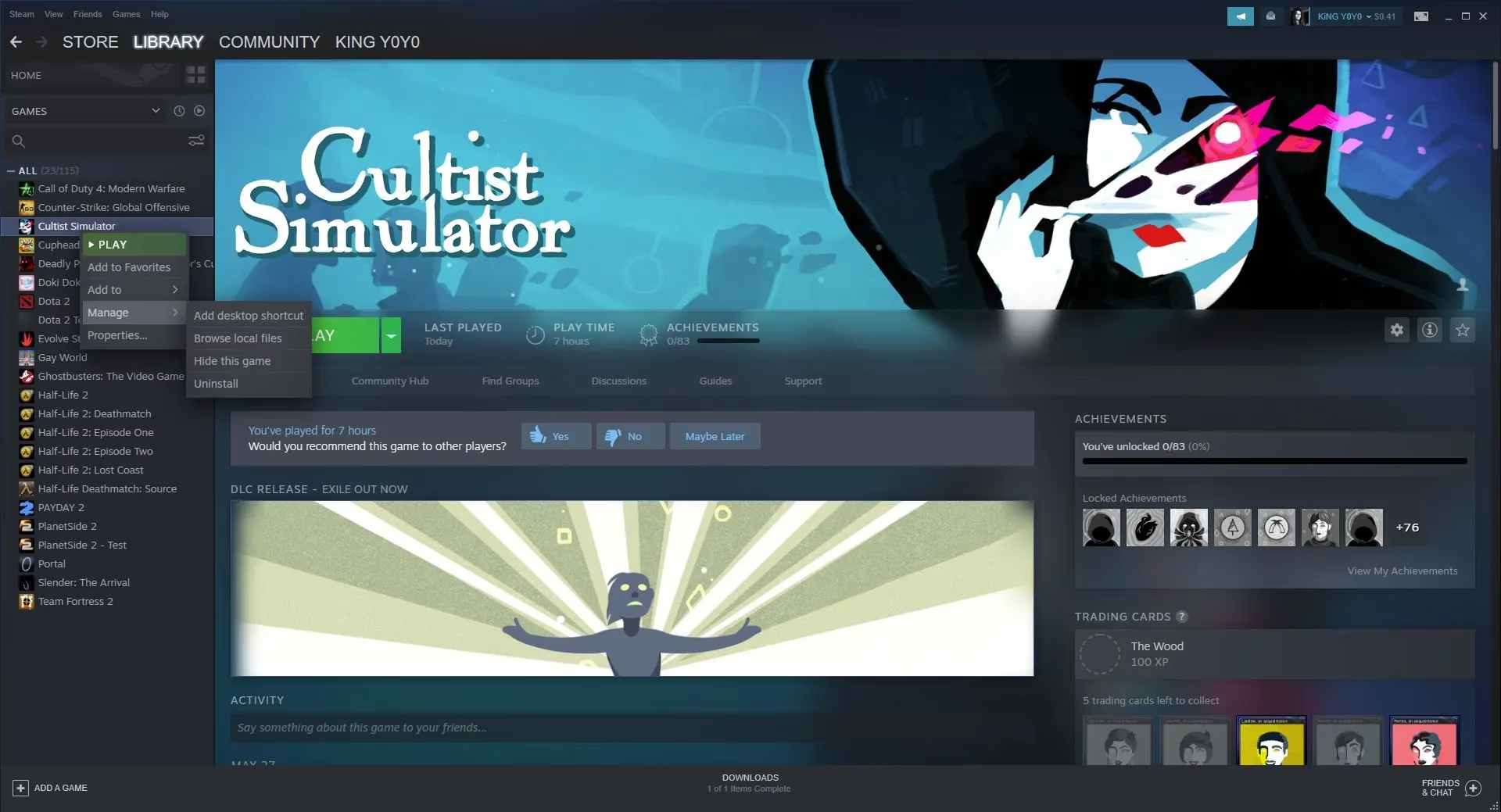
Haz clic derecho sobre el nombre del juego. En el menú contextual que aparece, sitúa el cursor sobre "Administrar" y luego selecciona "Desinstalar". - Paso 5: Confirma la acción
Steam te mostrará una ventana de confirmación preguntándote si realmente deseas eliminar el juego. Haz clic en el botón "Desinstalar". El proceso comenzará y, dependiendo del tamaño del juego, tardará desde unos segundos hasta un par de minutos. Una vez finalizado, el nombre del juego en tu biblioteca aparecerá atenuado, indicando que ya no está instalado.
Método 2: Desinstalar a través del sistema operativo
Aunque el método del cliente de Steam es el más recomendable, también puedes iniciar el proceso desde las herramientas nativas de tu sistema operativo. Generalmente, esta acción simplemente activará el desinstalador de Steam, pero es una alternativa válida que algunos usuarios prefieren.
Para usuarios de Windows (10 y 11)
Windows cuenta con una utilidad integrada para gestionar todas las aplicaciones instaladas en el sistema.
- Presiona la combinación de teclas Windows + I para abrir el menú de Configuración.
- Selecciona la sección "Aplicaciones".
- En el menú de la izquierda (o en la pantalla principal en Windows 11), haz clic en "Aplicaciones y características" o "Aplicaciones instaladas".
- Busca en la lista el juego de Steam que quieres eliminar. Puedes usar la barra de búsqueda para agilizar el proceso.
- Haz clic en el juego y luego en el botón "Desinstalar". En Windows 11, deberás hacer clic en los tres puntos junto al nombre del juego para ver la opción.
- Confirma la acción. Esto abrirá una ventana de Steam que te pedirá una última confirmación para proceder con la desinstalación.
Para usuarios de macOS
En los sistemas de Apple, el proceso es muy intuitivo y se basa en arrastrar y soltar.
- Abre el "Finder" desde tu Dock.
- En la barra lateral izquierda, selecciona la carpeta "Aplicaciones".
- Busca el icono del juego que deseas desinstalar.
- Simplemente haz clic en él y arrástralo a la Papelera en tu Dock.
- Es posible que el sistema te pida tu contraseña de administrador para confirmar. Al igual que en Windows, esto puede iniciar el cliente de Steam para finalizar el proceso.
- A veces, el acceso directo puede quedar en el "Launchpad". Para eliminarlo por completo, es posible que necesites navegar a la carpeta `Usuarios/"Tu Usuario"/Aplicaciones` y borrar el icono desde allí.
Para usuarios de Linux
Para los usuarios de Linux, aunque se recomienda encarecidamente usar el cliente de Steam, es posible hacerlo a través de la terminal si sabes lo que haces.
- Abre la Terminal.
- Escribe el comando `dpkg --list` y presiona Enter para ver una lista de todos los paquetes instalados.
- Busca en la lista el nombre exacto del paquete del juego que quieres eliminar.
- Una vez localizado, escribe el comando `sudo apt-get remove nombre_del_paquete`, reemplazando "nombre_del_paquete" por el nombre correcto.
- Introduce tu contraseña de superusuario y confirma la operación presionando 'Y' (o 'S' según el idioma) cuando se te solicite.
Tabla Comparativa de Métodos de Desinstalación
| Método | Sistema Operativo | Facilidad de Uso | Nivel de Limpieza |
|---|---|---|---|
| Cliente de Steam | Windows, macOS, Linux | Muy Fácil | Alta (Recomendado) |
| Configuración de Windows | Windows | Fácil | Alta (Usa el desinstalador de Steam) |
| Finder de macOS | macOS | Fácil | Media (Puede dejar accesos directos) |
| Terminal de Linux | Linux | Difícil (Para usuarios avanzados) | Alta |
¡No pierdas tu progreso! Cómo respaldar tus archivos de guardado
El mayor miedo al desinstalar un juego es perder cientos de horas de progreso. Afortunadamente, hay dos formas de proteger tus archivos de guardado.
1. Steam Cloud
La solución más sencilla es Steam Cloud. Muchos juegos son compatibles con este servicio, que sincroniza automáticamente tus partidas guardadas con los servidores de Valve. Para asegurarte de que está activo:
- Abre Steam y ve a "Steam" > "Parámetros" (o "Preferencias" en Mac).
- Navega a la pestaña "Cloud".
- Asegúrate de que la opción "Activar la sincronización con Steam Cloud para las aplicaciones que lo soporten" esté marcada.
Puedes verificar si un juego específico usa Steam Cloud en su página de la tienda o haciendo clic derecho sobre él en tu biblioteca, seleccionando "Propiedades" y yendo a la pestaña "General".
2. Respaldo Manual
Si un juego no es compatible con Steam Cloud o si quieres una capa extra de seguridad, deberás hacer una copia de seguridad manual. El desafío es que cada juego guarda sus datos en ubicaciones diferentes. Aquí tienes los lugares más comunes donde buscar:
- La carpeta de instalación del juego: En tu Biblioteca de Steam, haz clic derecho en el juego > Administrar > Ver archivos locales. A veces los saves están aquí.
- La carpeta Documentos: Muchos juegos crean una carpeta con su nombre o el del desarrollador dentro de `C:\Users\TuUsuario\Documents`.
- La carpeta AppData (en Windows): Es una carpeta oculta. Presiona Windows + R, escribe `%appdata%` y presiona Enter. Busca en las carpetas `Local`, `LocalLow` y `Roaming`.
- La carpeta Userdata de Steam: Ubicada en `C:\Program Files (x86)\Steam\userdata`. Contiene carpetas con números (tu ID de Steam) y dentro, más carpetas numeradas (el ID del juego).
Una vez que encuentres los archivos de guardado (suelen tener extensiones como .sav, .dat, etc.), simplemente cópialos a un lugar seguro, como un disco duro externo o un servicio de almacenamiento en la nube.
Preguntas Frecuentes (FAQ)
¿Si desinstalo un juego de Steam, lo pierdo para siempre?
No, en absoluto. El juego se elimina únicamente de tu disco duro. Seguirá estando en tu Biblioteca de Steam, ligado a tu cuenta de por vida. Podrás volver a descargarlo e instalarlo cuando quieras, sin coste adicional.
¿Perderé mis logros de Steam si desinstalo un juego?
No. Tus logros están vinculados a tu perfil de Steam y son permanentes. No se ven afectados por la instalación o desinstalación de los juegos.
¿Cuál es la diferencia entre "Desinstalar" y "Eliminar contenido local"?
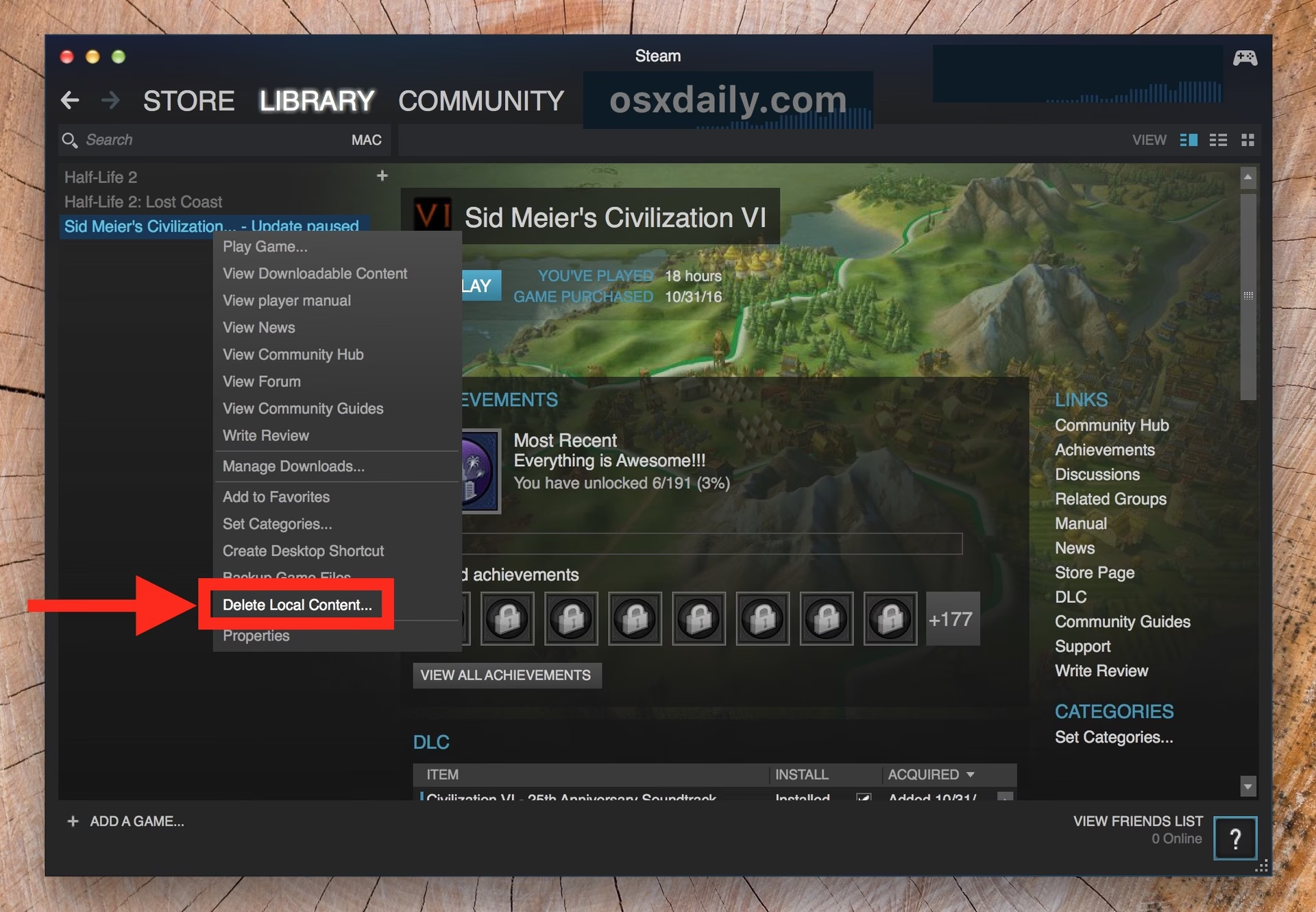
Son esencialmente lo mismo. En versiones más antiguas del cliente de Steam, la opción se llamaba "Eliminar contenido local". La terminología actual es "Desinstalar", pero la función es idéntica: borrar los archivos del juego de tu ordenador.
En lugar de desinstalar, ¿puedo mover un juego a otro disco duro con más espacio?
¡Sí! Steam tiene una función integrada para ello. Haz clic derecho en el juego en tu biblioteca, ve a "Propiedades" > "Archivos instalados" y encontrarás la opción "Trasladar carpeta de instalación". Esto te permite mover el juego a otra biblioteca de Steam que hayas configurado en un disco diferente, sin necesidad de volver a descargarlo todo.
Si quieres conocer otros artículos parecidos a Cómo desinstalar juegos de Steam: Guía completa puedes visitar la categoría Guías.