
02/07/2019
En el vasto universo de la seguridad digital, el firewall se erige como el guardián principal de nuestra fortaleza, nuestro ordenador. Es la primera línea de defensa que inspecciona cada paquete de datos que intenta entrar o salir de nuestra red. AVG, uno de los nombres más reconocidos en el mundo de los antivirus, ofrece una solución robusta con su Firewall Mejorado. Sin embargo, para muchos usuarios, su configuración puede parecer un laberinto de opciones y reglas. Esta guía completa está diseñada para desmitificar el Firewall de AVG, enseñándote desde los conceptos más básicos hasta cómo gestionarlo como un verdadero profesional, ya sea que necesites activarlo, configurarlo para un rendimiento óptimo, desactivarlo temporalmente para solucionar problemas o incluso desinstalarlo de forma segura.
¿Qué es Exactamente el Firewall de AVG y Por Qué Deberías Prestarle Atención?
Imagina que tu conexión a internet es una gran autopista con miles de vehículos (paquetes de datos) circulando a cada segundo. El Firewall de AVG es el control de peaje más inteligente que puedas imaginar. No solo cobra un peaje, sino que inspecciona la carga de cada vehículo, su origen y su destino. Su misión principal es monitorear todo el tráfico de red entre tu dispositivo y el mundo exterior para protegerte de comunicaciones no autorizadas, intrusiones de hackers y ataques maliciosos que buscan robar tu información o dañar tu sistema. Es un componente esencial de las suites de seguridad como AVG Internet Security.
La magia del Firewall de AVG reside en su capacidad para adaptarse al entorno en el que te encuentras. Para ello, utiliza perfiles de red. Comprender estos perfiles es el primer paso para dominarlo.
Perfiles de Red: Tu Escudo Adaptable
El firewall no trata a todas las redes por igual, y eso es una gran ventaja. No es lo mismo conectarse a la red Wi-Fi de tu casa, donde confías en los dispositivos conectados, que a una red pública en una cafetería o un aeropuerto, donde los riesgos son mucho mayores. AVG simplifica esto con dos perfiles principales:
- Privado (De confianza): Este perfil aplica un nivel de seguridad más bajo. Está diseñado para tu red doméstica o de la oficina, donde conoces y confías en los demás dispositivos (como tu móvil, la Smart TV o la impresora). En este modo, tu ordenador es visible para otros dispositivos en la misma red, facilitando la comunicación y el intercambio de archivos.
- Público (No confiable): Este es el perfil que debes usar siempre en redes desconocidas. Proporciona un nivel de seguridad mucho más alto, haciendo que tu dispositivo sea prácticamente invisible para otros en la misma red. Bloquea las comunicaciones entrantes no solicitadas y te protege de posibles fisgones que intenten acceder a tu equipo.
La elección correcta del perfil es crucial para mantener un equilibrio entre funcionalidad y seguridad. Usar un perfil privado en una red pública es dejar la puerta de tu casa abierta en un barrio desconocido.
Configuración Inicial y Gestión de Redes
Ahora que entiendes la teoría, pasemos a la práctica. Configurar y gestionar las redes a las que te conectas es un proceso sencillo que te dará un control total sobre tu seguridad.
Sigue estos pasos para asignar o cambiar el perfil de una red:
- Abre la interfaz principal de tu producto AVG (por ejemplo, AVG Internet Security).
- Navega hasta la sección de protección completa. Generalmente, la encontrarás bajo un menú como
Web y Correo electrónicoo similar. - Busca y haz clic en
Firewall Mejorado. - Dentro de la configuración del firewall, verás una opción llamada
Redes. - Aquí se listarán todas las redes a las que te has conectado. Junto a cada red, habrá un botón o un control deslizante para definir su perfil.
- Selecciona la red que deseas gestionar y elige entre las dos opciones: Confío en esta red (para asignarle el perfil Privado) o No confío en esta red (para asignarle el perfil Público).
Recomendamos encarecidamente revisar esta lista periódicamente, especialmente si te conectas a nuevas redes con frecuencia, para asegurarte de que todas están clasificadas correctamente.
¿Cómo y Cuándo Desactivar el Firewall de AVG?
Aunque el firewall es un componente de seguridad vital, pueden surgir situaciones en las que necesites desactivarlo temporalmente. Los motivos más comunes son:
- Solución de problemas de conectividad: Si no puedes acceder a una página web o un servicio online, desactivar el firewall por un momento puede ayudarte a determinar si es la causa del problema.
- Conflictos con software legítimo: En raras ocasiones, el firewall puede bloquear por error un programa o un juego que sabes que es seguro, impidiendo su correcto funcionamiento.
Desactivarlo es fácil, pero debe hacerse con precaución:
- Abre la interfaz de AVG.
- Dirígete a la sección
Web y Correo electrónico>Firewall Mejorado. - Verás un interruptor principal de encendido/apagado (generalmente de color verde).
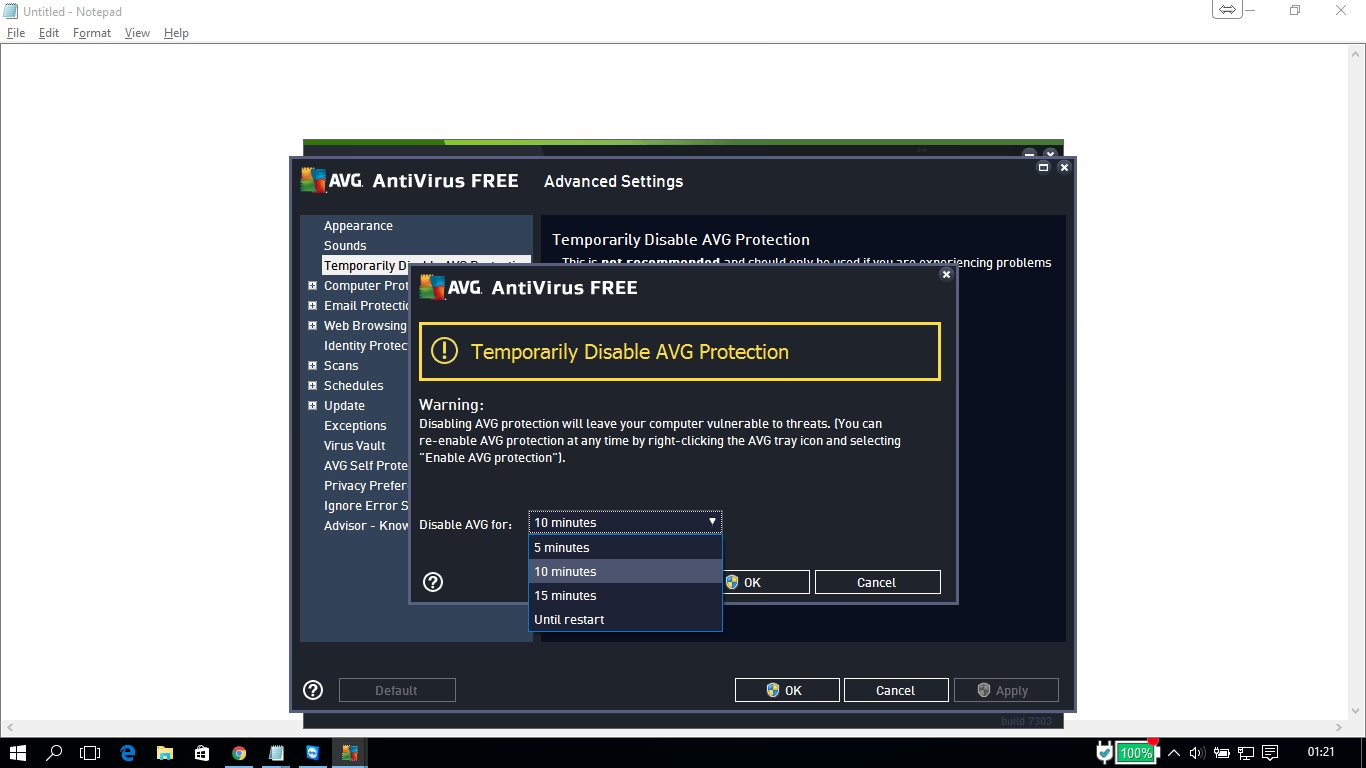
- Haz clic en este interruptor. AVG te preguntará durante cuánto tiempo deseas desactivarlo (10 minutos, 1 hora, hasta el próximo reinicio o permanentemente).
- Elige una opción temporal. Evita desactivarlo permanentemente a menos que sepas exactamente lo que estás haciendo.
¡Advertencia! Mientras el firewall esté desactivado, tu ordenador estará más vulnerable a las amenazas de la red. Realiza la tarea que necesitabas hacer y vuelve a activarlo lo antes posible.
Desinstalar Solo el Componente del Firewall
¿Qué pasa si decides que no quieres usar el firewall de AVG en absoluto y prefieres utilizar el de Windows u otro diferente? Es importante entender que el firewall no es una aplicación independiente, sino un componente integrado en la suite de seguridad de AVG. Por lo tanto, no lo encontrarás en la lista de programas para desinstalar de forma individual.
Sin embargo, puedes eliminar el componente modificando tu instalación de AVG:
- Cierra todos los programas y ventanas.
- Ve al
Panel de controlde Windows. - Haz clic en
Programas y características(oDesinstalar un programa). - Busca tu producto AVG en la lista (por ejemplo, AVG Internet Security).
- Selecciónalo y haz clic en el botón
CambiaroModificaren la parte superior. - Se abrirá el asistente de instalación de AVG. Busca una opción para modificar los componentes instalados.
- En la lista de componentes, desmarca la casilla correspondiente a
FirewalloFirewall Mejorado. - Sigue las instrucciones en pantalla para completar el proceso de modificación. El instalador eliminará únicamente ese componente, dejando el resto del antivirus funcional.
Al hacer esto, es muy probable que el Firewall de Windows Defender se active automáticamente para no dejar tu sistema desprotegido.
Tabla Comparativa: Firewall de AVG vs. Firewall de Windows
Para ayudarte a decidir si quieres mantener el firewall de AVG o usar el nativo de Windows, aquí tienes una tabla comparativa con sus principales características.
| Característica | Firewall de AVG | Firewall de Windows Defender |
|---|---|---|
| Nivel de Control | Alto. Ofrece reglas avanzadas, perfiles de red sencillos y configuraciones detalladas para aplicaciones. | Bueno, pero la configuración avanzada está más oculta y es menos intuitiva para usuarios no técnicos. |
| Integración | Perfectamente integrado con el resto de la suite de seguridad de AVG (antivirus, protección web, etc.). | Integrado con el sistema operativo Windows y el centro de seguridad de Windows Defender. |
| Facilidad de Uso | Interfaz gráfica moderna y amigable, con perfiles claros (Privado/Público) que facilitan la gestión. | Las opciones básicas son sencillas, pero las reglas personalizadas requieren acceder a la "Configuración avanzada". |
| Notificaciones | Suele ser más proactivo al notificar sobre nuevas conexiones o aplicaciones que intentan acceder a la red. | Menos intrusivo por defecto. Las notificaciones son menos frecuentes a menos que se configure lo contrario. |
Preguntas Frecuentes (FAQ)
¿Puedo usar el firewall de AVG y el de Windows al mismo tiempo?
No, no es recomendable. Tener dos firewalls de software activos simultáneamente puede causar conflictos, ralentizar tu sistema y generar problemas de conectividad impredecibles. Al instalar AVG Internet Security, este generalmente desactiva el Firewall de Windows para tomar el control. Si desinstalas el componente de firewall de AVG, el de Windows debería reactivarse.
El firewall de AVG está bloqueando un programa que sé que es seguro, ¿qué hago?
En lugar de desactivar todo el firewall, la solución más segura es crear una excepción o una regla específica para esa aplicación. Dentro de la configuración del Firewall Mejorado, busca una sección llamada Reglas de aplicación o similar. Allí podrás añadir tu programa a la lista de aplicaciones permitidas, especificando qué tipo de conexiones puede realizar.
¿Qué era AVG Zen y cómo se relacionaba con el firewall?
AVG Zen era una antigua interfaz o panel de control que permitía a los usuarios gestionar múltiples productos de AVG instalados en diferentes dispositivos (PC, Mac, Android) desde un solo lugar. La gestión del firewall no se hacía directamente en Zen, sino que Zen te daba acceso a la configuración del producto de seguridad (como AVG Internet Security) instalado en el dispositivo correspondiente, donde podías entonces ajustar las opciones del firewall como se describe en esta guía.
Si quieres conocer otros artículos parecidos a Guía Definitiva del Firewall de AVG: Domínalo puedes visitar la categoría Juegos.