
11/02/2008
La llegada de Counter-Strike 2 ha supuesto una revolución para la legendaria saga de Valve. Construido sobre el motor Source 2, el juego presenta mejoras visuales espectaculares, desde la iluminación hasta la física del humo. Sin embargo, esta evolución gráfica ha dejado atrás a muchos jugadores cuyos ordenadores, que corrían CS:GO sin problemas, ahora luchan por mantener una tasa de fotogramas estable. Si te encuentras en esta situación, no te preocupes. No necesitas un PC de última generación para seguir compitiendo. En esta guía completa, te mostraremos cómo optimizar cada ajuste para exprimir al máximo el rendimiento de tu máquina y alcanzar esos ansiados 30, 60 o más FPS en CS2.
¿Por qué Counter-Strike 2 es más exigente que CS:GO?
El salto de CS:GO a CS2 no es una simple actualización; es una reconstrucción completa del juego. El motor Source 2 introduce tecnologías modernas que, si bien hacen que el juego se vea increíble, requieren más potencia de procesamiento y gráfica. Las principales razones de este aumento de exigencia son:
- Iluminación y Sombras Dinámicas: El sistema de renderizado basado en la física (PBR) crea reflejos y superficies mucho más realistas, pero consume una cantidad significativa de recursos de la tarjeta gráfica.
- Humo Volumétrico: Las granadas de humo ya no son una simple textura. Ahora son objetos dinámicos en 3D que reaccionan a las balas y explosiones, interactuando con la iluminación del mapa. Este cálculo en tiempo real es muy demandante.
- Texturas y Modelos de Alta Definición: Todos los mapas, armas y personajes han sido rediseñados con un nivel de detalle mucho mayor, lo que se traduce en un mayor uso de la memoria de vídeo (VRAM).
Requisitos Mínimos Oficiales de Counter-Strike 2
Antes de sumergirnos en la configuración, es crucial saber cuál es el punto de partida oficial establecido por Valve. Si tu equipo cumple o supera estas especificaciones, tienes garantizado que el juego funcionará. Si estás por debajo, necesitarás aplicar las optimizaciones de esta guía de forma aún más rigurosa.
| Componente | Requisito Mínimo |
|---|---|
| Sistema Operativo | Windows 10 / 11 (64-bit) |
| Procesador (CPU) | CPU de 4 subprocesos - Intel Core i5 750 o superior |
| Memoria RAM | 8 GB |
| Tarjeta Gráfica (GPU) | Debe tener al menos 1 GB de VRAM y ser compatible con DirectX 11 y Shader Model 5.0 |
| DirectX | Versión 11 |
| Almacenamiento | 85 GB de espacio disponible (se recomienda SSD) |
Como puedes ver, los requisitos no son desorbitados para un PC moderno, pero un portátil antiguo o un ordenador de sobremesa con varios años a sus espaldas puede tener dificultades, especialmente con la tarjeta gráfica y la CPU.
La Configuración Definitiva para PC de Bajos Recursos
Aquí está el núcleo de la guía. Vamos a desglosar cada opción del menú de vídeo para crear una configuración base que priorice los fotogramas por segundo (FPS) por encima de todo. Accede a los ajustes del juego y dirígete a la pestaña "Vídeo".
Ajustes de Vídeo Básicos
Estos son los primeros parámetros que debes ajustar. Son cruciales para establecer una base de rendimiento sólida.
- Modo de color: Monitor de ordenador.
- Brillo: 100% (o a tu gusto, no afecta al rendimiento).
- Relación de aspecto: 16:9 (o la nativa de tu monitor).
- Resolución:1280x720. Este es el cambio más importante. Bajar la resolución reduce drásticamente la carga sobre la GPU, proporcionando un gran aumento de FPS. Si después de todos los ajustes sigues necesitando más rendimiento, puedes probar resoluciones incluso más bajas.
- Modo de visualización: Pantalla completa. Este modo da al juego control exclusivo sobre la pantalla, lo que generalmente mejora el rendimiento y reduce el input lag.
- Frecuencia de actualización: La máxima que permita tu monitor (ej. 60hz, 120hz, 144hz).
- Ahorro de energía del portátil: Desactivado. Es fundamental para evitar que el sistema limite la potencia de tus componentes.
Ajustes de Vídeo Avanzados: ¡Exprime cada FPS!
Aquí es donde se libra la verdadera batalla por el rendimiento. Configura cada opción como se indica a continuación para una máxima ganancia de FPS.
- Aumentar contraste del jugador: Activado. No afecta al rendimiento y mejora enormemente la visibilidad de los enemigos.
- Esperar sincronización vertical: Desactivado. Activarla limita los FPS a la frecuencia de tu monitor y puede introducir un notable input lag, algo fatal en un shooter competitivo.
- Valores de vídeo actuales preestablecidos: Personalizado.
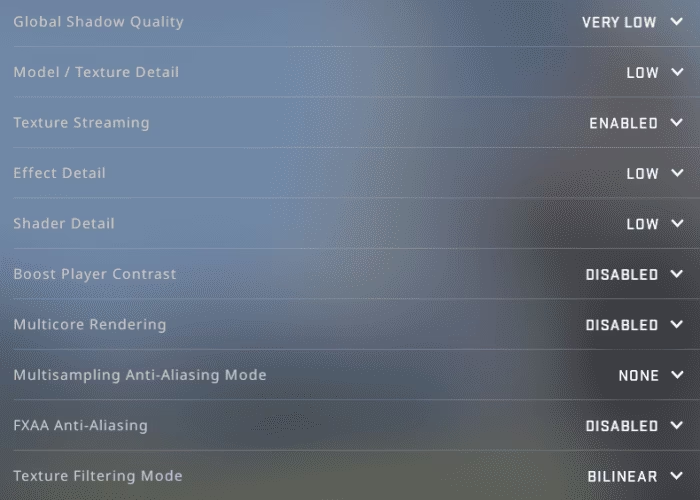
- Modo antialiasing multimuestreo: Desactivado. El antialiasing suaviza los bordes "de sierra", pero consume muchos recursos. Desactivarlo es una de las formas más rápidas de ganar FPS.
- Calidad global de sombras: Bajo. Las sombras de alta calidad son uno de los efectos más costosos. Ponerlas en bajo te dará un impulso de rendimiento masivo.
- Detalle de modelo / textura: Bajo. Reduce la calidad de las texturas en las superficies y los personajes. El impacto visual es notable, pero la ganancia de FPS también lo es.
- Modo de filtrado de texturas: Bilineal. Es la opción más rápida.
- Detalle del sombreado: Bajo. Controla la complejidad de los shaders utilizados en los materiales del juego.
- Detalle de partículas: Bajo. Afecta a la calidad de efectos como explosiones, fuego y humo de las balas.
- Oclusión ambiental: Desactivado. Esta técnica añade sombras de contacto suaves que dan profundidad a la escena, pero tiene un coste de rendimiento considerable.
- Alto rango dinámico (HDR): Rendimiento. Prioriza los fotogramas sobre la calidad de la iluminación.
- Superresolución FidelityFX (FSR): Rendimiento. ¡Esta es tu arma secreta! FSR renderiza el juego a una resolución interna más baja y luego la reescala de forma inteligente a tu resolución de pantalla. El modo "Rendimiento" ofrece el mayor aumento de FPS a costa de algo de nitidez. Si tienes una tarjeta AMD, es imprescindible.
- NVIDIA Reflex Baja Latencia: Activado (si tienes una tarjeta NVIDIA compatible). Esta tecnología reduce la latencia del sistema, haciendo que tus clics se registren más rápido en el juego.
¿Se puede mejorar la calidad visual sin sacrificar muchos FPS?
Jugar con todo al mínimo te dará el mejor rendimiento, pero la calidad visual puede ser muy pobre. Si después de aplicar la configuración anterior tienes un margen de FPS (por ejemplo, estás estable por encima de 60), puedes permitirte hacer algunos ajustes para que el juego se vea un poco mejor sin que el rendimiento se desplome.
Prueba a cambiar estas opciones, una por una, y comprueba el impacto en tus FPS:
- Detalle de modelo / textura: Súbelo a "Medio". Este es el cambio que más mejora la apariencia general del juego con un coste de rendimiento moderado.
- Modo antialiasing multimuestreo: Actívalo en "CMAA2". Es un tipo de antialiasing muy ligero que suaviza los bordes sin consumir tantos recursos como las opciones MSAA.
- Superresolución FidelityFX: Cámbialo de "Rendimiento" a "Equilibrado" o incluso "Calidad". Encontrarás un punto medio entre la ganancia de FPS y la claridad de la imagen.
Preguntas Frecuentes (FAQ)
¿Qué es más importante para CS2, la CPU o la GPU?
Históricamente, Counter-Strike ha sido un juego muy dependiente de la CPU. Si bien esto sigue siendo cierto en CS2, las nuevas mejoras gráficas del motor Source 2 han aumentado significativamente la carga sobre la GPU. Ahora, un equilibrio entre una CPU con buen rendimiento por núcleo y una GPU decente es más importante que nunca. Para un PC de bajos recursos, ambos componentes serán un cuello de botella, por lo que optimizar los ajustes gráficos es la única solución.
¿Afecta la resolución o la relación de aspecto a mi puntería?
Muchos jugadores profesionales de CS:GO preferían jugar con resoluciones estiradas (como 1280x960 en 4:3) porque los modelos de los enemigos parecían más anchos y fáciles de acertar. Esta preferencia es en gran medida personal. Para el rendimiento, una resolución más baja siempre será mejor. Te recomendamos empezar con 1280x720 en 16:9 y, una vez que consigas FPS estables, puedes experimentar con otras relaciones de aspecto si lo deseas.
¿Realmente puedo jugar con un PC por debajo de los requisitos mínimos?
Es posible, pero la experiencia puede ser frustrante. Si tu PC no cumple con los requisitos mínimos, tendrás que aplicar la configuración más agresiva de esta guía y, aun así, podrías experimentar caídas de FPS por debajo de 30 en momentos de mucha acción (como al entrar en un punto con varias granadas de humo). La clave es gestionar tus expectativas y centrarte en la jugabilidad por encima de los gráficos.
Además de la configuración del juego, ¿hay algo más que pueda hacer?
¡Sí! Asegúrate de tener los controladores de tu tarjeta gráfica actualizados a la última versión disponible de NVIDIA, AMD o Intel. Cierra todas las aplicaciones en segundo plano antes de jugar, especialmente navegadores web como Chrome, que consumen mucha RAM. Finalmente, utiliza el chat de voz integrado de Steam en lugar de aplicaciones externas como Discord si necesitas hasta el último ápice de rendimiento, ya que estas consumen recursos adicionales de la CPU.
Si quieres conocer otros artículos parecidos a Optimiza CS2 en PC de bajos recursos: Guía FPS puedes visitar la categoría Guías.