
24/03/2023
El sistema operativo macOS de Apple es conocido por su diseño intuitivo y sus potentes herramientas de productividad. Una de las funciones más utilizadas, pero a veces menos comprendida, es el modo de pantalla completa. Ya sea para sumergirte en un videojuego, concentrarte en un documento importante o disfrutar de una película sin distracciones, saber cómo gestionar esta vista es fundamental. En esta guía completa, desglosaremos todo lo que necesitas saber sobre cómo entrar, salir y aprovechar al máximo el modo de pantalla completa en tu Mac, resolviendo las dudas más comunes que enfrentan tanto los usuarios nuevos como los más experimentados.
¿Qué es Exactamente el Modo Pantalla Completa en macOS?
A diferencia de la simple maximización de una ventana, el modo de pantalla completa en Mac hace algo más sofisticado. Cuando activas esta función, la aplicación en uso no solo ocupa todo el espacio visual disponible, sino que se traslada a su propio "Espacio" o escritorio virtual. Esto significa que la barra de menú superior y el Dock inferior se ocultan automáticamente, ofreciendo una experiencia de inmersión total y eliminando cualquier distracción visual. Esta característica es ideal para mejorar la productividad y la concentración, permitiéndote enfocarte en una única tarea o disfrutar de contenido multimedia sin bordes ni menús que interrumpan la vista.
Cómo Activar el Modo Pantalla Completa: Tres Métodos Sencillos
Entrar en el modo de pantalla completa es un proceso increíblemente sencillo en macOS. Apple proporciona varias formas de hacerlo para que puedas elegir la que mejor se adapte a tu flujo de trabajo.
1. El Botón Verde de Control de Ventana
La forma más visual y directa es utilizar los controles de la ventana. En la esquina superior izquierda de casi todas las ventanas de aplicaciones, verás tres botones de colores: rojo (cerrar), amarillo (minimizar) y verde. Simplemente haz clic en el botón verde para que la aplicación activa entre instantáneamente en el modo de pantalla completa.
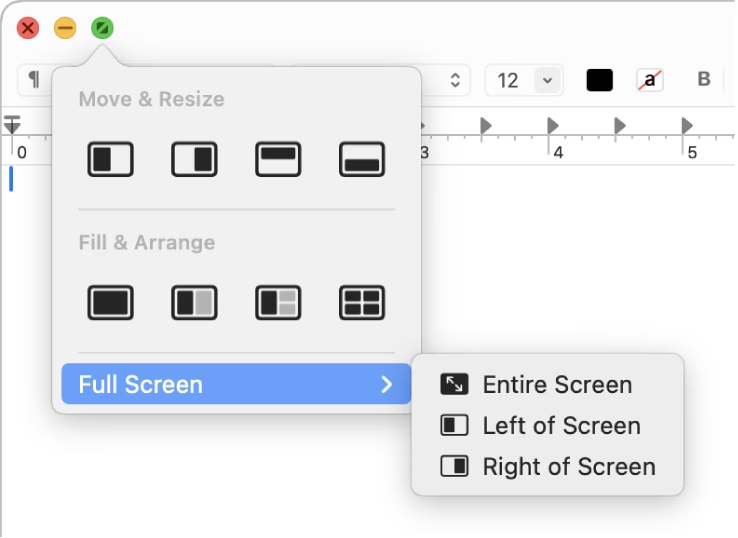
Si mantienes presionado el botón verde durante un segundo, aparecerá un pequeño menú contextual. Desde aquí, puedes seleccionar explícitamente la opción "Entrar en pantalla completa". Este menú también te dará acceso a otras funciones de organización de ventanas, como colocar la ventana en el lado izquierdo o derecho de la pantalla (Split View).
3. El Atajo de Teclado Universal
Para los amantes de la eficiencia y los atajos, existe una combinación de teclas universal. Presiona simultáneamente Control + ⌘Cmd + F para alternar entre la vista estándar y el modo de pantalla completa. Este atajo funciona en la mayoría de las aplicaciones y es la forma más rápida de cambiar de modo sin necesidad de mover el cursor.
Una vez que una o varias aplicaciones están en pantalla completa, cada una en su propio Espacio, ¿cómo te mueves entre ellas y tu escritorio principal? Aquí es donde los gestos del trackpad y el Magic Mouse, junto con Mission Control, se vuelven esenciales.
Aunque estén ocultos, la barra de menú y el Dock siguen siendo accesibles. Para revelarlos temporalmente, simplemente mueve el cursor del ratón hasta el borde superior de la pantalla (para la barra de menú) o hasta el borde inferior (para el Dock). Una vez que alejes el cursor, volverán a ocultarse automáticamente.
Gestos para Cambiar de Espacio
- Con un Trackpad: Desliza cuatro dedos (o tres, según tu configuración) hacia la izquierda o la derecha sobre la superficie del trackpad. Este gesto te permitirá navegar fluidamente entre tus aplicaciones en pantalla completa y tus escritorios estándar.
- Con un Magic Mouse: Desliza dos dedos hacia la izquierda o la derecha sobre la superficie del ratón para lograr el mismo efecto de navegación entre Espacios.
Usando Mission Control
Mission Control es el centro neurálgico para gestionar todas tus ventanas, escritorios y aplicaciones en pantalla completa. Para activarlo:
- Con un Trackpad: Desliza cuatro dedos (o tres) hacia arriba.
- Con un Magic Mouse: Haz un doble toque con dos dedos sobre el ratón.
- Desde el Teclado: Presiona la tecla F3 (la que tiene un ícono de varias ventanas).
Al activar Mission Control, verás una vista panorámica de todo tu entorno de trabajo. En la parte superior, aparecerá la "Barra de Espacios", donde podrás ver miniaturas de tu escritorio principal y de cada una de las aplicaciones que tienes en modo de pantalla completa. Puedes hacer clic en cualquiera de ellas para saltar directamente a ese Espacio.
Cómo Salir del Modo Pantalla Completa
Salir de la vista inmersiva es tan fácil como entrar. Tienes las mismas opciones a tu disposición:
- Mueve el cursor a la esquina superior izquierda: Al hacerlo, la barra de menú y los botones de control de la ventana reaparecerán. Simplemente haz clic de nuevo en el botón verde para que la ventana vuelva a su tamaño normal.
- Usa el atajo de teclado: Vuelve a presionar la combinación de teclas Control + ⌘Cmd + F. La aplicación saldrá inmediatamente del modo de pantalla completa.
- Presiona la tecla Escape (Esc): En muchas aplicaciones de reproducción de video o presentaciones (como YouTube en un navegador, QuickTime o Keynote), la tecla `Esc` es un método rápido y universal para salir de la pantalla completa.
Capturas de Pantalla: Inmortaliza lo que Ves
Saber cómo gestionar la pantalla completa es una cosa, pero ¿cómo la capturas? Afortunadamente, macOS tiene herramientas de captura de pantalla muy potentes y fáciles de usar, que funcionan perfectamente en cualquier modo.
Atajos de Teclado para Screenshots en Mac
- Captura de toda la pantalla: Mantén presionadas simultáneamente las teclas Mayús + ⌘Cmd + 3. Se tomará una foto de todo lo que se ve en tu pantalla y, por defecto, se guardará en el escritorio.
- Captura de una selección: Presiona Mayús + ⌘Cmd + 4. El cursor se convertirá en una cruz. Haz clic y arrastra para seleccionar el área exacta que deseas capturar. Al soltar el clic, se guardará la imagen.
Tabla Comparativa de Atajos de Captura (Mac vs. Windows)
Para aquellos que vienen del mundo de Windows, las diferencias en los atajos pueden ser confusas. Aquí tienes una tabla simple para aclarar las cosas:
| Acción | Atajo en macOS | Atajo en Windows |
|---|---|---|
| Capturar pantalla completa | Mayús + ⌘Cmd + 3 | Tecla Impr Pant (PrtSc) |
| Capturar un área seleccionada | Mayús + ⌘Cmd + 4 | Tecla de Windows + Mayús + S |
| Capturar ventana activa | Mayús + ⌘Cmd + 4, luego Barra Espaciadora y clic | Alt + Impr Pant |
Preguntas Frecuentes (FAQ)
¿Puedo tener dos aplicaciones en pantalla completa a la vez?
¡Sí! Esta función se llama Split View. Para activarla, mantén presionado el botón verde de una ventana y, en el menú que aparece, elige "Colocar ventana a la izquierda de la pantalla" o "...a la derecha". Luego, en la otra mitad de la pantalla, podrás seleccionar otra ventana abierta compatible. Ambas aplicaciones compartirán la pantalla completa en un único Espacio, ideal para la multitarea.
¿Por qué la tecla F11 no funciona como en Windows?
macOS y Windows son sistemas operativos con filosofías de diseño diferentes. Mientras que en Windows la tecla F11 es un estándar común para alternar la pantalla completa en muchas aplicaciones, macOS centraliza esta función en el atajo `Control + ⌘Cmd + F` y el botón verde, proporcionando una experiencia más consistente en todo el sistema.
¿Es posible transmitir mi pantalla completa de Mac a otro dispositivo como un Fire TV?
Transmitir el escritorio completo de tu Mac de forma nativa a dispositivos que no son de Apple (como un Fire TV o Chromecast) no es una función integrada directa. Sin embargo, puedes transmitir contenido multimedia desde sitios compatibles. Por ejemplo, al ver un video en YouTube, Netflix o Prime Video a través del navegador Chrome, verás el ícono de "Cast". Al presionarlo, puedes enviar solo el video a tu dispositivo compatible. Para una duplicación de pantalla completa, la solución nativa de Apple es AirPlay, que funciona con un Apple TV u otros televisores compatibles con AirPlay.
Si quieres conocer otros artículos parecidos a Domina la Pantalla Completa en tu Mac puedes visitar la categoría Juegos.