
25/05/2024
Imagina encender tu ordenador y que esté listo para la acción en cuestión de segundos. Los tiempos de carga en tus juegos se desvanecen y las aplicaciones se abren al instante. Esto no es ciencia ficción, es el poder de arrancar tu sistema desde un SSD NVMe PCIe. Estas unidades de almacenamiento son la cúspide de la velocidad, dejando muy atrás a los discos duros tradicionales e incluso a los SSD SATA. Si buscas exprimir hasta la última gota de rendimiento de tu máquina, esta guía te llevará de la mano en el proceso de instalación y configuración para que tu PC arranque directamente desde una de estas maravillas tecnológicas.
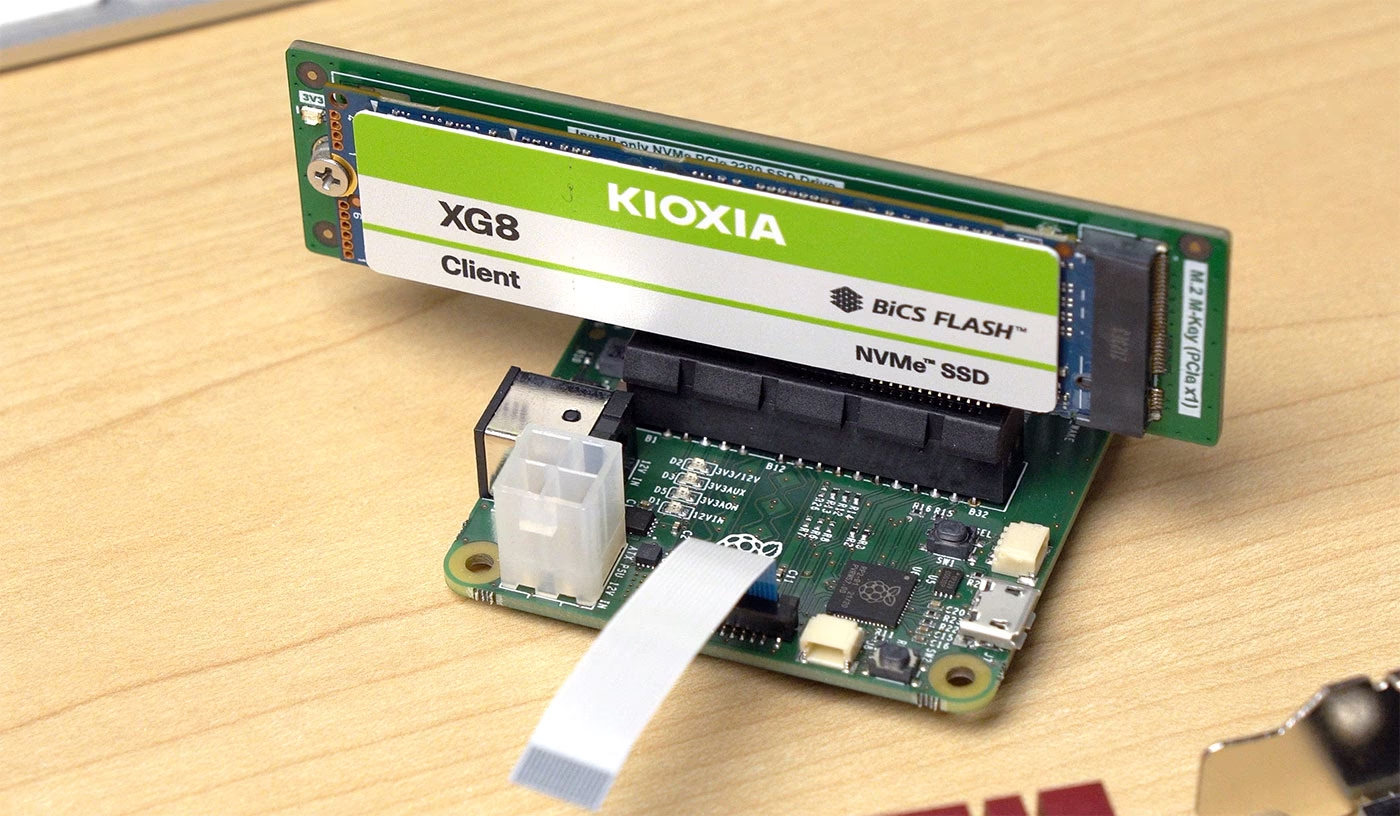
El proceso puede parecer intimidante al principio, especialmente si no estás familiarizado con componentes internos o la configuración de la BIOS, pero no te preocupes. Hemos desglosado cada paso de forma clara y sencilla para que, sin importar tu nivel de experiencia, puedas lograrlo con éxito. Prepárate para darle a tu ordenador una nueva vida, con una velocidad y eficiencia que te sorprenderán.
Puntos Clave a Considerar
Antes de sumergirnos en el proceso, es importante tener en cuenta algunos aspectos fundamentales sobre los SSD NVMe y el proceso de arranque:
- Velocidad Insuperable: Los SSD NVMe PCIe son de las opciones de almacenamiento más rápidas disponibles, ofreciendo velocidades de lectura y escritura muy superiores a las de los SSD SATA.
- Compatibilidad: Es crucial que tu placa base sea compatible con el arranque desde NVMe. La mayoría de las placas base modernas lo son, pero siempre es bueno verificarlo en el manual o en la web del fabricante.
- Drivers: Aunque los sistemas operativos modernos como Windows 10 y 11 tienen soporte nativo para NVMe, en ocasiones pueden surgir problemas de controladores. Asegurarse de tener la BIOS actualizada y los drivers correctos es fundamental.
- Configuración de la BIOS/UEFI: El proceso varía ligeramente dependiendo del fabricante de tu placa base y la versión de su BIOS/UEFI. La clave está en configurar correctamente el orden de arranque.
Guía Detallada: Arranca desde tu SSD NVMe Paso a Paso
A continuación, te presentamos el proceso completo, desde la instalación física hasta la configuración del software. Sigue estos pasos con atención para asegurar una transición exitosa.
Requisitos Previos
Antes de empezar, asegúrate de tener todo lo necesario:
- Un ordenador con una ranura PCIe M.2 disponible en la placa base.
- Un SSD NVMe PCIe compatible con tu sistema.
- Un medio de instalación de sistema operativo de arranque (por ejemplo, una unidad USB con Windows o Linux).
- Un destornillador Phillips (generalmente).
Proceso de Instalación y Configuración
- Preparación del Ordenador: La seguridad es lo primero. Apaga completamente tu ordenador y desconéctalo de la corriente. Presiona el botón de encendido un par de veces para descargar cualquier energía residual. Abre el panel lateral de la caja de tu PC para acceder a la placa base.
- Instalación Física del SSD NVMe: Localiza la ranura M.2 en tu placa base. Suele estar etiquetada. Inserta el SSD NVMe en la ranura en un ángulo de aproximadamente 30 grados y luego presiónalo suavemente hacia abajo. Fíjalo a la placa base con el pequeño tornillo que suele venir incluido con la placa base o el propio SSD.
- Cierre de la Caja: Una vez que el SSD esté firmemente instalado, vuelve a colocar el panel lateral de la caja del ordenador.
- Encendido del Equipo: Conecta de nuevo el ordenador a la corriente y enciéndelo.
- Acceso a la BIOS/UEFI: Este es un paso crucial. Durante el arranque inicial, justo cuando veas el logo del fabricante de la placa base, presiona repetidamente la tecla designada para entrar en la configuración de la BIOS/UEFI. Las teclas más comunes son Supr (Del), F2, F12 o Esc.
- Cambiar el Orden de Arranque: Dentro de la BIOS/UEFI, utiliza las flechas del teclado para navegar hasta la sección "Boot" o "Arranque". Aquí, debes encontrar la lista de prioridades de arranque. Localiza tu nuevo SSD NVMe y configúralo como la primera opción de arranque (Boot Option #1).
- Guardar y Salir: Después de cambiar el orden de arranque, busca la opción para guardar los cambios y salir ("Save & Exit"). Generalmente se hace presionando la tecla F10. El ordenador se reiniciará.
- Arrancar desde el Medio de Instalación: Inserta la unidad USB de arranque con tu sistema operativo. Como el SSD NVMe está vacío, el sistema debería arrancar automáticamente desde el USB. Si no lo hace, reinicia y entra de nuevo en la BIOS para seleccionar manualmente el USB como dispositivo de arranque para esta vez.
- Instalación del Sistema Operativo: Sigue las instrucciones en pantalla del instalador de tu sistema operativo. Cuando llegue el momento de elegir dónde instalarlo, selecciona el SSD NVMe. Es recomendable eliminar todas las particiones existentes en la unidad (si las hubiera) y dejar que el instalador cree las nuevas.
- Finalizar la Instalación: Completa el proceso de instalación. El sistema se reiniciará varias veces. Una vez terminado, ya tendrás el sistema operativo funcionando en tu ultrarrápido SSD.
- Configuración Final del Sistema: Una vez que el sistema operativo esté instalado, procede a instalar todos los controladores necesarios (chipset, gráficos, etc.) y tu software habitual.
- ¡Disfruta de la Velocidad!: ¡Felicidades! Tu ordenador ahora arranca desde el SSD NVMe. Notarás una mejora drástica en los tiempos de arranque, la carga de programas y la capacidad de respuesta general del sistema.
Profundizando en la Configuración de la BIOS/UEFI
Acceder y configurar correctamente la BIOS es la parte que más dudas genera. Aquí tienes algunos consejos adicionales.
Teclas Comunes para Acceder a la BIOS
Aunque puede variar, aquí tienes una tabla con las teclas más habituales según el fabricante de la placa base:
| Fabricante | Tecla Común |
|---|---|
| ASUS | Supr / F2 |
| Gigabyte | Supr / F9 |
| MSI | Supr / F2 |
| ASRock | Supr / F2 |
| Dell | F2 / F12 |
| HP | F10 / Esc |
| Lenovo | F1 / F2 |
Verificando el Arranque Exitoso
Una vez que el sistema operativo está instalado, ¿cómo puedes estar seguro de que realmente estás arrancando desde el nuevo SSD? En Windows, puedes hacerlo fácilmente:
- Haz clic derecho en la barra de tareas y selecciona "Administrador de tareas".
- Ve a la pestaña "Rendimiento".
- En la columna de la izquierda, selecciona tu disco (debería aparecer como Disco 0 o Disco 1). El nombre del modelo de tu SSD NVMe debería aparecer aquí. Si ves que la actividad principal ocurre en esta unidad, ¡lo has logrado!
Preguntas Frecuentes (FAQ)
Mi BIOS no detecta el SSD NVMe, ¿qué hago?
Este es un problema común. Primero, asegúrate de que el SSD esté correctamente insertado en la ranura M.2. Si lo está, intenta actualizar la BIOS de tu placa base a la última versión disponible en la web del fabricante. A veces, las versiones antiguas no tienen soporte completo. También, busca en la BIOS una opción llamada CSM (Compatibility Support Module) y asegúrate de que esté desactivada, ya que a veces puede interferir con el reconocimiento de dispositivos NVMe.
¿Necesito instalar drivers especiales para mi SSD NVMe?
Generalmente, no. Sistemas operativos como Windows 10 y 11 incluyen un controlador NVMe estándar que funciona perfectamente para la mayoría de los usuarios. Sin embargo, algunos fabricantes (como Samsung) ofrecen sus propios controladores que pueden proporcionar un ligero aumento de rendimiento o características adicionales. Puedes descargarlos desde la página de soporte del fabricante de tu SSD.
¿Puedo clonar mi antiguo disco al nuevo SSD NVMe?
Sí, es posible. En lugar de hacer una instalación limpia, puedes usar un software de clonación (como Macrium Reflect Free, Acronis True Image o Clonezilla) para copiar tu sistema operativo existente, programas y archivos al nuevo SSD. Sin embargo, para obtener el máximo rendimiento y evitar posibles problemas de drivers, una instalación limpia del sistema operativo siempre es la opción más recomendada.
¿Cuál es la diferencia entre un SSD SATA y un SSD NVMe?
La principal diferencia radica en la interfaz que utilizan para comunicarse con el resto del sistema. Los SSD SATA usan la misma interfaz que los discos duros tradicionales, lo que limita su velocidad. Los SSD NVMe, en cambio, utilizan la interfaz PCIe, la misma que usan las tarjetas gráficas, lo que les permite alcanzar velocidades de lectura y escritura mucho más altas.
Conclusión
Arrancar desde un SSD NVMe PCIe es, sin duda, una de las mejores actualizaciones que puedes hacerle a tu ordenador. El aumento en la velocidad y la capacidad de respuesta general del sistema es transformador, no solo reduciendo los tiempos de arranque, sino también agilizando la carga de aplicaciones, juegos y la transferencia de archivos pesados. Siguiendo los pasos de esta guía, has desbloqueado el verdadero potencial de tu hardware. Ahora solo queda disfrutar de una experiencia informática más rápida, fluida y eficiente que nunca.
Si quieres conocer otros artículos parecidos a Arranca tu PC desde un SSD NVMe PCIe: Guía puedes visitar la categoría Juegos.