
08/04/2007
En el universo gamer y en el de las comunidades online, pasar horas frente a la pantalla es la norma. Por eso, la comodidad visual no es un lujo, sino una necesidad. Discord, la plataforma de comunicación por excelencia para jugadores, lo sabe muy bien. Si alguna vez te has preguntado si existe un modo oscuro, la respuesta es un rotundo sí. De hecho, es la configuración predeterminada y preferida por la gran mayoría de su base de usuarios. Pero la historia no termina ahí; existen matices, secretos y opciones de personalización que todo usuario debería conocer para llevar su experiencia al siguiente nivel.
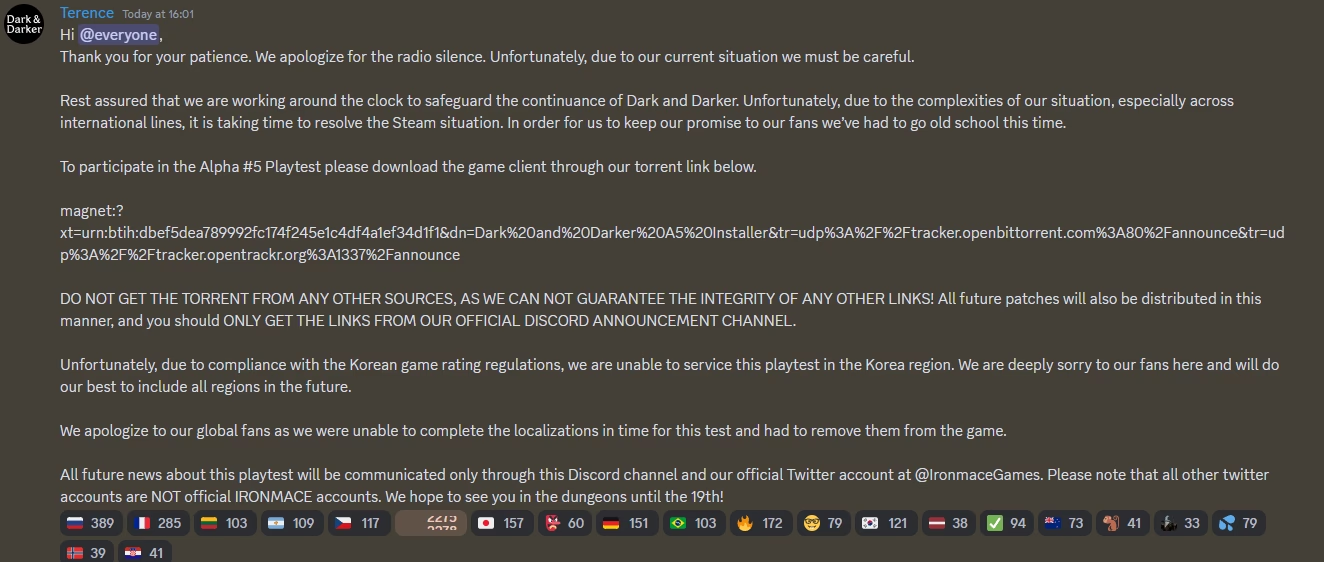
Este artículo es tu guía definitiva para dominar no solo el modo oscuro estándar, sino también para desvelar un modo aún más eficiente y explorar todas las herramientas de apariencia que Discord pone a tu disposición. Prepárate para transformar tu interfaz y hacer que esas largas sesiones de juego o chat sean mucho más agradables para tus ojos.
¿Por Qué el Modo Oscuro es el Estándar de Oro en Discord?
Antes de sumergirnos en los tutoriales, es importante entender por qué el tema oscuro ha conquistado a millones. No es solo una cuestión de estética; hay razones prácticas y de salud detrás de su popularidad, especialmente en entornos de poca luz.
- Reducción de la Fatiga Visual: Las pantallas brillantes, especialmente las que emiten una gran cantidad de luz azul, pueden causar fatiga, sequedad ocular y dolores de cabeza tras una exposición prolongada. Un fondo oscuro con texto claro reduce drásticamente el brillo general, aliviando la tensión en tus ojos.
- Ahorro de Batería: Este es un punto clave para los usuarios de dispositivos móviles con pantallas OLED o AMOLED. En este tipo de paneles, los píxeles negros están literalmente apagados, lo que significa que no consumen energía. Un tema oscuro, y especialmente uno de negros puros, puede extender significativamente la duración de la batería de tu teléfono.
- Mejora del Enfoque: Al disminuir el brillo del fondo, el contenido principal (texto, imágenes, emojis) resalta mucho más. Esto permite que el cerebro se concentre mejor en la información relevante sin las distracciones de un fondo blanco deslumbrante.
- Estética Gamer: Seamos sinceros, la estética oscura encaja perfectamente con la cultura gamer. Combina con los periféricos RGB, los diseños de los juegos modernos y, en general, se percibe como más "inmersiva" y profesional.
Cómo Activar y Gestionar el Modo Oscuro: Guía Paso a Paso
Aunque es la opción por defecto, es posible que hayas cambiado la configuración o que simplemente quieras saber cómo moverte entre los diferentes temas. El proceso es increíblemente sencillo y muy similar en todas las plataformas.
En la Aplicación de Escritorio (Windows, macOS, Linux)
- Haz clic en el ícono de engranaje de Ajustes de Usuario, ubicado en la esquina inferior izquierda, junto a tu nombre de usuario.
- En el menú de la izquierda, busca la sección "Ajustes de la aplicación" y selecciona la pestaña "Apariencia".
- En la parte superior, verás la sección "Tema". Aquí puedes elegir entre "Oscuro" y "Claro". Simplemente selecciona "Oscuro" para (re)activarlo.
En la Aplicación Móvil (iOS y Android)
- Pulsa sobre tu foto de perfil en la esquina inferior derecha para acceder al menú de Ajustes de Usuario.
- Desliza hacia abajo hasta encontrar la sección "Ajustes de la aplicación" y pulsa en "Apariencia".
- Al igual que en la versión de escritorio, verás la opción "Tema". Selecciona "Oscuro" para aplicarlo.
- ¡Extra! En móvil tienes la opción "Sincronizar con el cliente de escritorio". Si la activas, tu app móvil cambiará de tema automáticamente cuando lo hagas en tu PC, y viceversa.
El Secreto Mejor Guardado: El Modo AMOLED Experimental
Para los afortunados con pantallas AMOLED, Discord esconde un "easter egg" que activa un modo oscuro verdadero, con negros puros en lugar del gris oscuro habitual. Esto maximiza el ahorro de batería y ofrece un contraste espectacular.
¿Cómo desbloquearlo? (Solo en móvil)
- Sigue los pasos anteriores para llegar al menú de "Apariencia" en tu dispositivo iOS o Android.
- Una vez allí, con el tema "Oscuro" ya seleccionado, pulsa repetidamente sobre la palabra "Oscuro".
- Después de unos 10 toques, verás un mensaje que dice "¡Brave one, the path to darkness opens!" (¡Valiente, el camino a la oscuridad se abre!) y aparecerá un nuevo interruptor llamado "Modo AMOLED optimizado".
- Actívalo y disfruta de una interfaz con negros profundos que harán que tu batería te lo agradezca.
Tabla Comparativa de Temas de Discord
Para que veas las diferencias de un solo vistazo, aquí tienes una tabla comparando los tres modos principales.
| Característica | Modo Claro | Modo Oscuro (Estándar) | Modo AMOLED |
|---|---|---|---|
| Color de Fondo | Blanco (#FFFFFF) | Gris muy oscuro (#36393F) | Negro puro (#000000) |
| Fatiga Visual | Alta, especialmente en entornos oscuros | Baja | Muy baja, contraste máximo |
| Consumo de Batería (OLED) | Alto | Moderado (mejor que el claro) | El más bajo posible |
| Disponibilidad | Todas las plataformas | Todas las plataformas | Solo móvil (iOS/Android) |
Preguntas Frecuentes (FAQ)
¿El modo oscuro de Discord es 100% negro?
No, el modo oscuro estándar utiliza un color gris muy oscuro. Si buscas un negro puro para aprovechar tu pantalla OLED, debes activar el modo AMOLED experimental en la aplicación móvil.
¿Puedo tener el modo AMOLED en la versión de escritorio de Discord?
Lamentablemente, no. A día de hoy, el modo AMOLED optimizado es una característica exclusiva de las aplicaciones móviles de Discord. En el escritorio, la única opción nativa es el modo oscuro estándar.
¿Usar el modo oscuro afecta de alguna manera el rendimiento de Discord?
No, el cambio de tema es puramente estético y no tiene ningún impacto en el rendimiento, la velocidad o las funcionalidades de la aplicación. De hecho, en móviles con pantallas compatibles, mejora la eficiencia energética.
¿Se puede personalizar aún más la apariencia de Discord?
Sí. Dentro de la misma pestaña "Apariencia", puedes ajustar la "Visualización de mensajes" entre "Cómoda" (más espaciada) y "Compacta" (más información en pantalla), así como escalar el tamaño de la fuente, los espacios entre mensajes y el nivel de zoom para adaptar la interfaz perfectamente a tus preferencias.
Si quieres conocer otros artículos parecidos a El Modo Oscuro de Discord: Guía Definitiva puedes visitar la categoría Guías.