
07/12/2017
¡Felicidades por tu nuevo servicio de Sky! Ya tienes acceso a un mundo de entretenimiento, pero hay un último paso para disfrutar de la experiencia completa: dominar ese elegante control remoto negro que tienes en tus manos. Muchos usuarios se sienten abrumados al principio, pero te aseguramos que el proceso para configurar tu control y unificar el mando de tu decodificador y tu televisor es más sencillo de lo que parece. Olvídate de tener dos o tres controles en tu mesa de centro. Con esta guía definitiva, te llevaremos de la mano para que programes tu control remoto de Sky, sea cual sea el modelo, y puedas encender, apagar y ajustar el volumen de tu TV con un solo dispositivo.
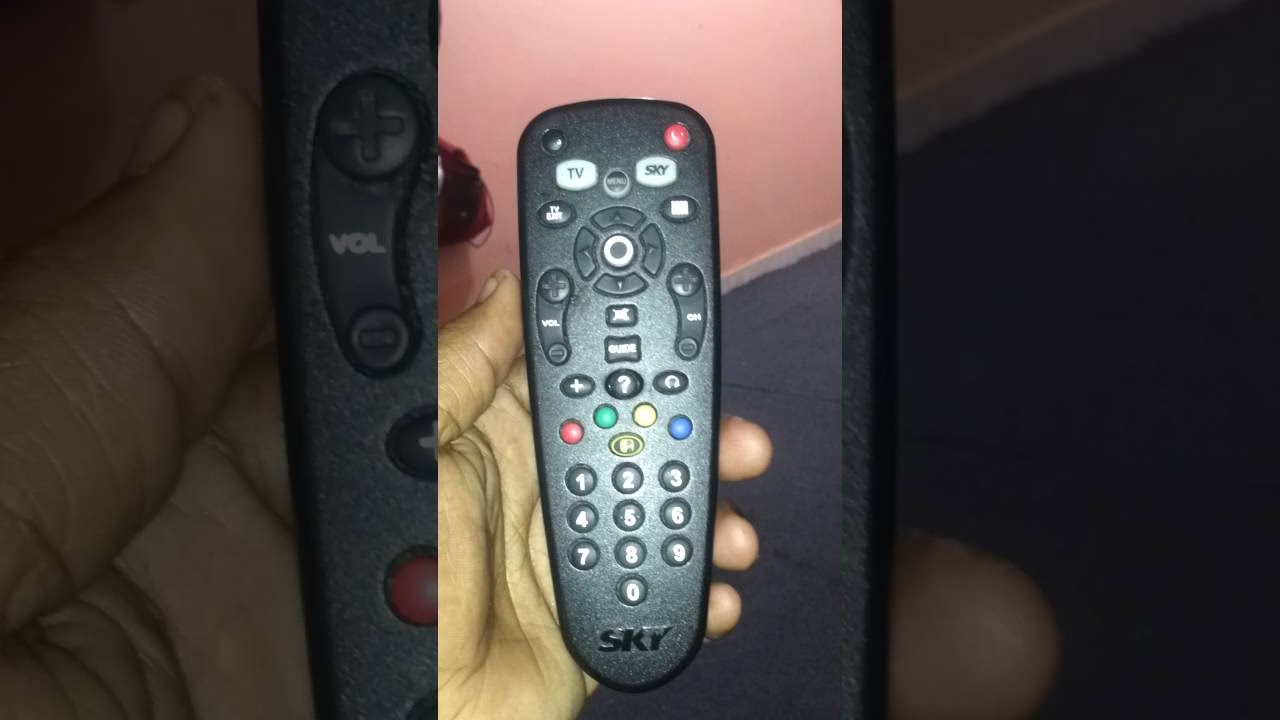
El objetivo principal de esta configuración es convertir tu control Sky en un mando universal, al menos para las funciones más esenciales de tu televisor. Esto no solo aporta comodidad, sino que simplifica por completo tu interacción con tu centro de entretenimiento. A continuación, desglosaremos los métodos más comunes y efectivos para lograrlo.
Identifica tu Modelo de Control Remoto Sky
Antes de sumergirnos en los códigos y los botones, es fundamental saber con qué herramienta estamos trabajando. Sky ha distribuido varios modelos de controles remotos a lo largo de los años. Aunque el proceso es similar para la mayoría, reconocer el tuyo puede aclarar ciertos pasos. Los más populares suelen ser:
- Control Remoto Sky+HD (Negro o Gris): Es uno de los modelos más extendidos. Se caracteriza por tener botones de colores (rojo, verde, amarillo, azul) en la parte inferior y un diseño robusto y funcional. La mayoría de las guías de programación se centran en este versátil modelo.
- Control Remoto Sky Q: Es el modelo más moderno, asociado a los decodificadores Sky Q. Su diseño es más estilizado y minimalista. Algunos modelos incluyen un botón de micrófono para búsquedas por voz. Su configuración suele ser más intuitiva y guiada a través del menú en pantalla.
- Controles Universales Anteriores: Modelos más antiguos, generalmente de color plateado o gris oscuro. Aunque menos comunes hoy en día, los principios de programación por código siguen siendo válidos para ellos.
Para esta guía, nos enfocaremos principalmente en el proceso para el popular control Sky+HD, pero mencionaremos las particularidades para otros modelos cuando sea necesario.
Método 1: Configuración con Código Específico (El más recomendado)
Este es el método más rápido y preciso. Consiste en introducir un código numérico de 4 dígitos que corresponde a la marca de tu televisor. El control remoto ya tiene pre-cargada una extensa base de datos con estos códigos.
Paso 1: Encuentra el Código de tu Televisor
La pregunta clave es: ¿dónde encuentro ese código? Tienes varias opciones:
- Manual de Usuario: Si aún conservas el manual de tu control remoto o de tu paquete de bienvenida de Sky, es muy probable que incluya una lista de códigos por marca.
- Sitio Web Oficial de Sky: La página de ayuda o soporte técnico de Sky suele tener una herramienta interactiva o una lista completa y actualizada de códigos para todas las marcas de televisores compatibles.
- Búsqueda en el Decodificador: Algunos decodificadores de Sky tienen una sección de ayuda en su menú donde puedes buscar los códigos. Navega a través de 'Configuración' o 'Ayuda' para encontrarla.
Para que te hagas una idea, aquí tienes algunos códigos de ejemplo para marcas populares (recuerda que puede haber varios códigos para una misma marca, si uno no funciona, prueba con el siguiente de la lista):
- Samsung: 2079, 0584, 0644
- LG: 1293, 0606, 2182
- Sony: 0000, 1533, 0618
- Vizio: 2183, 3031
- Hisense: 2247, 1236
Paso 2: Proceso de Programación
Una vez que tengas tu lista de posibles códigos, sigue estos pasos al pie de la letra:
- Enciende tu televisor manualmente.
- En tu control remoto Sky, mantén presionados simultáneamente los botones 'TV' y 'Select' (el botón con un círculo y una marca de verificación) durante unos segundos. La luz LED roja en la parte superior del control parpadeará dos veces. Esto indica que ha entrado en modo de programación.
- Introduce el código de 4 dígitos que encontraste en el paso anterior. Utiliza los botones numéricos del control.
- Después de ingresar el último dígito, la luz LED roja volverá a parpadear dos veces, confirmando que el código ha sido aceptado.
- ¡Hora de la prueba! Apunta el control remoto a tu televisor y presiona el botón de encendido/apagado. Si tu televisor se apaga, ¡lo has logrado! Vuelve a encenderlo y prueba los botones de volumen y silencio para confirmar que todo funciona correctamente.
- Si no funciona, no te preocupes. Simplemente repite el proceso desde el paso 2 con el siguiente código de la lista para tu marca.
Método 2: Búsqueda Automática de Código
Este método es tu mejor aliado si no encuentras el código para tu marca de televisor, si ninguno de los códigos de la lista funciona, o si tienes una TV de una marca menos conocida.
El control remoto escaneará secuencialmente todos los códigos en su memoria hasta encontrar el correcto. Requiere un poco más de paciencia, pero es muy efectivo.
- Enciende tu televisor.
- En el control Sky, presiona el botón 'TV'.
- Mantén presionados 'Select' y el botón rojo al mismo tiempo hasta que la luz LED parpadee dos veces. El control está ahora en modo de búsqueda.
- Apunta el control hacia el televisor y presiona repetidamente el botón 'TV'. Haz una pausa de un segundo entre cada pulsación. El control está enviando una señal de 'apagado' con un código diferente cada vez que presionas el botón.
- Sigue presionando 'TV' pacientemente. Cuando tu televisor finalmente se apague, ¡detente! Has encontrado el código correcto.
- Para guardar el código, presiona el botón 'Select' inmediatamente. La luz LED parpadeará dos veces para confirmar que el código ha sido almacenado.
- Ahora, enciende tu TV con el control Sky y prueba las funciones de volumen y silencio para asegurarte de que todo está en orden.
Tabla Comparativa de Métodos de Configuración
| Característica | Método con Código | Búsqueda Automática |
|---|---|---|
| Velocidad | Muy rápido (menos de 1 minuto) | Variable (puede tardar varios minutos) |
| Facilidad | Fácil, si tienes el código correcto | Fácil, pero requiere paciencia |
| Requisitos | Necesitas el código de 4 dígitos de tu TV | No requiere información previa |
| Cuándo usarlo | Siempre como primera opción | Cuando el método con código falla o no tienes el código |
Solución de Problemas Comunes
A veces, las cosas no salen bien al primer intento. Aquí te dejamos soluciones a los problemas más frecuentes:
- La luz LED no parpadea: La causa más común son las baterías. Asegúrate de que tengan suficiente carga y estén bien colocadas. Reemplázalas si tienes dudas.
- El código se acepta pero no controla la TV: Es posible que ese código en particular solo controle algunas funciones. Intenta con otro código de la lista para tu marca.
- Solo funciona el volumen pero no el encendido (o viceversa): Este es un problema similar al anterior. Diferentes códigos pueden activar diferentes conjuntos de funciones. La solución es probar con otro código.
- Quiero resetear el control a su estado de fábrica: Si quieres empezar de cero, puedes resetear el control. Presiona 'Select' y el botón rojo hasta que el LED parpadee dos veces. Luego, presiona 9-9-9. El LED parpadeará dos veces de nuevo, confirmando que se han borrado todas las configuraciones personalizadas.
Preguntas Frecuentes (FAQ)
¿Puedo configurar el control para un sistema de sonido o Home Theater?
Sí, el proceso es muy similar. En lugar de presionar el botón 'TV' al inicio del proceso, deberás usar el botón correspondiente a tu dispositivo de audio (a menudo etiquetado como 'AUX' o con un ícono de audio). Necesitarás los códigos específicos para la marca de tu sistema de sonido, que también puedes encontrar en las listas de Sky.
¿Qué hago si mi marca de TV es muy rara y no aparece en ninguna lista?
Para eso está el método de búsqueda automática. Es la mejor opción para marcas poco comunes o genéricas, ya que no depende de listas predefinidas y prueba sistemáticamente toda la base de datos interna del control remoto.
¿Tengo que volver a configurar el control si cambio las baterías?
No. La configuración se guarda en una memoria no volátil dentro del control remoto, por lo que cambiar las baterías no debería borrar el código de tu televisor. Podrás reemplazarlas sin miedo a perder tu programación.
Mi control es el de Sky Q, ¿el proceso es diferente?
Sí, suele ser más fácil. Los controles de Sky Q a menudo se configuran a través del menú en pantalla. Ve a Configuración > Configuración del Control Remoto > Control Remoto. El decodificador te guiará paso a paso para seleccionar la marca de tu TV y probará los códigos automáticamente, pidiéndote confirmación en pantalla. Es un proceso mucho más interactivo y sencillo.
Si quieres conocer otros artículos parecidos a Configura tu Control Remoto Sky: Guía Fácil puedes visitar la categoría Guías.