
24/12/2022
No hay nada más frustrante que prepararse para una buena sesión de juego, abrir Steam y encontrarse con una ventana de "Actualizando Steam" que no avanza. Ya sea que se quede congelada en un bucle infinito o se clave en el 0%, este problema puede arruinar tus planes. A veces, desinstalar y reinstalar la plataforma funciona temporalmente, pero el error suele volver a aparecer. Si estás cansado de este inconveniente, has llegado al lugar correcto. Te guiaremos a través de varias soluciones probadas, desde las más simples hasta las más técnicas, para que puedas desatascar esa actualización y volver a lo que más importa: tus juegos.
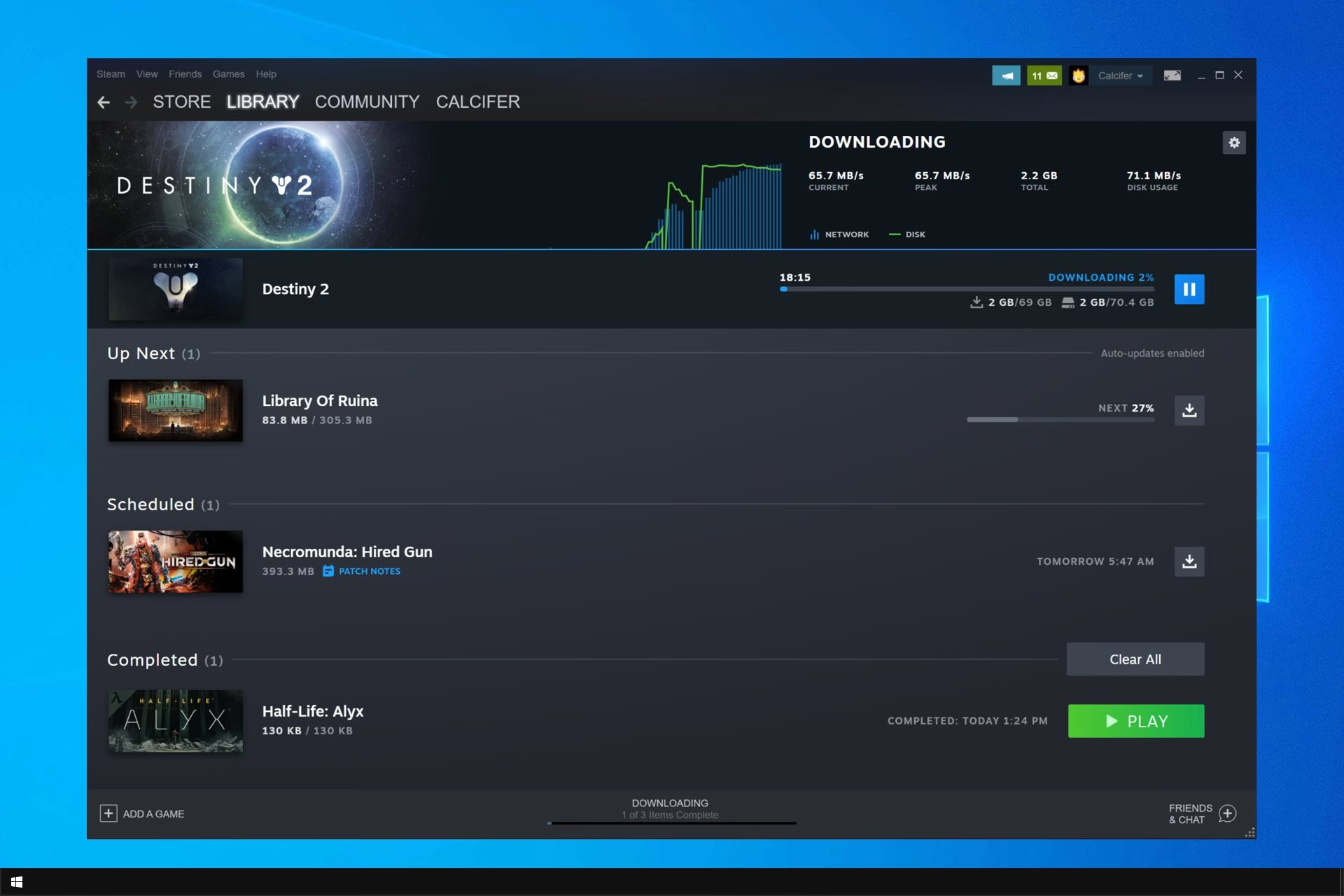
Este error puede deberse a múltiples factores, como archivos de caché corruptos, problemas con los permisos de tu sistema operativo o simplemente un pequeño fallo en la conexión con los servidores de Steam. Afortunadamente, la mayoría de estos problemas tienen una solución directa y no requieren conocimientos informáticos avanzados. A continuación, te presentamos un arsenal de métodos para combatir este error de una vez por todas.
¿Por qué mi actualización de Steam no avanza?
Antes de saltar a las soluciones, es útil entender qué podría estar causando el problema. Generalmente, una actualización de Steam atascada se debe a una de las siguientes razones:
- Archivos de caché corruptos: Steam utiliza una caché de descargas para acelerar los procesos. Si estos archivos temporales se dañan, pueden interferir con nuevas actualizaciones.
- Conflictos de red: Una configuración de red inestable, un firewall demasiado estricto o problemas con tu proveedor de internet pueden interrumpir la comunicación con los servidores de Steam.
- Archivos de programa dañados: A veces, los propios archivos que componen el cliente de Steam pueden corromperse, especialmente los que se encuentran en la carpeta "package", que gestiona las actualizaciones.
- Falta de permisos de administrador: Windows puede restringir la capacidad de un programa para escribir o modificar archivos en sus carpetas de instalación si no tiene los privilegios adecuados.
Soluciones efectivas para la actualización atascada
Vamos a explorar los métodos más eficaces para resolver este problema. Te recomendamos probarlos en el orden en que se presentan, comenzando por el más sencillo.
Método 1: El truco de la conexión a Internet (Ideal para el 0%)
Este es a menudo el truco más rápido y efectivo, especialmente si tu descarga está clavada en 0%. La idea es forzar a Steam a reintentar la conexión desde cero.
- Inicia la aplicación de Steam y espera a que aparezca la ventana de actualización atascada.
- Sin cerrar Steam, desconecta tu ordenador de Internet. Puedes hacerlo desactivando el Wi-Fi desde la barra de tareas o desenchufando el cable de red (Ethernet).
- Espera unos segundos. Steam detectará la falta de conexión y mostrará un mensaje de error o simplemente se cerrará.
- Vuelve a conectar tu ordenador a Internet.
- Abre Steam de nuevo. En la mayoría de los casos, la actualización debería comenzar a descargarse correctamente esta vez.
Este sencillo reinicio de la conexión es suficiente para superar el bloqueo inicial que impide la descarga.
Método 2: Limpiar la Caché de Descargas de Steam
Si el truco anterior no funciona o si puedes acceder a la interfaz de Steam, limpiar la caché de descargas es el siguiente paso lógico. Los datos corruptos en la caché son una causa muy común de problemas de descarga y actualización.
- Para poder acceder a los menús de Steam, es posible que primero necesites aplicar el "Método 1" para saltar la ventana de actualización inicial.
- Una vez dentro del cliente de Steam, haz clic en "Steam" en la esquina superior izquierda de la ventana.
- En el menú desplegable, selecciona "Parámetros" (o "Settings").
- En la nueva ventana, navega hasta la pestaña "Descargas" en el menú de la izquierda.
- Busca y haz clic en el botón que dice "Borrar caché de descarga".
- Steam te pedirá que confirmes la acción. Haz clic en "Aceptar".
- El cliente se reiniciará y te pedirá que inicies sesión de nuevo. Introduce tus credenciales y comprueba si el problema de actualización se ha resuelto.
Nota: Este proceso no eliminará tus juegos instalados, pero sí cerrará tu sesión activa.
Método 3: Eliminar la carpeta "Package"
Este método es un poco más técnico, pero muy efectivo. La carpeta "package" contiene los archivos que Steam utiliza para sus propias actualizaciones. Si uno de estos archivos está dañado, eliminar la carpeta obliga a Steam a descargarlos de nuevo desde cero.
¡Atención! Aunque este procedimiento es generalmente seguro y no afecta a tus juegos instalados (que se encuentran en la carpeta "steamapps"), siempre es una buena práctica hacer una copia de seguridad por si acaso. Simplemente copia la carpeta "package" a tu escritorio antes de eliminarla.
- Cierra Steam por completo. Asegúrate de que el icono no esté activo en la bandeja del sistema (junto al reloj de Windows). Si es necesario, abre el Administrador de Tareas (Ctrl + Shift + Esc) y finaliza cualquier proceso de Steam.
- Abre el Explorador de Archivos de Windows.
- Navega a la carpeta de instalación de Steam. Por defecto, suele ser
C:\Program Files (x86)\Steam. - Dentro de la carpeta de Steam, busca una carpeta llamada "package".
- Haz clic derecho sobre ella y selecciona "Eliminar".
- Ahora, inicia Steam de nuevo. Verás que comienza un proceso de actualización, ya que necesita volver a descargar los archivos que acabas de borrar. Este proceso debería completarse sin problemas, solucionando el atasco.
Método 4: Ejecutar Steam como Administrador
A veces, el problema no está en Steam, sino en los permisos que Windows le otorga. Si Steam no tiene privilegios de administrador, el sistema operativo podría impedirle escribir los archivos de actualización necesarios en su propia carpeta, causando el bloqueo.
- Localiza el acceso directo de Steam en tu escritorio o búscalo en el menú de Inicio.
- Haz clic derecho sobre el icono de Steam y selecciona "Propiedades".
- Ve a la pestaña "Compatibilidad".
- Marca la casilla que dice "Ejecutar este programa como administrador".
- Haz clic en "Aplicar" y luego en "Aceptar" para guardar los cambios.
- Intenta iniciar Steam. Ahora se ejecutará con todos los permisos necesarios, lo que a menudo resuelve los problemas de actualización.
Tabla Comparativa de Soluciones
Para ayudarte a decidir qué método probar primero, aquí tienes una tabla resumen:
| Solución | Nivel de Dificultad | Cuándo Usarla |
|---|---|---|
| Truco de Conexión | Muy Fácil | Como primer intento, especialmente si la actualización está atascada en 0%. |
| Limpiar Caché de Descarga | Fácil | Si el truco de la conexión no funciona o si también tienes problemas con las descargas de juegos. |
| Eliminar Carpeta "Package" | Intermedio | Cuando las soluciones más simples fallan. Es muy efectivo para archivos de actualización corruptos. |
| Ejecutar como Administrador | Fácil | Si sospechas de un problema de permisos o como una medida preventiva general. |
Consejo Adicional: Mantén tus Drivers Actualizados
Aunque no suele ser la causa directa de una actualización de Steam atascada, tener los controladores (drivers) de tu sistema desactualizados puede provocar todo tipo de inestabilidad y conflictos. Un sistema sano es menos propenso a errores. Asegúrate de tener actualizados, como mínimo, los controladores de tu tarjeta gráfica (NVIDIA, AMD, Intel) y de tu adaptador de red. Puedes hacerlo visitando la página web oficial del fabricante de tu hardware, que es el método más seguro.
Preguntas Frecuentes (FAQ)
¿Perderé mis juegos si elimino la carpeta "package"?
No. Tus juegos instalados se guardan en una carpeta diferente llamada "steamapps". Eliminar la carpeta "package" solo afecta a los archivos de instalación y actualización del propio cliente de Steam, no a tu biblioteca de juegos. Aun así, hacer una copia de seguridad rápida nunca está de más.
¿Por qué tengo que ejecutar Steam como administrador permanentemente?
No es estrictamente necesario, pero configurarlo así asegura que Steam siempre tenga los permisos que necesita para modificar sus propios archivos, descargar actualizaciones e instalar juegos sin que el Control de Cuentas de Usuario de Windows interfiera. Es una buena práctica para evitar futuros problemas.
He probado todo y nada funciona, ¿qué hago ahora?
Si ninguna de estas soluciones ha funcionado, puedes probar a cambiar tu región de descarga en los parámetros de Steam (dentro de la pestaña "Descargas"), ya que el servidor de tu región podría tener problemas. También, revisa que tu antivirus o firewall no estén bloqueando la conexión de Steam. Como último recurso, podrías considerar reinstalar Steam, pero asegúrate de hacer primero una copia de seguridad de tu carpeta "steamapps" para no tener que descargar todos tus juegos de nuevo.
Esperamos que esta guía te haya ayudado a resolver el molesto problema de la actualización atascada. Ahora, ¡a disfrutar de tus juegos!
Si quieres conocer otros artículos parecidos a Soluciona la actualización atascada de Steam puedes visitar la categoría Juegos.