
07/10/2009
Cada vez que enciendes tu ordenador, te saluda una vieja conocida: la pantalla de inicio de Windows, con su icónico logo y la animación de carga. Aunque es una parte integral de la experiencia, para muchos usuarios se ha convertido en un pequeño obstáculo, unos segundos preciosos que se interponen entre el botón de encendido y la productividad real en el escritorio. Si eres de los que buscan optimizar cada aspecto de su sistema, reducir el tiempo de arranque o simplemente prefieres una estética más minimalista y directa, estás en el lugar correcto. En este artículo, exploraremos a fondo qué es la pantalla de inicio, por qué podrías querer deshabilitarla y, lo más importante, te guiaremos a través de varios métodos para lograrlo, desde los más sencillos hasta los más avanzados.
¿Qué es Exactamente la Pantalla de Inicio o Splash Screen?
Antes de sumergirnos en los cómo, es fundamental entender el qué. La pantalla de inicio de Windows, también conocida como splash screen, es la interfaz gráfica que se muestra durante el proceso de arranque del sistema operativo. Su función principal es visual: informar al usuario que el sistema se está cargando correctamente. Mientras ves el logo de Windows y los puntos girando, en segundo plano se están inicializando servicios cruciales, cargando controladores y preparando el entorno de escritorio.
Sin embargo, esta pantalla no es estrictamente necesaria para el funcionamiento del sistema. Es, en gran medida, una capa estética. Para sistemas optimizados, especialmente aquellos con unidades de estado sólido (SSD) rápidas, el tiempo que se muestra esta pantalla puede sentirse superfluo. Desactivarla no interrumpe los procesos de fondo, simplemente elimina la representación gráfica de los mismos, lo que en algunos casos puede incluso agilizar ligeramente el proceso.
Beneficios Reales de Desactivar la Splash Screen
Puede parecer un cambio menor, pero deshabilitar la pantalla de inicio conlleva varias ventajas que pueden mejorar tu interacción diaria con tu PC. No se trata solo de estética, sino también de eficiencia.
- Reducción del Tiempo de Arranque: Aunque no es una ganancia de minutos, muchos usuarios reportan una reducción de entre 3 y 5 segundos en el tiempo de arranque. En un SSD, esto puede significar un acceso casi instantáneo al escritorio.
- Acceso Directo al Sistema: Eliminar este paso intermedio crea una sensación de mayor inmediatez. Pasas de una pantalla negra directamente a la pantalla de inicio de sesión o al escritorio, haciendo que el proceso se sienta más fluido.
- Estética Limpia y Profesional: Un arranque sin logos ni animaciones ofrece un aspecto más sobrio y minimalista. Es un detalle que los entusiastas de la personalización y los usuarios avanzados suelen apreciar.
- Mayor Productividad: Si eres un desarrollador, un técnico de sistemas o simplemente un usuario que reinicia su equipo con frecuencia a lo largo del día, esos segundos ahorrados en cada arranque se acumulan, contribuyendo a un flujo de trabajo más eficiente.
Guía Completa: Métodos para Deshabilitar la Pantalla de Inicio
Existen varias formas de decirle adiós a la pantalla de arranque de Windows. A continuación, te presentamos los métodos más efectivos, ordenados por su nivel de dificultad y riesgo, para que elijas el que mejor se adapte a tus conocimientos y comodidad.
Método 1: La Vía Sencilla con la Configuración del Sistema (msconfig)
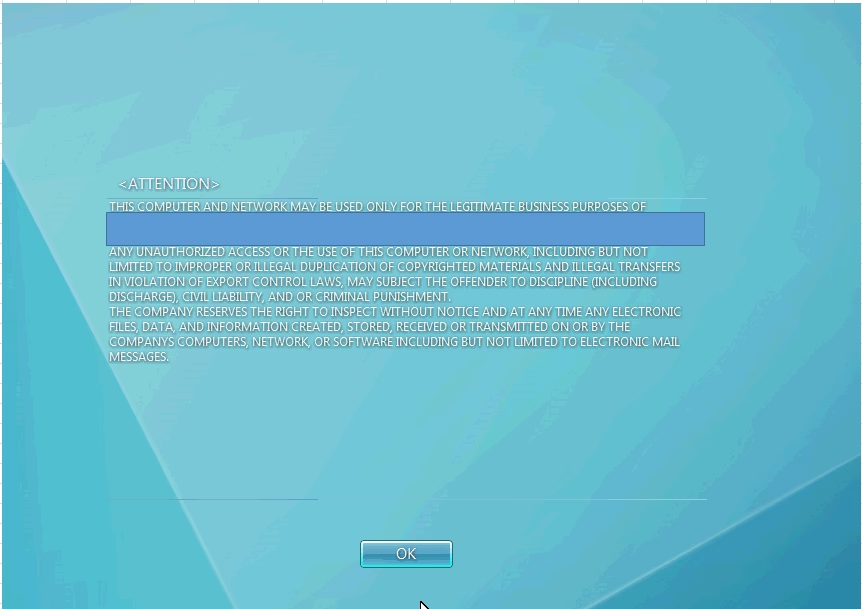
Este es el método más recomendado para la mayoría de los usuarios. Es seguro, fácil de realizar y completamente reversible. La herramienta msconfig es una utilidad integrada en Windows para gestionar la configuración de arranque y los servicios del sistema.
- Presiona la combinación de teclas Windows + R para abrir el cuadro de diálogo "Ejecutar".
- Escribe
msconfigy presiona Enter. Se abrirá la ventana de Configuración del sistema. - Navega a la pestaña Arranque.
- En la sección "Opciones de arranque", verás varias casillas. Marca la que dice "Sin arranque de GUI". GUI significa "Graphical User Interface" (Interfaz Gráfica de Usuario). Al marcarla, le indicas a Windows que no cargue la interfaz gráfica durante el arranque.
- Haz clic en "Aplicar" y luego en "Aceptar".
- El sistema te pedirá que reinicies el equipo para que los cambios surtan efecto. Puedes reiniciar en ese momento o más tarde.
La próxima vez que inicies tu PC, notarás que la pantalla con el logo de Windows ha desaparecido, siendo reemplazada por una pantalla negra antes de mostrar la pantalla de inicio de sesión.
Método 2: Para Usuarios Avanzados - Editando el Registro de Windows
El Registro de Windows es una base de datos jerárquica que almacena la configuración de bajo nivel para el sistema operativo y las aplicaciones. Este método es potente, pero conlleva riesgos si no se hace correctamente. Advertencia: Realiza siempre una copia de seguridad del registro antes de realizar cualquier modificación.
- Presiona Windows + R, escribe
regedity presiona Enter para abrir el Editor del Registro. - Navega por el árbol de la izquierda hasta la siguiente ruta:
HKEY_LOCAL_MACHINE\SOFTWARE\Microsoft\Windows\CurrentVersion\Policies\System - Con la carpeta "System" seleccionada, mira en el panel derecho. Busca un valor llamado
NoLogonBackgroundImage. - Si no existe, haz clic derecho en un espacio vacío del panel derecho, selecciona Nuevo > Valor de DWORD (32 bits) y nómbralo exactamente
NoLogonBackgroundImage. - Haz doble clic en el nuevo valor que has creado y cambia su "Información del valor" a 1.
- Haz clic en "Aceptar", cierra el Editor del Registro y reinicia tu ordenador.
Este ajuste específico suele estar más relacionado con la imagen de fondo de la pantalla de inicio de sesión, pero en algunas configuraciones de Windows también puede influir en la visualización de la splash screen inicial.
Método 3: Usando el Símbolo del Sistema (CMD) como Administrador
Para aquellos que se sienten cómodos con la línea de comandos, existe una forma de modificar las políticas del gestor de arranque (Boot Manager) para alterar el comportamiento visual del inicio.
- Abre el menú Inicio y busca "cmd" o "Símbolo del sistema".
- Haz clic derecho sobre él y selecciona "Ejecutar como administrador".
- En la ventana de comandos, escribe o pega el siguiente comando y presiona Enter:
bcdedit /set {current} quietboot on - Si el comando se ejecuta correctamente, verás un mensaje de confirmación. Reinicia tu PC para aplicar los cambios.
El comando quietboot instruye al cargador de arranque para que no muestre información de estado, lo que a menudo incluye la splash screen.
Tabla Comparativa de Métodos
Para ayudarte a decidir qué método utilizar, aquí tienes una tabla que resume las características de cada uno:
| Método | Nivel de Dificultad | Riesgo | Ideal para... |
|---|---|---|---|
| Configuración del Sistema (msconfig) | Bajo | Muy bajo | Todos los usuarios, especialmente principiantes. |
| Editor del Registro (regedit) | Medio | Medio (si no se tiene cuidado) | Usuarios avanzados y administradores de sistemas. |
| Símbolo del Sistema (CMD) | Medio | Bajo | Usuarios familiarizados con la línea de comandos. |
¿Me arrepentí? Cómo Revertir los Cambios
Si decides que extrañas el logo de Windows o si experimentas algún comportamiento inesperado, revertir estos cambios es tan sencillo como aplicarlos.
- Para el método msconfig: Vuelve a la pestaña "Arranque" y desmarca la casilla "Sin arranque de GUI". Aplica, acepta y reinicia.
- Para el método del Registro: Vuelve a la misma ruta en
regedit, haz doble clic enNoLogonBackgroundImagey cambia su valor de nuevo a 0, o simplemente elimina el valor. - Para el método CMD: Abre el Símbolo del sistema como administrador y ejecuta el comando:
bcdedit /set {current} quietboot off.
Preguntas Frecuentes (FAQ)
¿Desactivar la pantalla de inicio realmente acelera tanto mi PC?
La ganancia de velocidad es real, pero modesta. Hablamos de unos pocos segundos. El efecto es más notable en equipos con discos duros mecánicos (HDD) que en aquellos con SSD ultrarrápidos. Sin embargo, la percepción de velocidad y la fluidez del proceso de arranque mejoran notablemente para muchos usuarios.
¿Es seguro realizar estos cambios?
Los métodos que utilizan msconfig y el Símbolo del sistema (CMD) son generalmente muy seguros. El método del Editor del Registro es el que requiere más precaución. Un cambio incorrecto en el registro puede causar inestabilidad en el sistema. Siempre es recomendable crear un punto de restauración del sistema o una copia de seguridad del registro antes de proceder.
¿Este tutorial funciona para todas las versiones de Windows?
El método de msconfig es el más universal y ha estado presente en muchas versiones de Windows, incluyendo Windows 7, 8, 10 y 11. Los otros métodos pueden tener variaciones o no ser aplicables en versiones más antiguas del sistema operativo. El enfoque principal de este artículo es para Windows 10 y Windows 11.
¿Qué veré en lugar del logo de Windows durante el arranque?
Normalmente, verás una pantalla completamente negra. El sistema seguirá cargando en segundo plano, pero sin ninguna indicación visual hasta que aparezca la pantalla para introducir tu contraseña o el escritorio, si no tienes una.
Conclusión
Deshabilitar la pantalla de inicio de Windows es un ajuste simple pero efectivo para quienes buscan personalizar su experiencia y arañar unos segundos a su rutina diaria. Ya sea por la ganancia de tiempo, por la estética minimalista o simplemente por el placer de tener un control más profundo sobre tu sistema, los métodos que hemos explorado te ofrecen un camino claro para lograrlo. Te animamos a probar el método con el que te sientas más cómodo, empezando por el de msconfig, y a disfrutar de un arranque más rápido y limpio. Al final, optimizar nuestro entorno digital es una forma más de hacer que la tecnología trabaje de manera más eficiente para nosotros.
Si quieres conocer otros artículos parecidos a Acelera tu PC: Desactiva la Pantalla de Inicio puedes visitar la categoría Juegos.