
13/12/2009
¿Alguna vez has sentido que tu puntero en pantalla se mueve con la lentitud de un caracol o, por el contrario, vuela de un extremo a otro con solo un sutil roce? Esta sensación, que puede ser frustrante tanto en una partida intensa como durante una jornada de trabajo, tiene una solución directa: ajustar el DPI de tu mouse. En el ecosistema de Windows 11, dominar esta configuración es clave para personalizar tu experiencia y llevar la precisión de tus movimientos a un nuevo nivel. En esta guía completa, te desvelaremos todos los secretos sobre el DPI, cómo modificarlo y cuál es el ajuste perfecto para ti, ya seas un gamer profesional, un diseñador gráfico o simplemente alguien que busca mayor comodidad en su día a día.
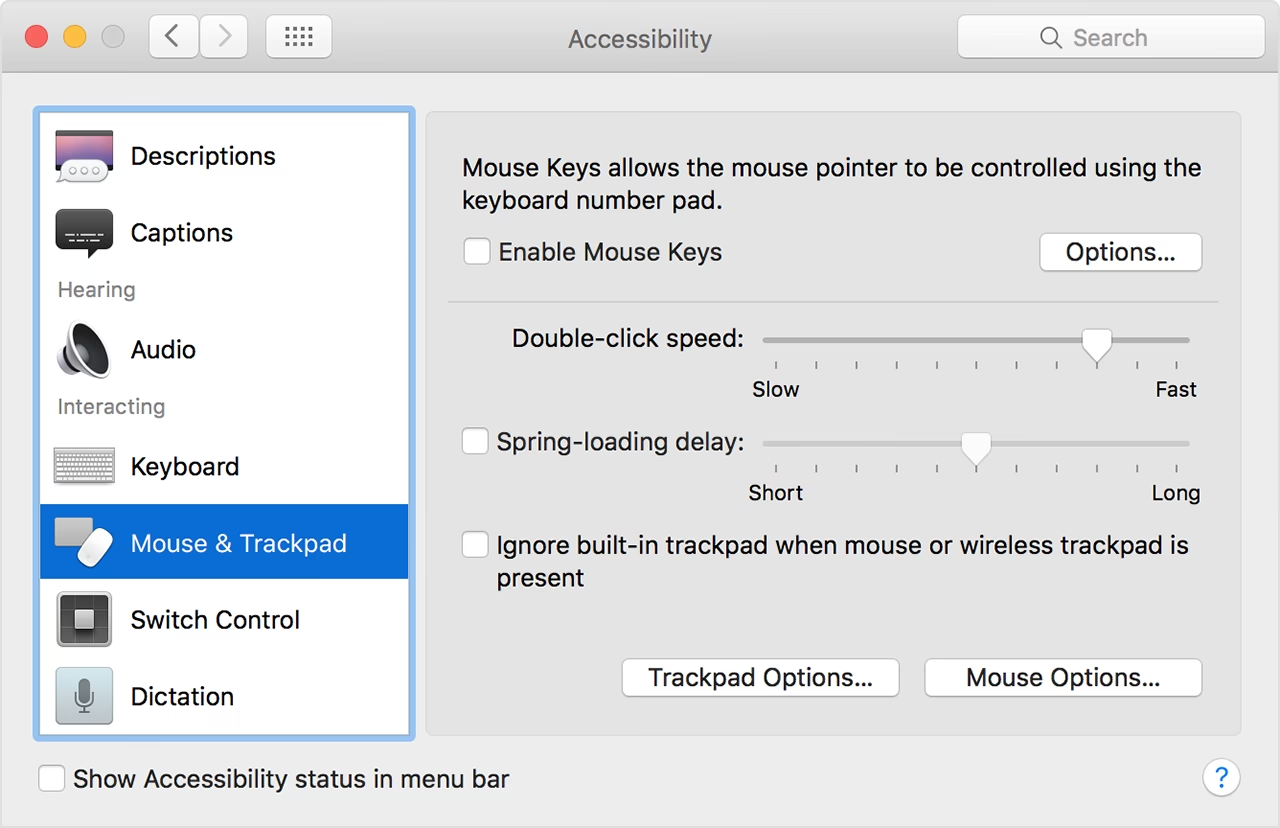
¿Qué es exactamente el DPI y por qué debería importarte?
Antes de sumergirnos en los menús de configuración, es fundamental entender el concepto. DPI son las siglas de "Dots Per Inch" o Puntos por Pulgada. En términos sencillos, es la medida que determina la sensibilidad del sensor de tu mouse. Un DPI más alto significa que el cursor recorrerá más distancia en la pantalla con un movimiento físico más corto del mouse. Por el contrario, un DPI bajo requerirá que muevas más la mano para que el cursor cubra la misma distancia.
Imagina que tu pantalla es un lienzo y el sensor de tu mouse es un pincel. Un DPI bajo es como un pincel fino, que te permite dibujar con sumo detalle y precisión, pero te obliga a realizar movimientos más amplios para cubrir grandes áreas. Un DPI alto es como una brocha gorda: cubres el lienzo rápidamente, pero pierdes control en los detalles finos. Por eso, ajustar el DPI no es un capricho, sino una necesidad para adaptar la herramienta (tu mouse) a la tarea que tienes entre manos.
Métodos para cambiar el DPI de tu mouse en Windows 11
Existen varias formas de ajustar la sensibilidad de tu ratón. La elección del método dependerá en gran medida del tipo de mouse que poseas. A continuación, exploramos las tres vías principales.
Método 1: A través de la Configuración de Windows 11 (Velocidad del Puntero)
Es importante aclarar algo: la configuración nativa de Windows 11 no cambia el DPI de hardware del mouse, sino la "velocidad del puntero", que es un multiplicador de software. Aunque no es un ajuste de DPI real, puede servir como una solución rápida si tu mouse no tiene otras opciones.
- Abre Configuración: Presiona la tecla de Windows + I o busca "Configuración" en el menú de inicio.
- Ve a Dispositivos: En el menú de la izquierda, selecciona "Bluetooth y dispositivos".
- Selecciona el Mouse: Haz clic en la opción "Mouse".
- Opciones adicionales: Busca y selecciona "Configuración adicional del mouse". Se abrirá una ventana clásica del Panel de Control.
- Ajusta la velocidad: Ve a la pestaña "Opciones de puntero". Aquí encontrarás una barra deslizante bajo "Movimiento". Moverla hacia la izquierda hará que el puntero sea más lento, y hacia la derecha, más rápido.
- Recomendación importante: Desmarca la casilla "Mejorar la precisión del puntero". Aunque su nombre suene bien, esta opción introduce aceleración, lo que hace que el movimiento del cursor no sea lineal y puede perjudicar la memoria muscular, especialmente en videojuegos.
Recuerda, este método es un apaño por software. Para un control real, los siguientes métodos son los ideales.
Método 2: Usando el botón físico de DPI del mouse
Muchos ratones, especialmente los diseñados para gaming, incluyen un botón físico dedicado exclusivamente a cambiar el DPI sobre la marcha. Generalmente, se encuentra debajo de la rueda de desplazamiento o en la parte inferior del dispositivo.
- Identifica el botón: Suele tener la palabra "DPI" o un icono similar a un punto de mira.
- Cicla entre perfiles: Al presionar este botón, el mouse cambiará entre varios niveles de DPI preestablecidos por el fabricante.
- Indicadores visuales: A menudo, el mouse cuenta con luces LED que cambian de color o parpadean para indicar en qué nivel de DPI te encuentras. Consulta el manual de tu dispositivo para saber qué significa cada color.
Este método es increíblemente útil para cambiar de sensibilidad rápidamente, por ejemplo, al pasar de un rifle de francotirador (que requiere bajo DPI) a un arma de corto alcance (que se beneficia de un DPI alto) en un videojuego.
Método 3: El control total con el software del fabricante
Esta es la forma más precisa y completa de gestionar el DPI. Casi todas las marcas de periféricos de renombre ofrecen su propio software que desbloquea todo el potencial de tu mouse.
- Identifica la marca y modelo: Mira en la parte inferior de tu mouse para encontrar el modelo exacto.
- Descarga el software: Visita la página web oficial del fabricante (Logitech G HUB, Razer Synapse, Corsair iCUE, SteelSeries GG, etc.) y descarga la aplicación correspondiente.
- Instala y configura: Una vez instalado, el software debería detectar tu mouse automáticamente.
- Busca la sección de DPI: Dentro del programa, navega hasta una sección llamada "Rendimiento", "Sensibilidad" o "DPI".
- Personalización extrema: Aquí no solo podrás establecer los niveles de DPI que quieras (a menudo con incrementos de 50 o 100), sino también cuántos "saltos" de DPI quieres tener accesibles desde el botón físico y asignar un color de LED a cada uno.
Este software también te permite crear perfiles que se activan automáticamente cuando abres un juego o programa específico. Así, puedes tener un DPI para navegar por Windows, otro para Photoshop y varios diferentes para cada uno de tus juegos favoritos.
¿Cuál es el DPI recomendado para cada situación?
No existe un "mejor DPI" universal; todo se reduce a la preferencia personal, el tamaño de tu pantalla y la tarea a realizar. Sin embargo, podemos ofrecerte unos rangos orientativos para que empieces a experimentar.
Tabla Comparativa de DPI para Videojuegos
| Género de Juego | Rango de DPI Sugerido | Razón Principal |
|---|---|---|
| FPS (Shooters en Primera Persona) | 400 - 1600 | Favorece la precisión milimétrica al apuntar. Se combina con una baja sensibilidad dentro del juego. |
| MOBA / Estrategia en Tiempo Real (RTS) | 800 - 3200 | Permite movimientos rápidos por el mapa y una selección ágil de unidades sin mover demasiado el brazo. |
| Juegos de Rol (RPG) / Aventura | 1000 - 2400 | Un buen equilibrio entre velocidad para gestionar inventarios y control para la exploración. |
| General / Casual | 800 - 2000 | Un rango cómodo para la mayoría de tareas sin necesidad de ajustes constantes. |
Para Productividad y Diseño Gráfico
En el ámbito profesional, la versatilidad es clave. Un diseñador puede necesitar un DPI bajo (400-800) para trazar líneas precisas o retocar una fotografía, pero un DPI más alto (1200-1600) para navegar rápidamente entre menús y monitores. Aquí es donde los perfiles del software del fabricante brillan, permitiendo cambiar de configuración con un solo clic.
Aclarando Dudas Comunes sobre el DPI
¿Cómo puedo saber si mi mouse tiene DPI ajustable?
La forma más sencilla es buscar un botón específico de DPI en el propio ratón. Si no lo tiene, consulta el manual o busca el modelo en internet. La mayoría de los ratones de marcas conocidas, especialmente los orientados al gaming, cuentan con esta función.
¿Afecta el cambio de DPI al rendimiento de mi PC?
Absolutamente no. El DPI es una característica del hardware del mouse y su configuración de software asociada. No consume recursos del sistema como la CPU o la RAM, por lo que puedes ajustarlo libremente sin preocuparte por el rendimiento de tu computadora.
¿Un DPI muy alto puede causar fatiga?
Sí. Si no estás acostumbrado, un DPI extremadamente alto puede hacer que el cursor sea incontrolable, obligándote a realizar micro-movimientos muy tensos con la muñeca y los dedos. Esto puede llevar a fatiga o incluso a molestias a largo plazo. Es mejor empezar con un valor moderado e ir subiendo gradualmente si lo necesitas.
¿Cómo puedo restablecer el DPI de fábrica?
Si has realizado cambios a través del software, normalmente hay un botón de "Restaurar a valores predeterminados". Si tu mouse no usa software, consulta el manual; a veces hay una combinación de botones (por ejemplo, mantener presionado el botón de DPI durante varios segundos) para resetearlo.
Preguntas Frecuentes (FAQ)
¿Cambiar la velocidad del puntero en Windows es lo mismo que cambiar el DPI?
No. Como mencionamos antes, la velocidad del puntero de Windows es un multiplicador de software que se aplica sobre la señal que envía el mouse. Cambiar el DPI ajusta la sensibilidad real del sensor del hardware. Para una mayor precisión, es recomendable dejar la velocidad del puntero de Windows en el punto medio (la sexta marca) y sin la opción de "mejorar precisión", y realizar todos los ajustes desde el DPI del mouse.
¿Qué hago si mi mouse es básico y no tiene botón de DPI ni software?
En ese caso, tu única opción es ajustar la velocidad del puntero dentro de la configuración de Windows 11, como se explicó en el primer método. Aunque no es ideal, te permitirá encontrar un nivel de velocidad más cómodo para ti.
¿El DPI es lo mismo que la sensibilidad dentro de un juego?
No, son dos configuraciones distintas que trabajan juntas. El DPI es la sensibilidad base de tu hardware. La "sensibilidad en el juego" es otro multiplicador de software, pero aplicado por el propio juego. La combinación de ambos da como resultado tu sensibilidad final o "eDPI" (effective DPI). Los jugadores profesionales suelen preferir un DPI fijo (ej. 800) y ajustar la sensibilidad en cada juego para mantener la consistencia.
Conclusión: Encuentra tu punto dulce
Dominar la configuración del DPI de tu mouse en Windows 11 es un paso fundamental para optimizar tu interacción con el ordenador. Ya no tienes por qué conformarte con la configuración que viene de fábrica. Te animamos a experimentar con los diferentes métodos y valores que hemos descrito. Tómate tu tiempo, prueba distintos rangos de DPI en tus juegos y aplicaciones favoritas, y no tengas miedo de ajustar hasta que encuentres ese "punto dulce" donde el control, la velocidad y la comodidad se alinean a la perfección. Tu muñeca y tu rendimiento te lo agradecerán.
Si quieres conocer otros artículos parecidos a Guía para cambiar el DPI del mouse en Windows 11 puedes visitar la categoría Juegos.