
11/02/2022
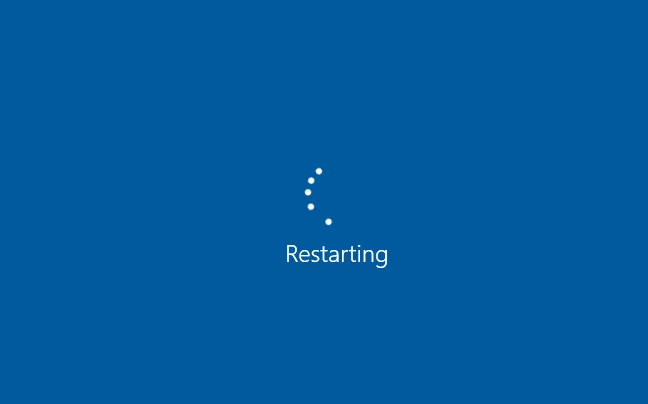
Estás en medio de una partida crucial, a punto de lograr la victoria, cuando de repente, la pantalla se vuelve negra. Tu PC se reinicia. Sientes un alivio momentáneo pensando que es un simple reinicio, pero el alivio se convierte en pánico cuando ves que, tras el logo del fabricante, Windows no termina de cargar. Vuelve a reiniciarse. Y otra vez. Has entrado en el temido bucle de reinicio, una de las pesadillas más comunes para cualquier usuario, especialmente para los gamers que exigimos el máximo a nuestras máquinas. No te preocupes, respira hondo. En esta guía completa, te llevaremos de la mano a través de los pasos necesarios para diagnosticar y, con suerte, solucionar este frustrante problema.
Primeros Auxilios Digitales: Lo Básico Primero
Antes de sumergirnos en configuraciones complejas, empecemos por lo más sencillo. A menudo, la solución es más simple de lo que parece y podemos evitar procedimientos largos. Sigue estos pasos iniciales:
- Desconecta todos los periféricos: Discos duros externos, mandos, webcams, impresoras, e incluso memorias USB. Un dispositivo periférico defectuoso o con un conflicto de controladores puede impedir que Windows se inicie correctamente. Deja únicamente conectados el teclado, el ratón y el monitor.
- Verifica las conexiones: Asegúrate de que el cable de alimentación de la PC y el del monitor estén firmemente conectados tanto al equipo como a la toma de corriente. Un cable ligeramente suelto puede causar reinicios inesperados.
- Realiza un reinicio de energía completo: Apaga el ordenador por completo. Si es un sobremesa, desconéctalo de la corriente y mantén presionado el botón de encendido durante unos 15-20 segundos. Esto descargará cualquier energía residual de los componentes. Vuelve a conectarlo y enciéndelo.
Si después de estos pasos el problema persiste, es hora de pasar a un diagnóstico más profundo. El siguiente paso es intentar acceder al entorno de recuperación de Windows.
Entrando al Modo Seguro: Tu Refugio en la Tormenta
El Modo Seguro es una versión de diagnóstico de Windows que se inicia con el mínimo de controladores y programas necesarios. Si tu PC puede arrancar en Modo Seguro, es muy probable que el problema sea de software (un controlador o programa conflictivo) y no de hardware.
¿Cómo acceder al Modo Seguro si Windows no arranca?
Dado que no puedes acceder a Windows, necesitarás forzar la entrada al Entorno de Recuperación de Windows (WinRE). El método más común es el siguiente:
- Enciende tu PC. En el momento en que veas el logo de Windows o del fabricante, mantén presionado el botón de encendido hasta que el equipo se apague por completo.
- Repite este proceso dos o tres veces. Al tercer o cuarto intento de arranque, Windows debería detectar que hay un problema y cargar automáticamente la pantalla azul de "Reparación automática" o "Opciones avanzadas".
- En esa pantalla, selecciona: Solucionar problemas > Opciones avanzadas > Configuración de inicio > Reiniciar.
- Tras el reinicio, verás una lista de opciones. Presiona la tecla 4 o F4 para iniciar en Modo Seguro.
Una vez en Modo Seguro: ¡A la caza del culpable!
Si lograste entrar, ¡felicidades! Es una excelente señal. Ahora puedes realizar varias acciones clave:
1. El sospechoso habitual: Los controladores de la tarjeta de vídeo
Como bien se menciona, una de las causas más frecuentes de reinicios inesperados y fallos de arranque, sobre todo en equipos gaming, son los drivers de la tarjeta gráfica (GPU). Una actualización corrupta o un controlador inestable pueden causar estragos. La solución es realizar una instalación limpia.
- En Modo Seguro (preferiblemente con funciones de red), descarga la última versión de Display Driver Uninstaller (DDU), una herramienta gratuita y muy eficaz.
- Descarga también los controladores más recientes para tu tarjeta gráfica desde la web oficial de NVIDIA, AMD o Intel.
- Ejecuta DDU para desinstalar por completo cualquier rastro de los controladores antiguos.
- Reinicia el PC en modo normal. Si arranca, instala los nuevos controladores que descargaste.
2. Desinstalar actualizaciones o programas recientes
¿El problema empezó justo después de instalar un nuevo juego, un programa o una actualización de Windows? Desde el Modo Seguro puedes desinstalarlos.
- Para programas: Ve a "Panel de Control" > "Programas y características" y desinstala el software que instalaste recientemente.
- Para actualizaciones de Windows: Ve a "Configuración" > "Actualización y seguridad" > "Windows Update" > "Ver historial de actualizaciones" > "Desinstalar actualizaciones". Desinstala las más recientes.
Cuando el Hardware Llama a la Puerta
Si no puedes entrar ni en Modo Seguro, o si los pasos anteriores no funcionaron, es hora de considerar que el problema puede ser de hardware. Esto requiere un poco más de cuidado y, si no te sientes cómodo, es mejor buscar ayuda profesional.
Posibles componentes problemáticos:
- Memoria RAM: Un módulo de RAM defectuoso es una causa clásica de inestabilidad y fallos de arranque. Si tienes varios módulos, prueba a quitarlos todos menos uno y ve probando arrancar con cada uno por separado en diferentes ranuras.
- Sobrecalentamiento: Los componentes, especialmente la CPU y la GPU, pueden sobrecalentarse y provocar un apagado de emergencia para protegerse. Abre la torre (con el PC apagado y desconectado) y comprueba si los ventiladores están llenos de polvo. Una buena limpieza puede hacer milagros.
- Fuente de Alimentación (PSU): Una fuente de alimentación que está fallando puede no suministrar la energía estable que el sistema necesita, provocando reinicios aleatorios, especialmente bajo carga (como al jugar).
- Disco Duro o SSD: El disco donde está instalado Windows podría estar fallando. Desde las "Opciones avanzadas" del Entorno de Recuperación, puedes acceder al "Símbolo del sistema" y ejecutar el comando
chkdsk /f /r C:para buscar y reparar errores en el disco.
Tabla Comparativa: Problemas de Software vs. Hardware
Para ayudarte a diagnosticar, aquí tienes una tabla con síntomas comunes y sus posibles causas.
| Síntoma | Posible Causa de Software | Posible Causa de Hardware |
|---|---|---|
| Reinicio justo cuando carga el logo de Windows. | Controlador esencial corrupto (gráfica, almacenamiento), archivo de sistema dañado. | Fallo inminente del disco de arranque (SSD/HDD). |
| Pantallazo Azul (BSOD) seguido de reinicio. | Conflicto de drivers, malware, actualización fallida de Windows. | Memoria RAM defectuosa, sobrecalentamiento de la CPU. |
| El PC se reinicia pero no da señal de video. | Poco probable. Quizás un fallo de driver muy grave. | Tarjeta gráfica mal conectada o defectuosa, fallo de la RAM, problema de la placa base. |
| El PC se apaga de golpe, como si se cortara la luz. | Muy improbable. | Fallo de la fuente de alimentación (PSU), sobrecalentamiento extremo de la CPU. |
Preguntas Frecuentes (FAQ)
¿Perderé mis archivos y juegos si sigo estos pasos?
La mayoría de los pasos descritos, como entrar en Modo Seguro, actualizar drivers o desinstalar programas, no borrarán tus datos personales. Sin embargo, opciones más drásticas como "Restablecer este PC" (que es un último recurso) te darán la opción de conservar tus archivos o eliminar todo. Siempre es recomendable tener copias de seguridad de tus datos importantes.
¿Por qué mi tarjeta de video causa tantos problemas?
Las tarjetas gráficas son de los componentes más complejos y que más energía consumen en un PC gaming. Sus controladores son igualmente complejos y se actualizan constantemente para optimizar nuevos juegos. Esta complejidad aumenta las posibilidades de que surjan bugs o conflictos que puedan desestabilizar todo el sistema operativo.
¿Qué es el BIOS/UEFI y cómo puedo usarlo?
El BIOS o UEFI es el software fundamental que se inicia antes que Windows y que controla el hardware básico de tu PC. Puedes entrar en él pulsando una tecla específica durante el arranque (normalmente Supr, F2, F10 o F12). Desde aquí puedes comprobar si el ordenador detecta el disco duro, ver las temperaturas de los componentes o cambiar el orden de arranque, lo cual es útil si necesitas arrancar desde un USB para reinstalar Windows.
Enfrentarse a un PC que no arranca es estresante, pero siguiendo un enfoque metódico y paciente, puedes identificar y solucionar el problema. Recuerda siempre empezar por lo más simple y avanzar hacia lo más complejo. Con un poco de suerte, estarás de vuelta en el campo de batalla virtual en poco tiempo.
Si quieres conocer otros artículos parecidos a Mi PC se reinicia y no entra a Windows: Solución puedes visitar la categoría Guías.