
15/11/2017
¿Alguna vez te has preguntado por qué tus renders en Blender, a pesar de tener un buen modelado y texturizado, no alcanzan ese nivel de realismo que ves en los trabajos profesionales? A menudo, los colores se ven planos, las luces más intensas se convierten en manchas blancas sin detalle y todo el conjunto carece de esa profundidad fotográfica. La respuesta a este dilema no está en un modificador secreto o un material complejo, sino en un concepto fundamental: la gestión de color. Aquí es donde entra en juego Filmic, una herramienta que cambió las reglas del juego en Blender y que hoy tiene un sucesor aún más potente.
Este artículo es una inmersión profunda en el mundo del mapeo de tonos en Blender. Desmitificaremos qué es Filmic, por qué es tan importante para el fotorrealismo y cómo su evolución, AgX, está estableciendo un nuevo estándar de calidad para artistas 3D en todo el mundo.
¿Qué es la Gestión de Color y el Mapeo de Tonos?
Para entender Filmic, primero debemos comprender el problema que resuelve. El motor de renderizado de Blender, Cycles, es lo que se conoce como un motor de renderizado "referido a la escena" (scene-referred). Esto significa que calcula la luz de una manera físicamente correcta, simulando el comportamiento de los fotones en el mundo real. El resultado de estos cálculos es una imagen de Alto Rango Dinámico (HDR), que contiene una cantidad de información lumínica inmensa, desde la oscuridad más profunda de una sombra hasta el brillo cegador del sol.
El problema es que nuestros monitores, televisores y pantallas de móvil son dispositivos de Bajo Rango Dinámico (LDR). No pueden mostrar esa vasta gama de luz que Cycles ha calculado. Si intentáramos mostrar la imagen HDR directamente, la mayoría de los detalles se perderían en blancos puros ("quemados") o negros absolutos. Aquí es donde interviene el mapeo de tonos (tone mapping).
El mapeo de tonos es el proceso de "comprimir" o reinterpretar inteligentemente toda esa rica información de luz del mundo HDR para que quepa en el rango limitado de una pantalla LDR, preservando la mayor cantidad de detalle y color posible. Es el puente entre el realismo físico del render y lo que tus ojos finalmente ven en la pantalla.
Entra en Escena: Filmic y su Sucesor, AgX
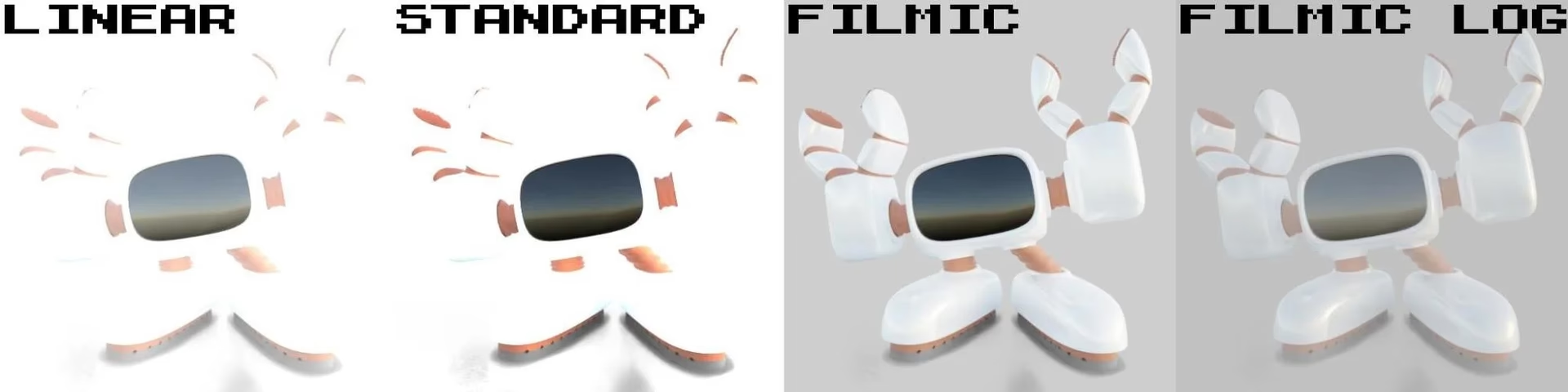
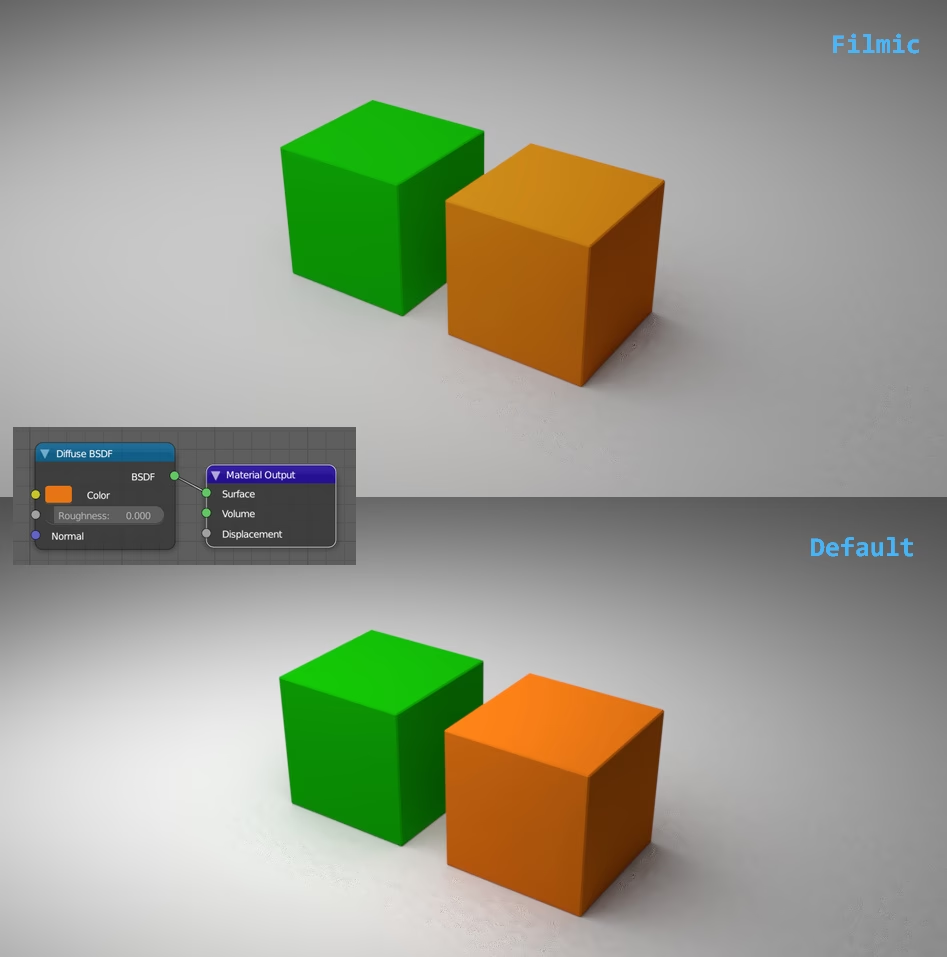
Durante mucho tiempo, la transformación por defecto de Blender (sRGB) hacía un trabajo muy básico de mapeo de tonos. Simplemente cortaba cualquier valor de luz que superara el blanco máximo de la pantalla, provocando esos notorios "quemados" y una saturación de color poco natural en las zonas brillantes.
Filmic fue la solución. Se introdujo como una nueva "Transformación de Vista" (View Transform) que emula la forma en que el celuloide fotográfico real responde a la luz. En lugar de cortar la luz bruscamente, la comprime de forma suave y logarítmica. Esto tiene varias ventajas clave:
- Conserva los detalles: Las zonas muy iluminadas, como el filamento de una bombilla o el cielo a través de una ventana, ya no son manchas blancas. Con Filmic, se pueden apreciar los detalles y las variaciones de color dentro de esas altas luces.
- Transiciones suaves: El paso de las zonas iluminadas a las oscuras es mucho más gradual y natural, creando una sensación de profundidad y realismo.
- Colores más naturales: Evita que los colores se saturen de forma extraña al aumentar la exposición, un problema común con la transformación sRGB estándar.
Sin embargo, la tecnología avanza. En las versiones más recientes de Blender, ha aparecido un nuevo contendiente que mejora aún más lo que Filmic ofrecía: AgX. Desarrollado también por expertos en ciencia del color, AgX es considerado el sucesor espiritual y técnico de Filmic. Ofrece una gestión del color aún más robusta, especialmente en el manejo de colores muy saturados bajo una iluminación intensa, produciendo resultados que a menudo se perciben como más equilibrados y fieles a la realidad.
Comparativa de Transformaciones: sRGB vs. Filmic vs. AgX
Para entender el impacto real, imaginemos una escena: una habitación oscura con una sola ventana por la que entra la luz del sol, iluminando una fruta de color rojo intenso sobre una mesa.
| Transformación | Resultado Visual |
|---|---|
| Standard (sRGB) | La ventana sería una mancha blanca pura, sin ningún detalle del exterior. La fruta roja, donde la luz del sol la golpea directamente, se vería de un color rojo chillón, casi neón, perdiendo toda la textura y volviéndose casi blanca en el punto más brillante. |
| Filmic | A través de la ventana se podrían distinguir las nubes o los edificios del exterior. La transición de la luz en la habitación sería suave. La fruta roja mantendría su color, pero en el punto de máxima luz, el color se desaturaría hacia un blanco anaranjado, de una forma mucho más parecida a como lo captaría una cámara de cine. |
| AgX | El resultado sería muy similar a Filmic, pero con una mejora notable en la fruta. El color rojo se mantendría más fiel y saturado incluso en las zonas más brillantes, sin tender tanto al blanco o al amarillo. La respuesta del color se percibe, en general, como más controlada y precisa, dando una imagen final muy cinematográfica y equilibrada. |
¿Cómo Activar y Usar AgX (o Filmic) en Blender?
Afortunadamente, usar estas potentes herramientas es increíblemente sencillo. Ya no es necesario instalar addons como en las versiones antiguas de Blender. Todo está integrado.
- Ve al panel de Propiedades (Properties).
- Selecciona la pestaña de Render Properties (el icono de la cámara).
- Despliega la sección de Color Management (Gestión de Color).
- En el menú desplegable View Transform, selecciona AgX. Si estás usando una versión un poco más antigua de Blender, tu mejor opción será Filmic.
¡Eso es todo! Tu visor y tus renders finales ahora utilizarán esta transformación de vista para mostrar los colores. Notarás inmediatamente que la imagen en el visor se ve diferente, probablemente con menos contraste. ¡No te asustes! Esto es normal. La imagen base es más "plana", dándote más flexibilidad para ajustar el contraste final.
Ajustando el "Look"
Justo debajo de `View Transform`, encontrarás una opción llamada `Look`. Esta opción te permite aplicar una capa de ajuste de contraste sobre la transformación base (AgX o Filmic). Puedes elegir entre opciones como `Medium High Contrast` o `High Contrast` para darle más fuerza a tu imagen directamente desde Blender, sin necesidad de ir a un programa de postproducción.
Un Apunte Crucial: El Espacio de Color de las Texturas
La gestión de color no solo afecta al resultado final, sino también a cómo Blender interpreta los archivos que usas. Las texturas de color que descargas de internet (archivos JPG, PNG) suelen estar en el espacio de color sRGB.
Cuando las cargas en Blender, el programa es lo suficientemente inteligente como para convertirlas automáticamente al espacio de color de trabajo (Linear), que es donde se realizan todos los cálculos de luz. Sin embargo, hay una excepción muy importante que causa muchos problemas a los principiantes: los mapas de datos.
Mapas como los de Normales, Roughness (Rugosidad), Metalicidad o Displacement no son mapas de color. Son datos numéricos codificados en los píxeles de una imagen. No deben sufrir ninguna conversión de color. Para asegurarte de que Blender los trata correctamente, cuando selecciones uno de estos mapas en el Editor de Shaders, debes ir a sus propiedades (en el panel lateral o en el nodo de textura) y cambiar su `Color Space` de `sRGB` a `Non-Color`. Este es un paso fundamental para que tus materiales se vean correctamente.
Preguntas Frecuentes (FAQ)
¿Debo usar Filmic o AgX?
Si tu versión de Blender tiene AgX, úsalo. Es la opción más moderna y mejorada, y la que la comunidad y los desarrolladores recomiendan para nuevos proyectos. Filmic sigue siendo una excelente opción si necesitas mantener la consistencia con proyectos antiguos o si estás usando una versión de Blender que no incluye AgX.
¿Por qué mi render se ve "lavado" o desaturado con AgX/Filmic?
Esto es intencional y es una de sus mayores fortalezas. La transformación sRGB estándar a menudo sobresatura los colores de forma artificial. AgX y Filmic te dan una base de color más neutra y cinematográfica, muy similar a un archivo RAW de una cámara digital. Si deseas más contraste o saturación, puedes usar las opciones de `Look` (por ejemplo, `Punchy`) o realizar ajustes finos en el Compositor de Blender o en un software de postproducción.
¿Qué es "False Color" en las Transformaciones de Vista?
False Color es una herramienta de diagnóstico increíblemente útil. Reemplaza los colores de tu render con un mapa de calor que representa los niveles de exposición. Las áreas en azul o negro están subexpuestas (demasiado oscuras), las áreas en rojo o blanco están sobreexpuestas (quemadas), y las áreas en verde y gris están en un rango de exposición medio ideal. Te ayuda a ajustar la iluminación de tu escena de manera técnica y precisa.
Conclusión
Dominar la gestión de color y utilizar transformaciones de vista como AgX o Filmic no es un simple truco, es un pilar fundamental para alcanzar el fotorrealismo en Blender. Es el paso que eleva un render de "se ve bien" a "parece una fotografía". Te permite trabajar con la luz de una manera más profesional y te da un control sin precedentes sobre el aspecto final de tus imágenes. Así que la próxima vez que inicies un proyecto en Blender, lo primero que debes hacer es ir al panel de gestión de color y asegurarte de que estás utilizando la mejor herramienta para el trabajo. Tu arte te lo agradecerá.
Si quieres conocer otros artículos parecidos a Filmic en Blender: La Clave del Fotorrealismo puedes visitar la categoría Juegos.