
16/09/2011
La emoción de descubrir un nuevo juego es incomparable. Ves el tráiler, lees las reseñas y ya te imaginas pasando horas frente a la pantalla. Haces clic en "Comprar", esperas pacientemente a que se descargue y, al momento de la verdad, haces doble clic en el ícono... solo para encontrarte con un mensaje de error, un rendimiento pésimo o, simplemente, una pantalla en negro. Esta es la pesadilla de todo jugador de PC, una decepción que puede evitarse con un simple paso previo: verificar la compatibilidad. Si usas Windows 10, el sistema operativo más popular para gaming durante años, estás de suerte. Existen múltiples maneras de asegurarte de que tu próxima aventura virtual corra como la seda en tu máquina. En esta guía completa, te llevaremos de la mano para que te conviertas en un experto en la materia.
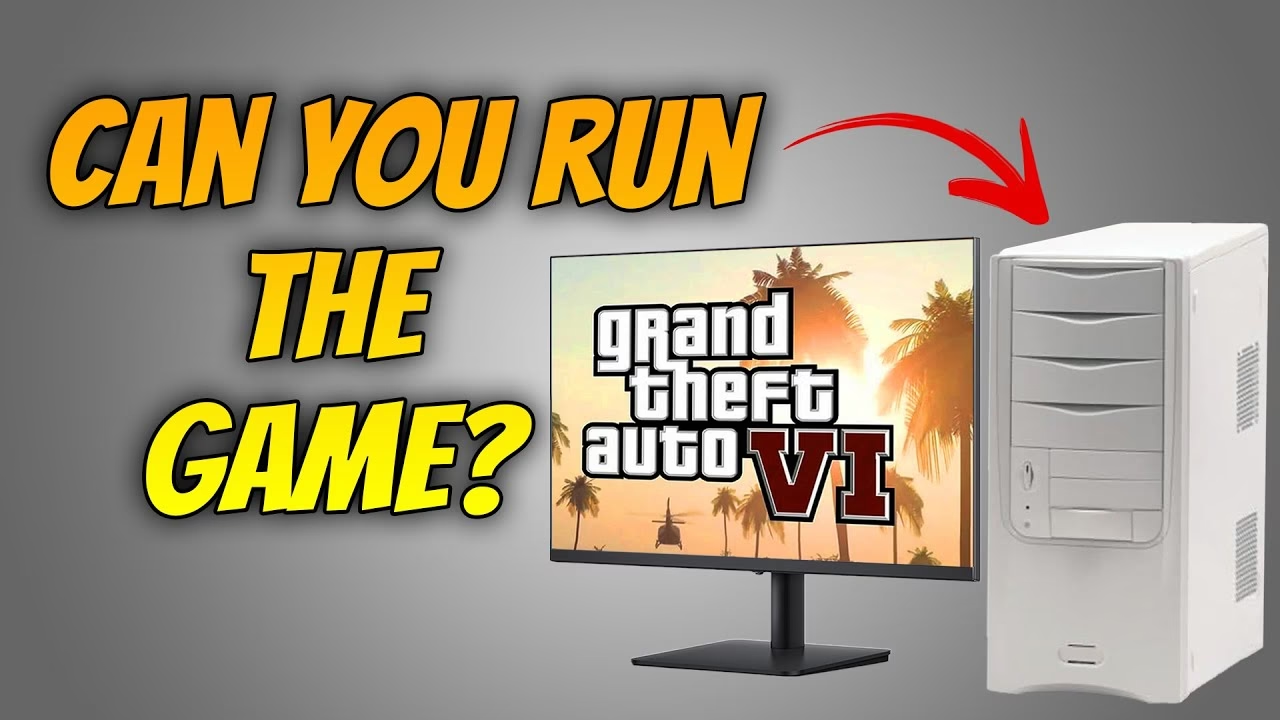
El Primer Paso: La Página de la Tienda es tu Mejor Amiga
Parece obvio, pero es el método más directo y fiable. Ya sea que estés en Steam, Epic Games Store, GOG o la propia Microsoft Store, cada juego listado tiene una sección dedicada a los requisitos del sistema. Generalmente, la encontrarás al desplazarte hacia abajo en la página del producto. Aquí no solo verás si es compatible con Windows 10, sino que obtendrás el desglose completo de lo que el juego necesita para funcionar.
Requisitos Mínimos vs. Recomendados: La Gran Diferencia
Al revisar esta sección, notarás dos columnas: "Mínimos" y "Recomendados". Es crucial entender la diferencia entre ambas para gestionar tus expectativas.
- Requisitos Mínimos: Esta es la configuración de hardware más básica con la que los desarrolladores garantizan que el juego se ejecutará. Ojo, "se ejecutará" no significa "se verá increíble". Jugar con los requisitos mínimos usualmente implica configurar los gráficos en bajo, jugar a una resolución menor (como 720p) y conformarse con una tasa de fotogramas por segundo (FPS) que podría rondar los 30 FPS, lo cual puede no ser ideal para juegos de acción rápida.
- Requisitos Recomendados: Esta es la configuración que los desarrolladores consideran ideal para disfrutar del juego tal y como fue concebido. Cumplir o superar estos requisitos te permitirá jugar con gráficos en alto o ultra, a una resolución de 1080p o superior, y alcanzar los anhelados 60 FPS o más, lo que se traduce en una experiencia fluida y visualmente impactante.
Aquí tienes una tabla para visualizar mejor las diferencias en la experiencia de juego:
| Aspecto | Experiencia con Requisitos Mínimos | Experiencia con Requisitos Recomendados |
|---|---|---|
| Resolución | 720p / 1080p (con dificultad) | 1080p / 1440p o superior |
| Calidad Gráfica | Baja / Media | Alta / Ultra |
| Fotogramas por Segundo (FPS) | ~30 FPS (puede tener caídas) | 60 FPS o más (estable) |
| Sensación General | Jugable, pero con posibles sacrificios visuales y de fluidez. | Fluida, inmersiva y visualmente atractiva. |
Conoce a tu Guerrero: Cómo Saber los Componentes de tu PC
Leer los requisitos es solo la mitad de la batalla. La otra mitad es saber con qué cuentas tú. Afortunadamente, Windows 10 hace que sea muy fácil espiar las entrañas de tu sistema sin tener que abrir el gabinete.
Método 1: La Herramienta de Diagnóstico de DirectX (dxdiag)
Este es el método clásico y el más completo. La herramienta dxdiag es un viejo conocido de los gamers y te da un resumen detallado de tu hardware.
- Presiona la tecla de Windows + R en tu teclado para abrir el cuadro de diálogo "Ejecutar".
- Escribe dxdiag y presiona Enter.
- Si te pregunta si quieres comprobar las firmas digitales de los controladores, puedes hacer clic en "Sí".
- Se abrirá una ventana. En la primera pestaña, "Sistema", verás información clave como tu Sistema operativo (confirmando que es Windows 10), tu Procesador (CPU) y la cantidad de memoria RAM instalada.
- Ve a la pestaña "Pantalla" (o "Representar"). Aquí encontrarás la información más importante para los juegos: el nombre de tu tarjeta gráfica (GPU) y la cantidad de memoria de video (VRAM) que tiene.
Método 2: El Panel de Configuración de Windows
Si prefieres una interfaz más moderna y sencilla:
- Haz clic en el menú Inicio y luego en el ícono de engranaje (Configuración).
- Ve a "Sistema".
- En el menú de la izquierda, desplázate hacia abajo y selecciona "Acerca de".
- Aquí verás las "Especificaciones del dispositivo", que te mostrarán tu Procesador y la RAM instalada. Este método no muestra la tarjeta gráfica, por lo que dxdiag sigue siendo superior para una revisión completa de gaming.
Herramientas Automatizadas: Deja que la Web Haga el Trabajo por Ti
Si comparar listas de componentes te parece tedioso, existen sitios web diseñados para hacer exactamente eso por ti. El más famoso es "System Requirements Lab", conocido popularmente por su herramienta "Can You RUN It?".
El proceso es increíblemente simple:
- Visitas el sitio web.
- Buscas el juego que te interesa en su amplia base de datos.
- El sitio te pedirá descargar un pequeño archivo ejecutable. Este programa es seguro y su única función es escanear tu hardware de forma no invasiva.
- Una vez ejecutado, el programa envía tus especificaciones (de forma anónima) al sitio web.
- En segundos, la página te mostrará un informe detallado, comparando cada uno de tus componentes con los requisitos mínimos y recomendados del juego. Te dirá con un claro "Sí" o "No" si puedes correrlo, e incluso te señalará cuál es tu componente más débil si no cumples los requisitos.
Esta es una opción fantástica para principiantes o para quienes buscan una respuesta rápida y sin complicaciones.
Preguntas Frecuentes (FAQ)
¿Qué pasa si mi PC está justo en el límite de los requisitos mínimos?
Podrás jugar, pero prepárate para una experiencia con compromisos. Tendrás que bajar la resolución, desactivar efectos visuales como sombras de alta calidad, anti-aliasing y texturas detalladas. El juego funcionará, pero no se verá como en los tráileres. En títulos muy demandantes, podrías experimentar caídas de FPS (stuttering) en momentos de mucha acción.
¿Es muy importante actualizar los controladores de la tarjeta gráfica?
¡Absolutamente! Es uno de los aspectos más importantes y a menudo olvidados. Fabricantes como NVIDIA, AMD e Intel lanzan constantemente nuevas versiones de sus controladores, especialmente optimizadas para los últimos lanzamientos de juegos. Tener los controladores actualizados puede significar la diferencia entre un juego que se arrastra y uno que funciona fluidamente. Es una mejora de rendimiento gratuita.
El juego pide Windows 10, pero yo tengo Windows 11. ¿Funcionará?
En la gran mayoría de los casos, sí. Windows 11 es, en esencia, una evolución de Windows 10 y mantiene una altísima compatibilidad con el software diseñado para su predecesor. Es muy raro encontrar un juego moderno compatible con W10 que no funcione en W11. De todas formas, nunca está de más revisar si los desarrolladores han mencionado algo específico sobre W11.
¿Y si quiero jugar un juego antiguo que fue diseñado para Windows XP o 7?
Windows 10 tiene una excelente herramienta integrada para esto: el Modo de Compatibilidad. Simplemente haz clic derecho en el archivo ejecutable (.exe) del juego, ve a "Propiedades" y luego a la pestaña "Compatibilidad". Ahí podrás marcar una casilla para ejecutar el programa en modo de compatibilidad para una versión anterior de Windows. Esto suele resolver la mayoría de los problemas con juegos clásicos.
Conclusión: Juega con Confianza
Verificar la compatibilidad de un juego con tu PC con Windows 10 no es un proceso arcano reservado para expertos en tecnología. Es un hábito sencillo que te ahorrará dinero, tiempo y frustraciones. Ya sea que prefieras el método manual de comparar especificaciones usando dxdiag para sentirte en control, o la comodidad de una herramienta automática como "Can You RUN It?", tienes a tu disposición todo lo necesario para tomar una decisión informada. Así que la próxima vez que te sientas tentado por un nuevo lanzamiento, tómate cinco minutos para hacer esta comprobación. Tu yo del futuro, inmerso en una partida fluida y sin interrupciones, te lo agradecerá.
Si quieres conocer otros artículos parecidos a ¿Este juego funcionará en mi PC con Windows 10? puedes visitar la categoría Juegos.