
18/12/2007
¿Alguna vez te ha pasado? Estás listo para una sesión de juego intensa, haces doble clic en el ícono de tu juego favorito y... nada. O peor aún, intentas cerrar un launcher que no responde y se queda congelado para siempre. Muchas veces, el culpable es un servicio de Windows que se ha quedado atascado en un estado intermedio, como 'Deteniendo' o 'Iniciando'. La solución más obvia es reiniciar el ordenador, pero ¿quién quiere perder tiempo valioso de juego y cerrar todas sus aplicaciones? Afortunadamente, existen métodos mucho más rápidos y efectivos para tomar el control de tu sistema y forzar la finalización de esos procesos rebeldes. En esta guía completa, te enseñaremos paso a paso cómo convertirte en un maestro de la solución de problemas y eliminar cualquier servicio atascado que se interponga entre tú y tu partida.
¿Por qué un servicio se queda atascado?
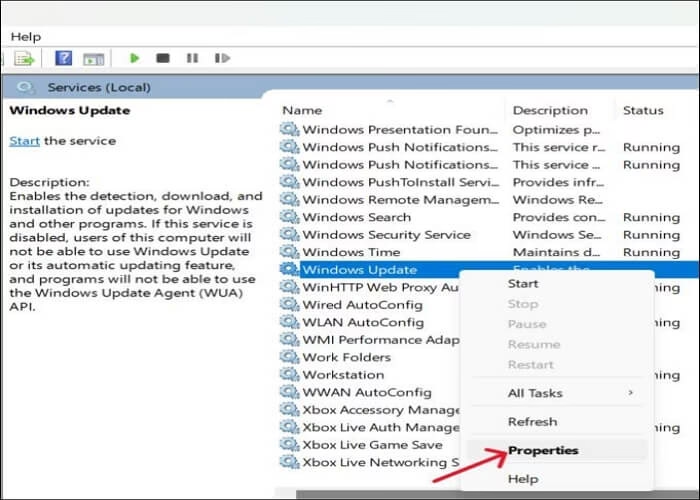
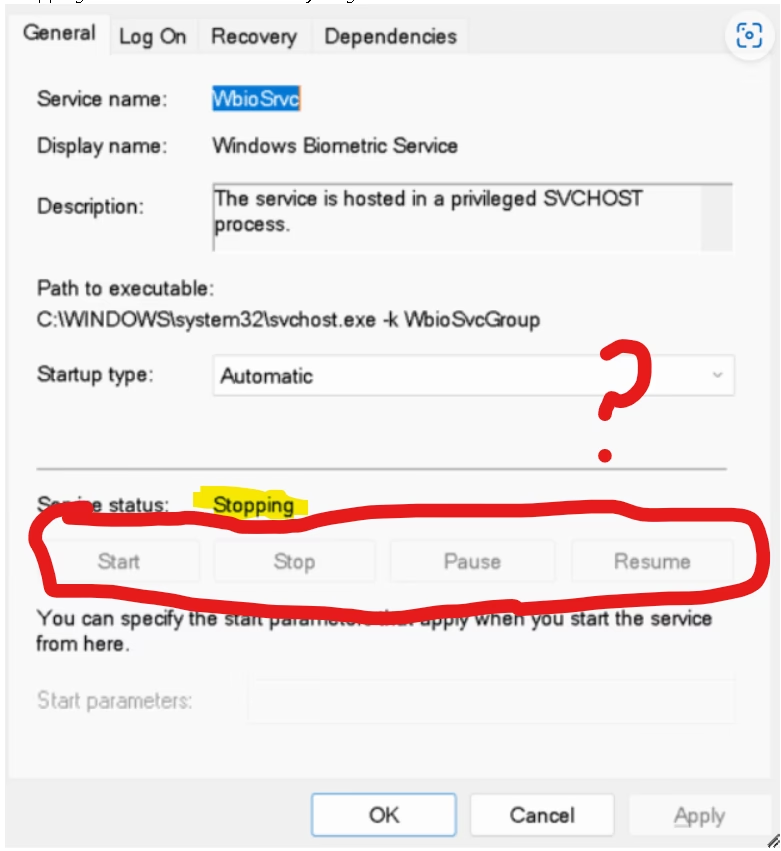
Antes de sumergirnos en las soluciones, es útil entender el problema. Cuando inicias o detienes un servicio, Windows le envía una señal y espera una respuesta en un tiempo determinado, por defecto, 30 segundos. Si el servicio no responde en ese lapso, ya sea porque está ocupado, ha encontrado un error interno o está esperando a otro proceso, el sistema lo marca como atascado. Verás que los botones para controlarlo en la consola de services.msc se vuelven grises e inactivos. Es en este momento cuando recibes el temido error 'Error 1053: El servicio no respondió a la petición de inicio o control a tiempo'. Esto puede ocurrir con servicios del propio Windows, como el de actualizaciones (wuauserv), o con servicios relacionados con tus juegos, como los de anti-cheat, launchers o software de periféricos.
Método 1: Usando el Símbolo del Sistema y Taskkill
La forma más directa y rápida de aniquilar un servicio atascado es a través de la línea de comandos. Usaremos dos comandos principales: `sc` para identificar el servicio y `taskkill` para terminarlo. ¡No te asustes, es más fácil de lo que parece!
Paso 1: Identificar el PID del Servicio
Cada proceso que se ejecuta en tu sistema tiene un identificador único llamado PID (Process Identifier). Nuestro primer objetivo es encontrar el PID del servicio que nos está dando problemas. Para este ejemplo, imaginemos que el servicio de Windows Update (`wuauserv`) es el culpable.
- Abre el Símbolo del sistema como Administrador. Para ello, busca 'cmd' en el menú de inicio, haz clic derecho sobre él y selecciona 'Ejecutar como administrador'. Esto es crucial, de lo contrario recibirás errores de acceso denegado.
- Escribe el siguiente comando, reemplazando `wuauserv` con el nombre del servicio que quieres detener (puedes encontrar el 'Nombre del servicio' en sus propiedades dentro de `services.msc`):
sc queryex wuauservEl sistema te devolverá información detallada sobre el servicio. Busca la línea que dice 'PID'. Ese es el número que necesitamos. Por ejemplo, podría ser `9168`.
Paso 2: Forzar la Detención del Proceso
Ahora que tienes el PID, es hora de usar el comando `taskkill`. Este comando hace exactamente lo que su nombre indica: mata la tarea. La opción `/F` que usaremos significa 'Force' (Forzar), lo que asegura que el proceso se termine sin hacer preguntas.
Escribe el siguiente comando, reemplazando `9168` con el PID que obtuviste en el paso anterior:
taskkill /PID 9168 /FSi todo sale bien, recibirás un mensaje de confirmación: 'CORRECTO: Se terminó el proceso con PID 9168.' ¡Y listo! El servicio rebelde ha sido eliminado. Ahora puedes intentar iniciarlo de nuevo desde la consola de servicios.
Un atajo con Taskkill
¿Te parece engorroso buscar el PID cada vez? Hay una forma más elegante. `taskkill` permite usar filtros para apuntar directamente al servicio por su nombre.
taskkill /F /FI "SERVICES eq wuauserv"Este comando busca todos los procesos cuyo servicio asociado se llame `wuauserv` y los termina forzosamente. Es una forma mucho más directa de lograr el mismo resultado.
Método 2: PowerShell al Rescate
Si eres un usuario más avanzado o simplemente prefieres la potencia y flexibilidad de PowerShell, también puedes usarlo para gestionar servicios atascados. La lógica es similar: encontrar el proceso y terminarlo.
Paso 1: Abrir PowerShell como Administrador
Al igual que con el Símbolo del sistema, busca 'PowerShell' en el menú de inicio, haz clic derecho y selecciona 'Ejecutar como administrador'.
Paso 2: Encontrar y Detener Servicios Atascados
Puedes usar un simple script para buscar todos los servicios que estén en estado 'Deteniendo' (`stop pending`) y terminar sus procesos asociados. Pega el siguiente código en tu ventana de PowerShell:
$serviciosAtascados = Get-WmiObject -Class win32_service -Filter "state = 'stop pending'" if ($serviciosAtascados) { foreach ($servicio in $serviciosAtascados) { try { Write-Output "Intentando detener el servicio $($servicio.name) con PID $($servicio.processid)" Stop-Process -Id $servicio.processid -Force -ErrorAction Stop Write-Output "Servicio $($servicio.name) detenido con éxito." } catch { Write-Warning "No se pudo detener el PID $($servicio.processid). Error: $_.Exception.Message" } } } else { Write-Output "No se encontraron servicios en estado 'Deteniendo'." }Este script buscará automáticamente cualquier servicio atascado en el estado 'Deteniendo', obtendrá su PID y usará `Stop-Process` para forzar su finalización. Si quieres buscar servicios que se han quedado en 'Iniciando', simplemente cambia `stop pending` por `start pending` en el filtro.
Tabla Comparativa de Métodos
Para ayudarte a decidir qué método usar, aquí tienes una tabla resumen:
| Método | Herramienta | Nivel de Dificultad | Ideal Para |
|---|---|---|---|
| Taskkill con PID | Símbolo del Sistema | Fácil | Soluciones rápidas y puntuales para un solo servicio. |
| Taskkill con Filtro | Símbolo del Sistema | Fácil | La forma más eficiente de detener un servicio específico sin buscar su PID. |
| Script de PowerShell | PowerShell | Intermedio | Automatizar la búsqueda y eliminación de múltiples servicios atascados. |
Método Avanzado: Analizando la Cadena de Espera
A veces, un servicio no se detiene porque está esperando a que otro proceso termine primero. Para investigar esto como un verdadero detective digital, puedes usar el Monitor de Recursos (`resmon.exe`).
- Presiona `Win + R`, escribe `resmon.exe` y presiona Enter.
- Ve a la pestaña 'CPU'.
- Busca en la lista el proceso asociado a tu servicio atascado (puedes ordenar por nombre).
- Haz clic derecho sobre el proceso y selecciona 'Analizar cadena de espera...'.
Se abrirá una ventana que te mostrará si tu proceso está esperando a otro. En muchos casos, verás que el proceso principal está en una cadena de espera, bloqueado por un subproceso. Puedes intentar finalizar ese subproceso (el que está más abajo en el árbol) para liberar el servicio principal. ¡Ten mucho cuidado! No termines procesos críticos del sistema como `svchost.exe` a la ligera, ya que podrías causar inestabilidad o un pantallazo azul.
Preguntas Frecuentes (FAQ)
¿Es seguro forzar la detención de cualquier servicio?
No. Debes tener mucho cuidado. Forzar la detención de servicios relacionados con juegos o aplicaciones de terceros suele ser seguro. Sin embargo, terminar servicios críticos del sistema operativo (como los alojados en `svchost.exe` o servicios de 'RPC') puede provocar un reinicio inesperado del sistema o el temido pantallazo azul (BSOD). Procede con precaución y solo si sabes qué servicio estás deteniendo.
Recibo un error de 'Acceso denegado'. ¿Qué hago?
Este es el problema más común y casi siempre significa que no estás ejecutando el Símbolo del Sistema o PowerShell con privilegios de administrador. Cierra la ventana y asegúrate de abrirla haciendo clic derecho y seleccionando 'Ejecutar como administrador'.
¿Funciona esto con los servicios de anti-cheat de los juegos?
A veces sí, a veces no. Muchos sistemas anti-cheat modernos (como Riot Vanguard, Easy Anti-Cheat o BattlEye) tienen mecanismos de protección para evitar ser manipulados o detenidos. Forzar su finalización puede ser bloqueado por el propio software o incluso puede ser interpretado como un intento de trampa, resultando en una expulsión temporal de tu partida. Generalmente, es mejor cerrar el juego y el launcher de forma normal.
¿Debería aumentar el tiempo de espera del servicio en el registro?
El texto original menciona el parámetro de registro `ServicesPipeTimeout`, que controla cuánto tiempo espera Windows antes de marcar un servicio como no respondido. Aumentar este valor (por ejemplo, a 60 segundos) puede ser una solución temporal si tienes servicios muy pesados (como bases de datos) que legítimamente tardan más en arrancar o detenerse. Sin embargo, para un servicio de juego que se queda colgado indefinidamente, esto no solucionará el problema de raíz; solo retrasará la aparición del error.
Si quieres conocer otros artículos parecidos a Soluciona Servicios de Windows Atascados y Juega puedes visitar la categoría Guías.