
06/09/2016
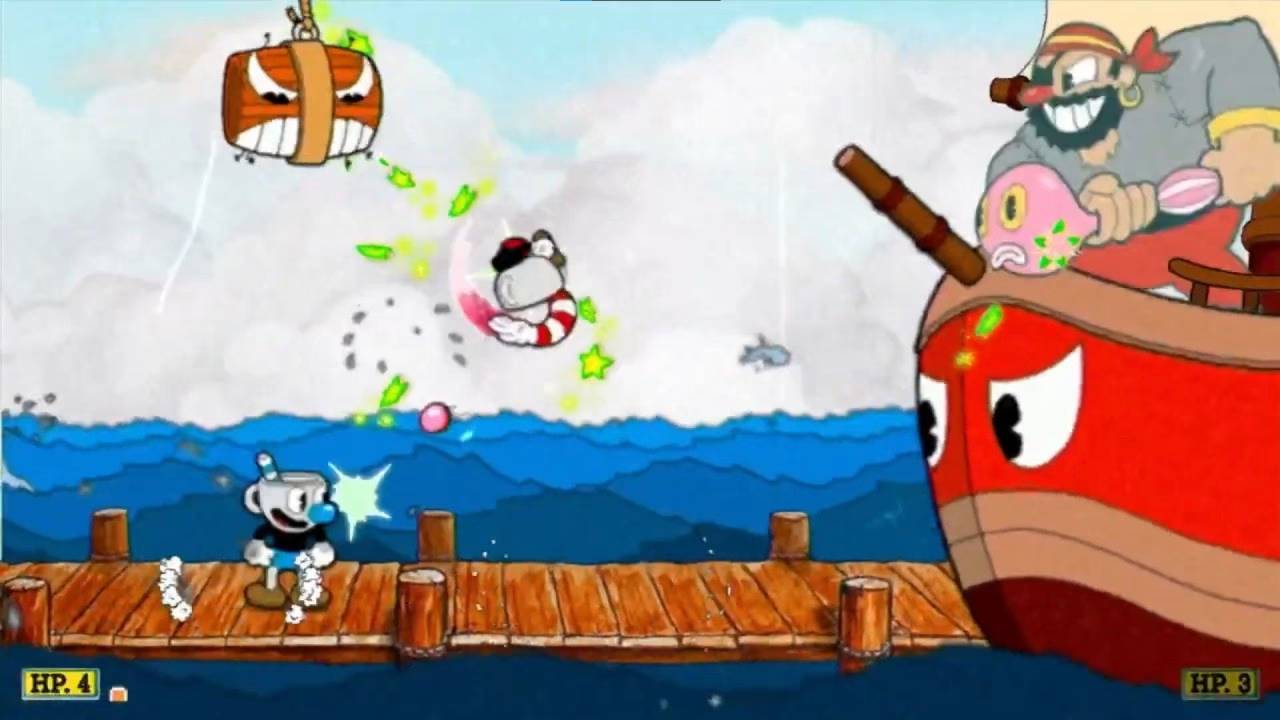
Cuphead es, sin lugar a dudas, una de las joyas más brillantes que nos ha dado la escena de los videojuegos independientes en la última década. Su estilo artístico, que rinde un meticuloso homenaje a los dibujos animados de los años 30, combinado con una jugabilidad desafiante y una banda sonora de jazz espectacular, lo han convertido en un clásico moderno. Sin embargo, detrás de esta obra de arte se esconde un problema técnico que ha frustrado a una parte de su comunidad de jugadores, especialmente a aquellos que utilizan consolas con la capacidad de gestionar su almacenamiento interno: un extraño conflicto al instalar el juego en la memoria NAND. Si has experimentado cuelgues, errores al cargar o simplemente el juego se niega a arrancar, has llegado al lugar correcto. En este artículo, desglosaremos por qué ocurre este fallo y te guiaremos paso a paso hacia la solución definitiva para que puedas disfrutar de las aventuras de Cuphead y Mugman sin más dolores de cabeza.
¿Qué es la Memoria NAND y por qué es tan importante?
Antes de sumergirnos en el problema específico, es crucial entender qué es exactamente la memoria NAND. En términos sencillos, la NAND es el chip de almacenamiento interno principal de la mayoría de las consolas modernas, como la Nintendo Switch, Wii U o PlayStation Vita. Es el equivalente al disco de estado sólido (SSD) o disco duro de tu ordenador. En esta memoria se aloja el sistema operativo de la consola, los datos de guardado de tus partidas y, por supuesto, los juegos que descargas e instalas de forma digital. Su principal ventaja es la velocidad de acceso, que generalmente permite tiempos de carga más rápidos en comparación con otras formas de almacenamiento más antiguas.
Instalar juegos en la NAND es el procedimiento estándar para la mayoría de los usuarios, ya que es directo y aprovecha la rapidez del sistema. Sin embargo, esta memoria tiene una capacidad limitada y es fundamental para el funcionamiento de la consola. Llenarla por completo o tener archivos que entren en conflicto con su arquitectura puede generar inestabilidad en el sistema, y es aquí donde Cuphead parece generar un cortocircuito.
El Conflicto Específico: La Incompatibilidad de Cuphead con la NAND
El problema no es universal, pero sí lo suficientemente común en ciertas comunidades de jugadores como para ser un tema recurrente en foros y discusiones. Los síntomas de la incompatibilidad entre Cuphead y la instalación en la NAND varían, pero los más reportados incluyen:
- El juego no se inicia: Al intentar lanzar Cuphead, la pantalla se queda en negro o la consola devuelve un error y te saca al menú principal.
- Congelamientos constantes: El juego arranca, pero se congela aleatoriamente durante las partidas, especialmente en las transiciones de pantalla o al cargar un nuevo nivel de jefe.
- Tiempos de carga infinitos: El juego se queda atascado en una pantalla de carga, impidiendo el progreso.
- Glitches gráficos y de sonido: Artefactos visuales extraños o audio que se corta y se repite, arruinando la inmersión.
Aunque no hay una declaración oficial de los desarrolladores que explique la raíz técnica del problema, la teoría más aceptada en la comunidad apunta a la forma en que Cuphead gestiona sus archivos. El juego utiliza una cantidad masiva de assets de animación dibujados a mano en alta resolución. Es posible que el método que utiliza para acceder y transmitir estos datos (streaming de assets) genere un conflicto con la forma en que algunas arquitecturas de memoria NAND leen y escriben información, provocando un cuello de botella que resulta en los errores mencionados. En esencia, la demanda de datos del juego podría no sincronizarse bien con la oferta de la memoria interna en ciertas condiciones, llevando al fallo del software.
La Solución Definitiva: Instalar Cuphead en un USB Externo
Afortunadamente, la solución es sorprendentemente sencilla y efectiva: evitar por completo la memoria NAND para este juego. Instalar Cuphead en un dispositivo de almacenamiento USB externo (o una tarjeta SD de alta velocidad, según la consola) resuelve el problema en la gran mayoría de los casos. Al hacer esto, el juego lee sus datos desde una fuente diferente, eludiendo el conflicto con la memoria interna del sistema.
A continuación, te ofrecemos una guía general para llevar a cabo este proceso. Los pasos exactos pueden variar ligeramente dependiendo de tu consola y las herramientas de software que utilices para gestionar tus juegos, pero la lógica es la misma:
- Prepara tu dispositivo de almacenamiento: Asegúrate de tener una unidad USB o una tarjeta SD de buena calidad y con suficiente espacio libre. Se recomienda utilizar un dispositivo USB 3.0 para garantizar velocidades de carga óptimas. Formatea el dispositivo en el formato correcto que requiera tu consola (generalmente FAT32 o exFAT).
- Utiliza un gestor de instalación: En la mayoría de los casos, necesitarás una aplicación específica en tu consola que te permita instalar juegos. Estas herramientas suelen ofrecer la opción de elegir el destino de la instalación.
- Selecciona el destino correcto: Cuando vayas a instalar Cuphead, busca la opción que te permita elegir dónde instalarlo. En lugar de seleccionar "NAND", "Memoria interna" o "Sistema", elige la opción que corresponda a tu dispositivo externo ("USB", "SD", etc.).
- Procede con la instalación: Inicia el proceso de instalación y espera a que finalice. El tiempo que tarde dependerá de la velocidad de tu dispositivo externo y del tamaño del juego.
- Verifica y disfruta: Una vez instalado, intenta ejecutar el juego desde el menú de tu consola. Debería arrancar sin problemas, permitiéndote disfrutar de la experiencia completa sin interrupciones.
Tabla Comparativa: NAND vs. USB Externo para Cuphead
Para que quede aún más claro por qué la instalación externa es la vía recomendada, aquí tienes una tabla comparativa centrada específicamente en el caso de Cuphead.
| Característica | Memoria NAND Interna | Almacenamiento USB Externo |
|---|---|---|
| Compatibilidad con Cuphead | Baja / Problemática | Alta / Recomendada |
| Estabilidad del Juego | Propensa a cuelgues y errores | Estable y fluida |
| Riesgo para el Sistema | Ocupa espacio vital del sistema | Nulo, aísla los archivos del juego |
| Velocidad de Carga | Teóricamente rápida, pero irrelevante si el juego no funciona | Muy buena con un USB 3.0 de calidad |
| Flexibilidad de Almacenamiento | Limitada a la capacidad interna | Fácilmente expandible y gestionable |
Preguntas Frecuentes (FAQ)
P: ¿Este problema afecta a todas las versiones de Cuphead en todas las consolas?
R: No necesariamente. Este problema es más visible en consolas modificadas donde el usuario tiene control directo sobre la ubicación de la instalación (NAND vs. USB/SD). En consolas no modificadas donde los juegos se instalan desde tiendas oficiales (como la eShop de Nintendo o la PlayStation Store), el sistema operativo gestiona la instalación de una manera que generalmente evita estos conflictos.
P: ¿Perderé mi partida guardada si muevo el juego de la NAND al USB?
R: En la mayoría de los sistemas, los datos de guardado (saves) se almacenan en una ubicación diferente a los archivos de instalación del juego. Por lo tanto, simplemente desinstalar el juego de la NAND e instalarlo en el USB no debería afectar tu progreso. Sin embargo, siempre es una práctica recomendada hacer una copia de seguridad de tus datos de guardado con alguna herramienta de gestión de saves antes de realizar estos cambios, por si acaso.
P: ¿Instalar Cuphead en un USB hará que el juego tenga un peor rendimiento?
R: Esta es una preocupación válida. Sin embargo, con un dispositivo USB externo moderno (especialmente uno con especificación 3.0), la diferencia en los tiempos de carga es a menudo imperceptible en comparación con la NAND interna de muchas consolas. Dado que la alternativa es que el juego no funcione en absoluto, cualquier posible y mínima disminución en la velocidad de carga es un precio muy pequeño a pagar por un rendimiento de juego estable y sin errores.
P: ¿Qué tipo de dispositivo USB o tarjeta SD debería usar?
R: Opta siempre por marcas reconocidas y de confianza (como SanDisk, Samsung, Kingston, etc.). Para una unidad USB, busca una que sea 3.0 o superior para obtener las mejores velocidades. Para una tarjeta SD, busca una de clase 10, U3 o con una clasificación de velocidad V30 o superior. Esto asegurará que el flujo de datos sea lo suficientemente rápido para que el juego funcione sin problemas.
En conclusión, aunque la incompatibilidad de Cuphead con la memoria NAND puede ser una fuente de gran frustración, la solución es afortunadamente simple y accesible para casi cualquier jugador. Moviendo la instalación a un dispositivo de almacenamiento externo, no solo resolverás los problemas de estabilidad, sino que también liberarás un espacio valioso en la memoria interna de tu consola. Ahora, con este obstáculo técnico superado, es hora de volver a lo que importa: ¡ayudar a Cuphead y Mugman a pagar su deuda con el Diablo en uno de los desafíos más estilizados y gratificantes del mundo de los videojuegos!
Si quieres conocer otros artículos parecidos a Cuphead en NAND: ¿Por qué no funciona y cómo se arregla? puedes visitar la categoría Guías.