
10/02/2021
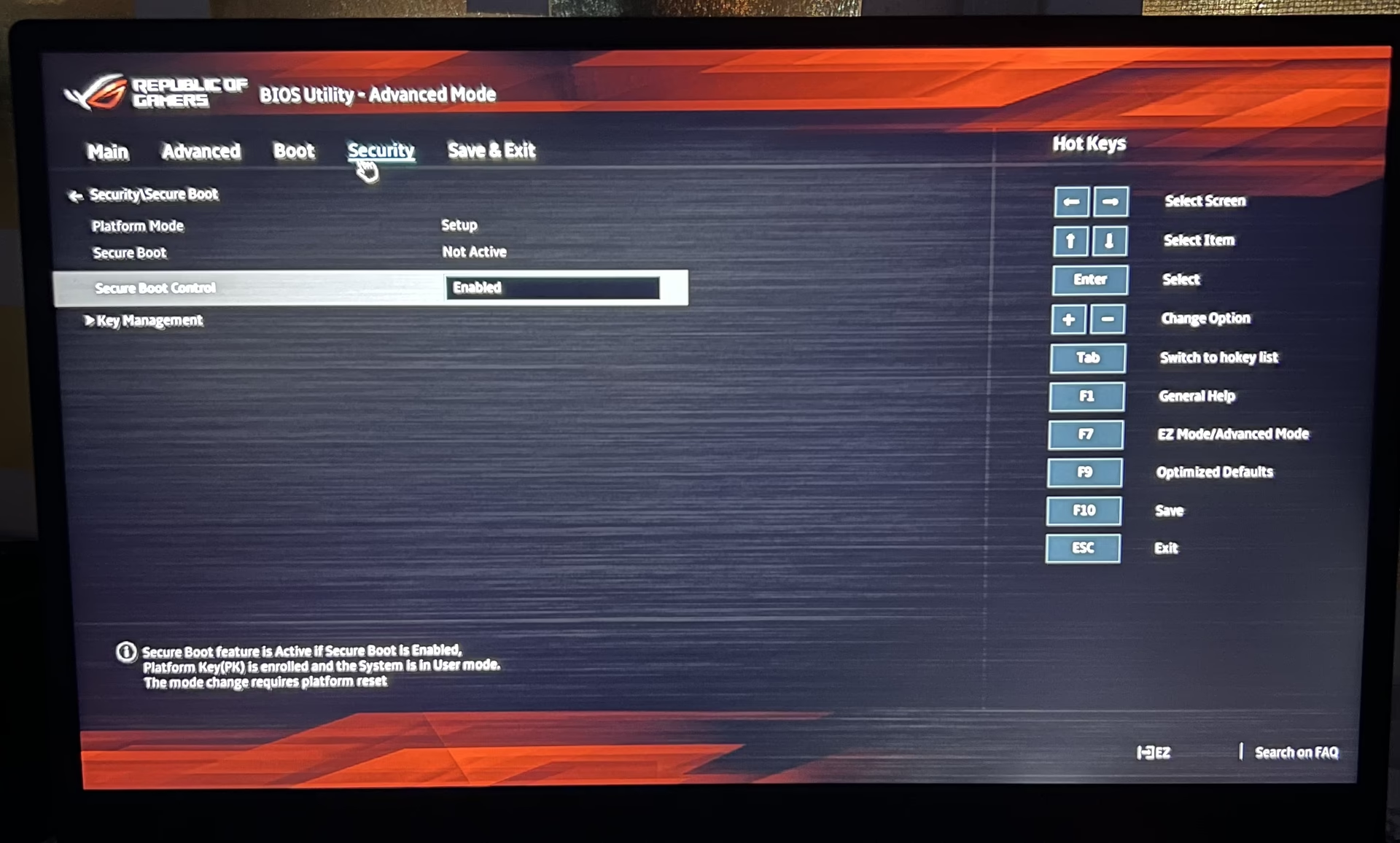
En el panorama digital actual, la seguridad de nuestro ordenador es más crucial que nunca. Una de las primeras líneas de defensa contra el software malicioso se establece incluso antes de que tu sistema operativo se cargue por completo. Hablamos del Arranque Seguro (o Secure Boot), una característica fundamental integrada en las modernas BIOS UEFI de las placas base, como las de ASUS. Activar esta función es un paso esencial para garantizar que tu PC inicie únicamente con software de confianza, protegiéndote de amenazas sofisticadas como los rootkits. En esta guía completa, te guiaremos a través de todo lo que necesitas saber: desde qué es exactamente el Arranque Seguro hasta cómo activarlo, configurarlo y solucionar problemas comunes en tu sistema ASUS.
- ¿Qué es exactamente el Arranque Seguro y por qué es tan importante?
- Pasos previos: Preparando tu sistema
- Guía paso a paso para activar el Arranque Seguro en tu BIOS ASUS
- Tabla Comparativa: Arranque Seguro Activado vs. Desactivado
- Solución de problemas comunes
- Preguntas Frecuentes (FAQ)
- Conclusión: Un paso pequeño para una gran mejora en seguridad
¿Qué es exactamente el Arranque Seguro y por qué es tan importante?
El Arranque Seguro es un estándar de seguridad desarrollado por la industria de la computación para asegurar que un dispositivo arranque utilizando únicamente software que es de confianza para el Fabricante de Equipos Originales (OEM). Cuando el PC se inicia, el firmware comprueba la firma digital de cada pieza de software de arranque, incluyendo los controladores de firmware y el propio sistema operativo. Si las firmas son válidas, el PC arranca. Si no lo son, el sistema bloqueará la ejecución de ese componente para proteger el sistema.
Su importancia radica en su capacidad para prevenir la carga de malware de bajo nivel, como los rootkits o bootkits. Este tipo de software malicioso está diseñado para cargarse antes que el sistema operativo, ocultándose profundamente en el sistema y siendo extremadamente difícil de detectar y eliminar por los antivirus tradicionales. Al verificar la autenticidad del código desde el primer momento, el Arranque Seguro cierra esta peligrosa ventana de vulnerabilidad.
Beneficios clave de tener el Arranque Seguro activado
- Protección robusta contra malware de arranque: Es la defensa más efectiva contra rootkits que intentan tomar el control de tu sistema.
- Integridad del sistema garantizada: Asegura que el sistema operativo y los controladores críticos no han sido alterados ni corrompidos.
- Requisito para sistemas operativos modernos: Es un requisito indispensable para instalar y ejecutar Windows 11, garantizando un ecosistema más seguro.
- Prevención de software no autorizado: Evita que sistemas operativos no firmados o herramientas potencialmente peligrosas se ejecuten sin tu consentimiento.
Pasos previos: Preparando tu sistema
Antes de sumergirte en la BIOS, es crucial asegurarse de que tu sistema cumple con dos requisitos fundamentales para que el Arranque Seguro funcione correctamente:
- Modo UEFI: Tu sistema debe estar configurado para arrancar en modo UEFI (Unified Extensible Firmware Interface) y no en el modo de compatibilidad heredado, conocido como CSM (Compatibility Support Module) o Legacy BIOS.
- Partición GPT: El disco donde está instalado tu sistema operativo debe utilizar el esquema de particiones GPT (GUID Partition Table), no el antiguo MBR (Master Boot Record).
La mayoría de los ordenadores modernos ya vienen configurados de esta manera, pero si tienes un sistema más antiguo que has ido actualizando, es posible que necesites realizar estos cambios. Herramientas dentro de Windows, como MBR2GPT, pueden ayudar a convertir un disco sin pérdida de datos, pero siempre se recomienda hacer una copia de seguridad completa antes de proceder.
Guía paso a paso para activar el Arranque Seguro en tu BIOS ASUS
El proceso es relativamente sencillo, aunque la interfaz de la BIOS puede variar ligeramente entre diferentes modelos de placas base ASUS. Los principios generales son los mismos.
Paso 1: Ingresar a la BIOS/UEFI
El primer paso es acceder a la configuración de la BIOS. Para ello, sigue estas instrucciones:
- Reinicia tu ordenador.
- Justo cuando aparezca el logo de ASUS o Republic of Gamers (ROG), presiona repetidamente la tecla designada para entrar en la BIOS. Generalmente, es la tecla 'Supr' (Delete) o 'F2'.
- Sabrás que has tenido éxito cuando veas la interfaz de la UEFI BIOS.
Paso 2: Localizar la configuración de Arranque Seguro
Una vez dentro de la BIOS, es probable que te encuentres en el 'EZ Mode' (Modo Fácil). Para acceder a las opciones avanzadas, presiona la tecla F7 para cambiar al 'Advanced Mode' (Modo Avanzado).
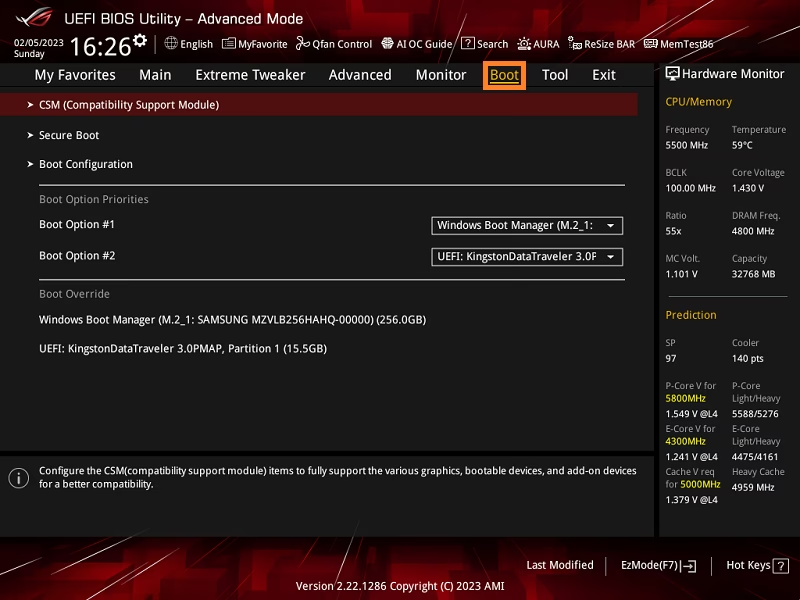
- Navega hasta la pestaña 'Boot' o 'Arranque' usando las teclas de flecha o el ratón.
- Dentro de esta sección, busca una opción llamada 'Secure Boot' o 'Arranque Seguro'. Haz clic o presiona Enter sobre ella.
Paso 3: Activar y configurar el Arranque Seguro
Dentro del menú de Arranque Seguro, verás varias opciones. La configuración clave es:
- OS Type (Tipo de SO): Asegúrate de que esta opción esté configurada en 'Windows UEFI mode'. Esta selección carga automáticamente las claves de plataforma (PK) de Microsoft, necesarias para que el Arranque Seguro valide el sistema operativo Windows.
- Secure Boot Mode (Modo de Arranque Seguro): A menudo puedes elegir entre 'Standard' y 'Custom'. Para la mayoría de los usuarios, 'Standard' es la opción recomendada.
Tras seleccionar 'Windows UEFI mode', la opción de Arranque Seguro debería activarse automáticamente. Si no es así, busca la opción principal de 'Secure Boot' y cámbiala a 'Enabled' (Activado).
Paso 4: Guardar los cambios y reiniciar
Una vez que hayas realizado los ajustes, es fundamental guardar la configuración.
- Presiona la tecla F10.
- Aparecerá una ventana de confirmación mostrando los cambios que has realizado. Verifica que todo esté correcto.
- Selecciona 'Yes' u 'Ok' para guardar los cambios y salir.
- Tu ordenador se reiniciará.
¡Listo! Tu sistema ahora arrancará con la protección adicional del Arranque Seguro.
Tabla Comparativa: Arranque Seguro Activado vs. Desactivado
| Característica | Arranque Seguro Activado | Arranque Seguro Desactivado |
|---|---|---|
| Seguridad al inicio | Alta. Verifica firmas digitales de todo el software de arranque. | Baja. Permite la ejecución de cualquier bootloader, incluso malicioso. |
| Protección contra rootkits | Efectiva. Impide que malware de bajo nivel se cargue antes que el SO. | Nula. Es vulnerable a rootkits y bootkits. |
| Compatibilidad con SO | Requerido para Windows 11. Compatible con Linux moderno (Ubuntu, Fedora, etc.). | Compatible con sistemas operativos antiguos y distribuciones de Linux no firmadas. |
| Flexibilidad (Dual Boot) | Puede requerir configuración adicional para sistemas no firmados. | Mayor flexibilidad para arrancar sistemas operativos no firmados o herramientas de diagnóstico antiguas. |
Solución de problemas comunes
A veces, el proceso no es tan directo. Aquí tienes soluciones a los problemas más habituales:
La opción 'Secure Boot' aparece en gris y no se puede modificar
Este es el problema más común. La causa casi siempre es que el Módulo de Soporte de Compatibilidad (CSM) está activado. El Arranque Seguro y el CSM son mutuamente excluyentes.
- Solución: Ve a la pestaña 'Boot' o 'Arranque', busca la opción 'CSM (Compatibility Support Module)' y ponla en 'Disabled' (Desactivado). Guarda los cambios (F10) y reinicia. Al volver a entrar en la BIOS, la opción de Arranque Seguro ya debería estar disponible.
El sistema no arranca después de activar el Arranque Seguro
Esto puede ocurrir si tu instalación del sistema operativo se hizo en modo Legacy (MBR) o si el bootloader está corrupto o no está firmado.
- Solución: Primero, verifica que tu disco esté en formato GPT. Si estás en Windows, puedes hacerlo desde el 'Administrador de discos'. Si está en MBR, necesitarás convertirlo. Segundo, es posible que necesites reparar el arranque de tu sistema operativo con un medio de instalación.
¿Cuándo y por qué querrías desactivar el Arranque Seguro?
Aunque es una medida de seguridad vital, hay escenarios legítimos para desactivarlo:
- Para instalar un sistema operativo más antiguo que no es compatible con UEFI, como Windows 7.
- Para arrancar ciertas distribuciones de Linux que no tienen un cargador de arranque firmado.
- Para usar tarjetas de expansión o hardware antiguo que tienen firmware no compatible con UEFI.
Para desactivarlo, simplemente sigue los mismos pasos de la guía, pero selecciona 'Disabled' en la opción de Arranque Seguro o cambia el 'Tipo de SO' a 'Other OS'.
Preguntas Frecuentes (FAQ)
¿Necesito activar el Arranque Seguro para instalar Windows 11?
Sí, es uno de los requisitos mínimos oficiales de Microsoft para garantizar la seguridad y estabilidad del sistema operativo.
¿Activar el Arranque Seguro afectará el rendimiento de mi PC?
No. El proceso de verificación de firmas ocurre solo durante el arranque y es extremadamente rápido. No tiene ningún impacto en el rendimiento del sistema una vez que está en funcionamiento.
¿Puedo usar Linux con el Arranque Seguro activado?
Sí. La mayoría de las distribuciones de Linux principales y más populares, como Ubuntu, Fedora, Debian y openSUSE, utilizan un cargador de arranque firmado por Microsoft (llamado 'shim') que les permite funcionar perfectamente con el Arranque Seguro activado.
¿Actualizar la BIOS de mi placa ASUS afectará mi configuración de Arranque Seguro?
Generalmente, actualizar la BIOS puede restablecer algunas configuraciones a sus valores predeterminados. Es una buena práctica verificar que el Arranque Seguro sigue activado después de una actualización de firmware.
Conclusión: Un paso pequeño para una gran mejora en seguridad
Activar el Arranque Seguro en la BIOS de tu placa base ASUS es una de las medidas más sencillas y efectivas que puedes tomar para blindar tu ordenador. Esta barrera inicial protege la integridad de tu sistema desde el momento en que pulsas el botón de encendido, neutralizando una de las vías de ataque más peligrosas utilizadas por el malware avanzado. Siguiendo esta guía, puedes habilitar esta función en pocos minutos y disfrutar de una experiencia informática mucho más segura, especialmente si utilizas sistemas operativos modernos como Windows 11. No subestimes el poder de esta configuración; es un pilar fundamental en la arquitectura de seguridad de cualquier PC actual.
Si quieres conocer otros artículos parecidos a Guía para Activar el Arranque Seguro en BIOS ASUS puedes visitar la categoría Juegos.