
24/12/2006
Mantener actualizado tu entorno de desarrollo es crucial, especialmente cuando trabajas con un lenguaje tan potente y en constante evolución como C++. Actualizar tus proyectos de C++ y el propio IDE de Visual Studio no es solo una cuestión de tener las últimas novedades; es una inversión directa en rendimiento, seguridad y eficiencia. Si alguna vez te has preguntado si vale la pena dar el salto a la versión más reciente, la respuesta es un rotundo sí. Este proceso te abre las puertas a optimizaciones del compilador que pueden hacer que tu código se ejecute más rápido, a características modernas del lenguaje que previenen errores comunes y a un conjunto de herramientas más robusto y veloz. En esta guía completa, desglosaremos todo lo que necesitas saber para migrar tus proyectos de C++ y mantener tu Visual Studio a la vanguardia, asegurando que tu flujo de trabajo sea lo más productivo y seguro posible.
- ¿Por Qué Deberías Actualizar tu Código de C++?
- Migración de Proyectos de C++ a Visual Studio Moderno
- Cómo Actualizar el IDE de Visual Studio
- Multi-targeting vs. Actualización Completa
- Preguntas Frecuentes (FAQ)
- ¿Necesito desinstalar la versión antigua de Visual Studio para actualizar?
- ¿Qué pasa si mi proyecto usa librerías de terceros?
- ¿Es seguro actualizar en medio de un proyecto importante?
- ¿Puedo volver a una versión anterior si la actualización causa problemas?
- ¿Qué es el "conjunto de herramientas" (toolset) y por qué es importante?
¿Por Qué Deberías Actualizar tu Código de C++?
Si tienes una aplicación heredada que funciona correctamente en un entorno controlado, podrías pensar que no hay necesidad de tocarla. Sin embargo, en el momento en que esa aplicación requiere mantenimiento, nuevas funcionalidades o parches de seguridad, la actualización se vuelve una necesidad estratégica. Las ventajas son demasiado significativas como para ignorarlas:
- Mejor Rendimiento: Las nuevas versiones del compilador de Microsoft C++ (MSVC) incluyen optimizaciones avanzadas. El mismo código, sin modificar una sola línea, puede ejecutarse notablemente más rápido después de ser recompilado con un conjunto de herramientas moderno.
- Código Más Seguro y Mantenible: Las prácticas y características de C++ moderno (C++11, 14, 17, 20 y posteriores) están diseñadas para eliminar muchas de las causas comunes de errores, como los problemas de gestión de memoria. Esto resulta en un código más limpio, más fácil de leer y, sobre todo, de mantener a largo plazo.
- Tiempos de Compilación Reducidos: La velocidad es clave en el desarrollo. Las mejoras de rendimiento en el compilador y el enlazador de las versiones recientes de Visual Studio significan que pasarás menos tiempo esperando y más tiempo programando.
- Conformidad con el Estándar: Mantenerse al día con el estándar de C++ es fundamental. Opciones del compilador como
/permissive-te ayudan a identificar código que, aunque funcionaba en versiones antiguas, no se adhiere a las normas actuales, garantizando una mayor portabilidad y corrección. - Seguridad Mejorada en Tiempo de Ejecución: Las actualizaciones no solo afectan al compilador. La biblioteca de C Runtime (CRT) también recibe mejoras de seguridad. Además, Visual Studio incorpora herramientas como los saneadores de direcciones (Address Sanitizers), que ayudan a detectar errores de memoria en tiempo de ejecución.
Migración de Proyectos de C++ a Visual Studio Moderno
El proceso de actualización de un proyecto de C++ varía según la versión de Visual Studio con la que fue creado. Afortunadamente, Microsoft ha simplificado enormemente este camino.
Proyectos de Visual Studio 2010 a 2017
Para los proyectos relativamente modernos, el proceso es increíblemente sencillo. Simplemente abre el archivo de proyecto (.vcxproj) en la versión más reciente de Visual Studio (por ejemplo, Visual Studio 2022). El IDE detectará automáticamente que el proyecto fue creado con una versión anterior y te pedirá que lo actualices. Al aceptar, Visual Studio ajustará el formato del proyecto al esquema actual de MSBuild y cambiará el conjunto de herramientas de la plataforma a la última versión instalada (por ejemplo, v143 para VS 2022).
Proyectos de Visual Studio 2008 y Anteriores
Si trabajas con un proyecto mucho más antiguo, el proceso requiere un paso intermedio. Estas versiones no utilizaban el formato MSBuild, por lo que no se pueden abrir directamente en Visual Studio 2019 o 2022. La ruta a seguir es:
- Paso 1: Convertir a MSBuild con Visual Studio 2010. Primero, necesitas abrir el proyecto en Visual Studio 2010. Esta versión actuará como un puente, convirtiendo el antiguo formato de proyecto (
.vcproj) al nuevo formato (.vcxproj) basado en MSBuild. - Paso 2: Abrir en la Versión Más Reciente. Una vez que el proyecto esté en formato
.vcxproj, ya puedes abrirlo en Visual Studio 2022. A partir de aquí, el proceso es el mismo que para los proyectos de 2010-2017: el IDE te guiará para actualizar el conjunto de herramientas a la última versión.
Una Nota sobre CMake
Si tu proyecto utiliza bibliotecas de código abierto o está diseñado para ser multiplataforma, es altamente recomendable considerar la migración a un sistema de compilación basado en CMake. Visual Studio tiene una integración nativa y de primera clase con CMake, lo que te permite gestionar la configuración de la compilación de una manera agnóstica a la plataforma y al IDE. Esto facilita enormemente el mantenimiento y la colaboración en proyectos complejos.
Cómo Actualizar el IDE de Visual Studio
Tan importante como actualizar tus proyectos es mantener el propio entorno de desarrollo al día. Visual Studio ofrece múltiples formas de gestionar las actualizaciones, adaptándose a las necesidades de cada usuario.
1. Usando el Instalador de Visual Studio
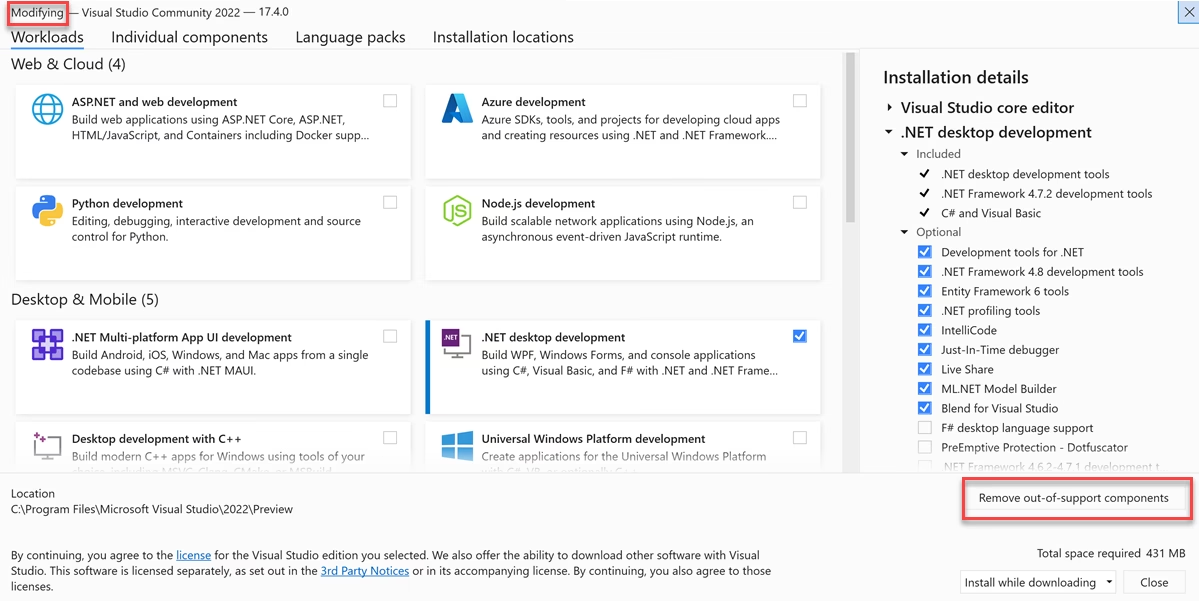
El método más directo es a través del Instalador de Visual Studio. Esta es la herramienta central para gestionar todas tus instalaciones de VS.
- Busca "Visual Studio Installer" en el menú de Inicio de Windows.
- Al abrirlo, es posible que el propio instalador te pida actualizarse. Acepta para continuar.
- El instalador mostrará una lista de tus instalaciones de Visual Studio. Si hay una actualización disponible para alguna de ellas, verás un botón "Actualizar".
- Haz clic en "Actualizar". El proceso descargará e instalará los nuevos componentes. Puede que se requiera un reinicio del sistema al finalizar.
2. Desde el Propio IDE
Visual Studio te notifica proactivamente cuando hay una nueva versión disponible sin que tengas que salir del editor.
- Notificaciones Emergentes: Ocasionalmente, una pequeña ventana emergente te informará de una actualización. Puedes optar por "Ver detalles" para actualizar de inmediato o "Actualizar al cerrar" para posponerla.
- Centro de Notificaciones: Un icono de campana en la esquina inferior derecha del IDE te da acceso al Centro de Notificaciones. Las actualizaciones disponibles aparecerán aquí.
- Menú Ayuda: Siempre puedes verificar manualmente yendo a
Ayuda > Buscar actualizaciones. Esto abrirá un cuadro de diálogo que te permitirá iniciar el proceso.
3. Personalización del Comportamiento de las Actualizaciones
Puedes configurar cómo y cuándo se aplican las actualizaciones. Ve a Herramientas > Opciones > Entorno > Actualizaciones del producto. Aquí encontrarás opciones como:
- Descargar actualizaciones automáticamente: Permite que Visual Studio descargue las actualizaciones en segundo plano mientras tu equipo está inactivo, para que la instalación sea más rápida cuando decidas iniciarla.
- Modos de instalación: Puedes elegir entre "Instalar al descargar" o "Descargar todo y, a continuación, instalar".
- Actualizar siempre al cerrar (Always update on close): Una característica muy útil que aplica automáticamente las actualizaciones pendientes cuando cierras el IDE, minimizando las interrupciones en tu flujo de trabajo.
Multi-targeting vs. Actualización Completa
¿Qué pasa si no puedes o no quieres actualizar el conjunto de herramientas de tu proyecto por motivos de compatibilidad, pero aun así quieres beneficiarte de las mejoras del IDE de Visual Studio? Aquí es donde entra en juego el multi-targeting.
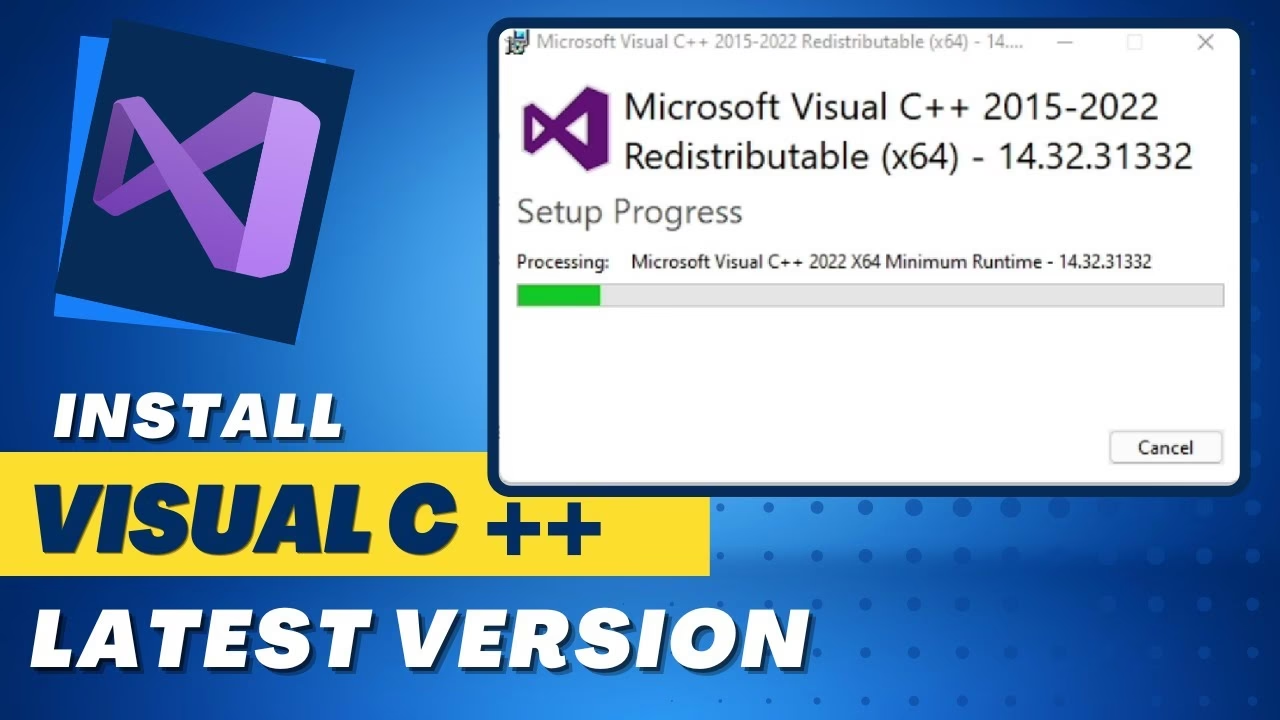
Visual Studio te permite instalar y utilizar conjuntos de herramientas de versiones anteriores (como los de VS 2017 o VS 2015) dentro de la última versión del IDE. Esto significa que puedes editar, depurar y analizar tu código con todas las herramientas modernas de Visual Studio 2022, pero compilarlo exactamente con el mismo compilador y bibliotecas que usabas antes. Es la solución perfecta para mantener la estabilidad de un producto heredado mientras mejoras tu productividad como desarrollador.
Tabla Comparativa: Actualización Completa vs. Multi-targeting
| Característica | Actualización Completa del Proyecto | Multi-targeting (Usando Toolset Antiguo) |
|---|---|---|
| Rendimiento del Ejecutable | Mejorado, gracias a las optimizaciones del nuevo compilador. | Idéntico al original, ya que se usa el mismo compilador. |
| Acceso a Nuevas Características de C++ | Sí, puedes usar las últimas características del lenguaje soportadas por el nuevo compilador. | No, estás limitado a las características soportadas por el conjunto de herramientas antiguo. |
| Compatibilidad Binaria | Requiere que todas las dependencias se recompilen o sean compatibles binariamente. | Máxima compatibilidad. No es necesario recompilar las dependencias. |
| Beneficios del IDE Moderno | Acceso completo (mejor depurador, análisis estático, IntelliSense, etc.). | Acceso completo (puedes usar el editor y depurador modernos). |
| Ideal Para | Proyectos en desarrollo activo que buscan mejoras de rendimiento y seguridad. | Proyectos heredados que requieren mantenimiento mínimo y estabilidad garantizada. |
Preguntas Frecuentes (FAQ)
¿Necesito desinstalar la versión antigua de Visual Studio para actualizar?
No. Visual Studio permite instalaciones en paralelo (side-by-side). Puedes tener instaladas varias versiones (por ejemplo, VS 2017, VS 2019 y VS 2022) en la misma máquina sin conflictos. La actualización a través del instalador simplemente modificará la instalación existente a la versión más reciente.
¿Qué pasa si mi proyecto usa librerías de terceros?
Este es un punto crítico. Al actualizar el conjunto de herramientas de tu proyecto, también debes asegurarte de que todas las bibliotecas de terceros que utilizas sean compatibles con el nuevo compilador. La buena noticia es que, gracias a la compatibilidad binaria mantenida desde Visual Studio 2015, muchas librerías compiladas con versiones recientes (2015, 2017, 2019) funcionarán sin problemas con el compilador de 2022. Sin embargo, siempre es una buena práctica usar versiones de las librerías compiladas específicamente para tu conjunto de herramientas.
¿Es seguro actualizar en medio de un proyecto importante?
Se recomienda planificar las actualizaciones en momentos controlados del ciclo de desarrollo. Aunque el proceso suele ser fluido, una actualización del compilador puede, en raras ocasiones, exponer errores latentes en el código o introducir cambios de comportamiento sutiles. Lo ideal es actualizar al inicio de un nuevo sprint o ciclo de trabajo, y realizar pruebas exhaustivas de regresión después.
¿Puedo volver a una versión anterior si la actualización causa problemas?
Revertir una actualización del IDE no es un proceso directo. La mejor estrategia es utilizar sistemas de control de versiones como Git. Antes de actualizar el proyecto, crea una nueva rama. Si algo sale mal, puedes descartar los cambios y volver a la rama anterior. Para el IDE, si prevés problemas, podrías considerar instalar la nueva versión en paralelo en lugar de actualizar la existente.
¿Qué es el "conjunto de herramientas" (toolset) y por qué es importante?
El conjunto de herramientas (o toolset) es la colección de compilador, enlazador y bibliotecas estándar que se utilizan para construir tu aplicación. Cada versión de Visual Studio viene con un conjunto de herramientas específico (por ejemplo, v143 para VS 2022). Al cambiar el conjunto de herramientas, estás cambiando fundamentalmente cómo se interpreta y se genera tu código, lo que afecta al rendimiento, la compatibilidad y las características del lenguaje disponibles.
Si quieres conocer otros artículos parecidos a Guía para Actualizar C++ en Visual Studio puedes visitar la categoría Juegos.