
22/11/2007
Estás en el momento cumbre de una partida online, a punto de conseguir la victoria para tu equipo, y de repente, todo se congela. El infame lag ataca de nuevo, tu personaje no responde y cuando la imagen vuelve, has perdido. Esta frustrante situación es el pan de cada día para muchos jugadores. La causa a menudo radica en una mala gestión de los recursos de tu PC y de tu conexión a internet. Afortunadamente, existen métodos efectivos para decirle a tu sistema operativo: "¡Oye, este juego es lo más importante ahora mismo!".
En esta guía completa, te enseñaremos paso a paso cómo darle prioridad a un juego en tu PC con Windows, abarcando tanto la optimización de tu conexión de red como la asignación de recursos del procesador. Al finalizar, tendrás todas las herramientas para minimizar el lag, reducir tu ping y asegurar que tu hardware dedique su máximo potencial a lo que de verdad importa: ganar.
Optimización de la Red: La Primera Línea de Defensa Contra el Lag
Antes de sumergirnos en la configuración de Windows, es fundamental asegurar que tu red esté en las mejores condiciones posibles para el gaming. La prioridad de internet no solo se configura en el software, sino también en el hardware y en tus hábitos de uso. Aquí te dejamos los pilares fundamentales.
1. El Cable Ethernet es tu Mejor Aliado
Aunque la comodidad del Wi-Fi es innegable, para el gaming competitivo no hay nada como una conexión por cable. Un cable Ethernet conectado directamente desde tu router a tu PC ofrece una conexión mucho más estable, con menor latencia y sin las interferencias que afectan a las redes inalámbricas. Si te tomas en serio el juego online, este debería ser tu primer paso, y el más impactante.
2. Configura la Calidad de Servicio (QoS) en tu Router
La Calidad de Servicio o QoS (Quality of Service) es una función presente en la mayoría de los routers modernos que permite priorizar el tráfico de red para dispositivos o aplicaciones específicas. En esencia, le dices a tu router que el tráfico de tu juego es más importante que el video de Netflix que alguien está viendo en otra habitación.
Para configurarlo, sigue estos pasos generales:
- Accede a la configuración de tu router: Abre un navegador web y escribe la dirección IP de tu router (normalmente
192.168.1.1o192.168.0.1). Necesitarás el usuario y la contraseña de administrador. - Busca la opción QoS: Suele encontrarse en la sección de "Configuración Avanzada", "Gaming" o "Priorización de Tráfico".
- Establece la prioridad: Algunos routers te permiten priorizar por dispositivo (seleccionando tu PC por su dirección MAC o IP) o por aplicación/puerto. La forma más sencilla es darle la máxima prioridad a tu PC.
- Guarda los cambios y reinicia el router: Una vez aplicada la configuración, el router gestionará el ancho de banda de forma inteligente, asegurando que tu juego siempre tenga el carril rápido.
3. Cierra las Aplicaciones "Ladronas" de Ancho de Banda
Asegúrate de que no haya otros programas consumiendo tu conexión en segundo plano. Aplicaciones como clientes de torrent, servicios de streaming en alta definición (YouTube, Twitch, Netflix), actualizaciones de Windows o descargas de otras plataformas de juegos (Steam, Epic Games) pueden acaparar tu ancho de banda y causar picos de lag.
Priorizando el Juego en Windows: Asigna Más Poder a tu Partida
Una vez que tu red está optimizada, es hora de indicarle a Windows que concentre los recursos de tu procesador en el juego. Esto puede mejorar los FPS (fotogramas por segundo) y reducir los tirones o "stuttering".
Método 1: Usando el Administrador de Tareas (La Solución Rápida)
Este es el método más sencillo y directo para dar prioridad a un proceso, pero tiene una pega: los cambios se revierten cada vez que cierras el juego y tienes que repetirlo en cada sesión.
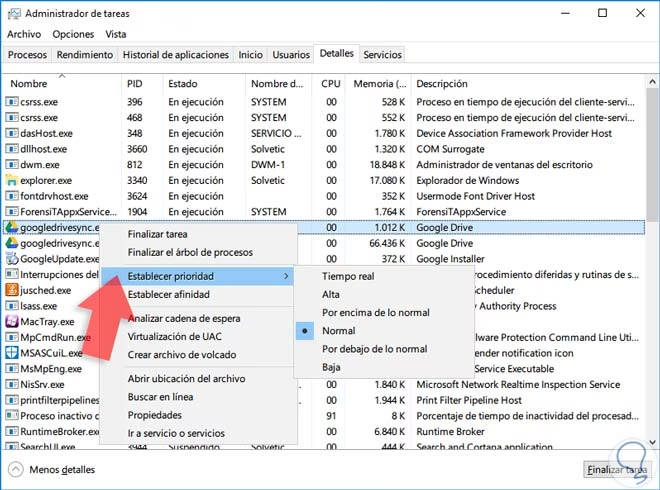
- Con el juego ya en ejecución, presiona
Ctrl + Shift + Escpara abrir el Administrador de Tareas. - Ve a la pestaña "Detalles". Si no la ves, haz clic en "Más detalles" en la parte inferior.
- Busca en la lista el archivo ejecutable (.exe) de tu juego. Puedes ordenarla por nombre para encontrarlo más fácilmente.
- Haz clic derecho sobre el proceso del juego y selecciona "Establecer prioridad".
- En el submenú, elige "Alta". Evita a toda costa la opción "Tiempo real", ya que puede reservar tantos recursos para el juego que el resto del sistema (incluyendo componentes vitales como el ratón o el teclado) se vuelva inestable.
- Confirma el cambio en la ventana emergente.
Con esto, el planificador de Windows dará preferencia a las tareas del juego a la hora de asignarle tiempo de CPU.
Método 2: Establecer Afinidad del Procesador
La afinidad te permite asignar núcleos específicos de tu procesador a una aplicación. Esto puede ser útil para juegos más antiguos que no funcionan bien con múltiples núcleos o para intentar aislar el juego en ciertos núcleos mientras el sistema operativo utiliza otros.
- Sigue los mismos pasos que en el método anterior para llegar a la pestaña "Detalles" del Administrador de Tareas.
- Haz clic derecho sobre el proceso del juego y selecciona "Establecer afinidad".
- Verás una ventana con una lista de todos los núcleos de tu CPU (CPU 0, CPU 1, etc.). Por defecto, estarán todos marcados.
- Puedes desmarcar uno o varios núcleos si así lo deseas. Por ejemplo, podrías desmarcar el CPU 0 para dejarlo libre para las tareas del sistema.
- Haz clic en "Aceptar" para guardar los cambios.
Método 3: Automatizar la Prioridad con un Acceso Directo (La Solución Permanente)
Si no quieres repetir el proceso del Administrador de Tareas cada vez que juegas, puedes crear un acceso directo modificado que lance el juego con prioridad alta automáticamente.
- Busca el acceso directo de tu juego en el escritorio o en el menú de inicio. Si no tienes uno, ve a la carpeta de instalación, busca el .exe, haz clic derecho y selecciona "Crear acceso directo".
- Haz clic derecho sobre el acceso directo y selecciona "Propiedades".
- Ve a la pestaña "Acceso directo".
- En el campo "Destino", verás la ruta al ejecutable del juego. Debes modificarla. Ve al principio del campo y escribe lo siguiente, dejando un espacio antes de la ruta original:
C:\Windows\System32\cmd.exe /c start "Nombre del Juego" /high - La ruta completa en el campo "Destino" debería quedar así (es un ejemplo):
C:\Windows\System32\cmd.exe /c start "MiJuego" /high "C:\Program Files\MiJuego\juego.exe" - Haz clic en "Aplicar" y luego en "Aceptar". Es posible que Windows te pida permisos de administrador.
A partir de ahora, cada vez que uses ese acceso directo, el juego se iniciará automáticamente con prioridad alta.
Tabla Comparativa de Métodos de Priorización
| Característica | QoS en Router | Administrador de Tareas | Acceso Directo Modificado |
|---|---|---|---|
| Tipo de Prioridad | Red (Internet) | CPU (Sistema) | CPU (Sistema) |
| Permanencia | Permanente | Temporal (por sesión) | Permanente (vía acceso directo) |
| Complejidad | Media | Baja | Media |
| Impacto Principal | Reduce el lag y el ping | Mejora los FPS y reduce tirones | Mejora los FPS y reduce tirones |
Preguntas Frecuentes (FAQ)
¿Poner la prioridad en "Tiempo Real" hará que mi juego vaya más rápido?
No, y es una muy mala idea. La prioridad "Tiempo Real" está diseñada para procesos críticos del sistema. Asignarla a un juego puede provocar que tareas esenciales, como la entrada de tu teclado o ratón, no sean procesadas, llevando a un bloqueo completo del sistema que solo se soluciona reiniciando.
¿Realmente es tan grande la diferencia entre Wi-Fi y cable Ethernet?
Sí, es abismal. Mientras que el Wi-Fi es susceptible a interferencias de otros dispositivos, paredes y distancia, el cable Ethernet ofrece una conexión directa y estable. Para el gaming, donde cada milisegundo cuenta, la consistencia del cable es insuperable.
Mi router es muy básico y no tiene opciones de QoS. ¿Qué hago?
Si tu router no tiene QoS, enfócate en los otros puntos. Usa siempre cable, cierra manualmente todas las aplicaciones de fondo que consuman internet antes de jugar y aplica los métodos de priorización de procesos en Windows. Estas acciones combinadas seguirán marcando una gran diferencia.
¿Estos cambios pueden dañar mi PC o mi juego?
No, todos los métodos descritos son seguros y completamente reversibles. Cambiar la prioridad de un proceso es una función estándar de Windows y no causa ningún daño al hardware o al software. Simplemente estás gestionando cómo tu sistema distribuye sus recursos disponibles.
Si quieres conocer otros artículos parecidos a Prioriza tu Juego en PC y Domina la Partida puedes visitar la categoría Gaming.