
22/03/2026
Elden Ring es, sin lugar a dudas, una obra maestra que ha cautivado a millones de jugadores en todo el mundo. Sin embargo, su lanzamiento en PC no estuvo exento de problemas de rendimiento que frustraron a parte de la comunidad. Caídas de fotogramas, un límite de 60 FPS y la falta de soporte para ciertas configuraciones de hardware empañaron la experiencia inicial. Afortunadamente, la talentosa comunidad de modders no tardó en ponerse manos a la obra, creando herramientas que no solo solucionan estos problemas, sino que también nos permiten personalizar la experiencia en las Tierras Intermedias a un nivel que FromSoftware no había previsto. En esta guía definitiva, te guiaremos paso a paso para que puedas configurar y optimizar Elden Ring, exprimiendo cada gota de rendimiento de tu máquina y adaptando el juego a tus preferencias.
La Regla de Oro: ¿Por Qué Jugar Offline?
Antes de sumergirnos en las configuraciones y herramientas, hay un concepto fundamental que debes entender y respetar: para modificar Elden Ring, es imprescindible jugar en modo offline. El juego utiliza el sistema Easy Anti-Cheat (EAC) para prevenir trampas en el modo multijugador. Cualquier modificación del comportamiento del juego, incluso si es solo para mejorar el rendimiento, será detectada por el EAC como una trampa, lo que resultará en un baneo permanente de tu cuenta de los servicios en línea. Jugar desconectado desactiva el EAC, creando un entorno seguro para aplicar estos parches.
Además de la seguridad, jugar offline puede, en sí mismo, ofrecer una ligera mejora de rendimiento. Al no tener que procesar las señales de otros jugadores, mensajes, manchas de sangre y las invocaciones, el juego libera algunos recursos del sistema. Muchos usuarios reportan una experiencia más estable y fluida simplemente por desconectarse de los servidores.
La Herramienta Definitiva: Elden Ring FPS Unlocker y más
En el centro de nuestra guía se encuentra una utilidad increíblemente versátil conocida como "Elden Ring FPS Unlocker and more". Este pequeño pero poderoso programa, escrito en C#, funciona parcheando la memoria RAM del juego mientras se ejecuta, lo que significa que no modifica ningún archivo del juego. Esto lo hace seguro y fácilmente reversible: si cierras la herramienta, el juego vuelve a su estado original. Es compatible tanto con la versión legítima de Steam como con otras versiones.
Sus características principales transformarán tu manera de jugar:
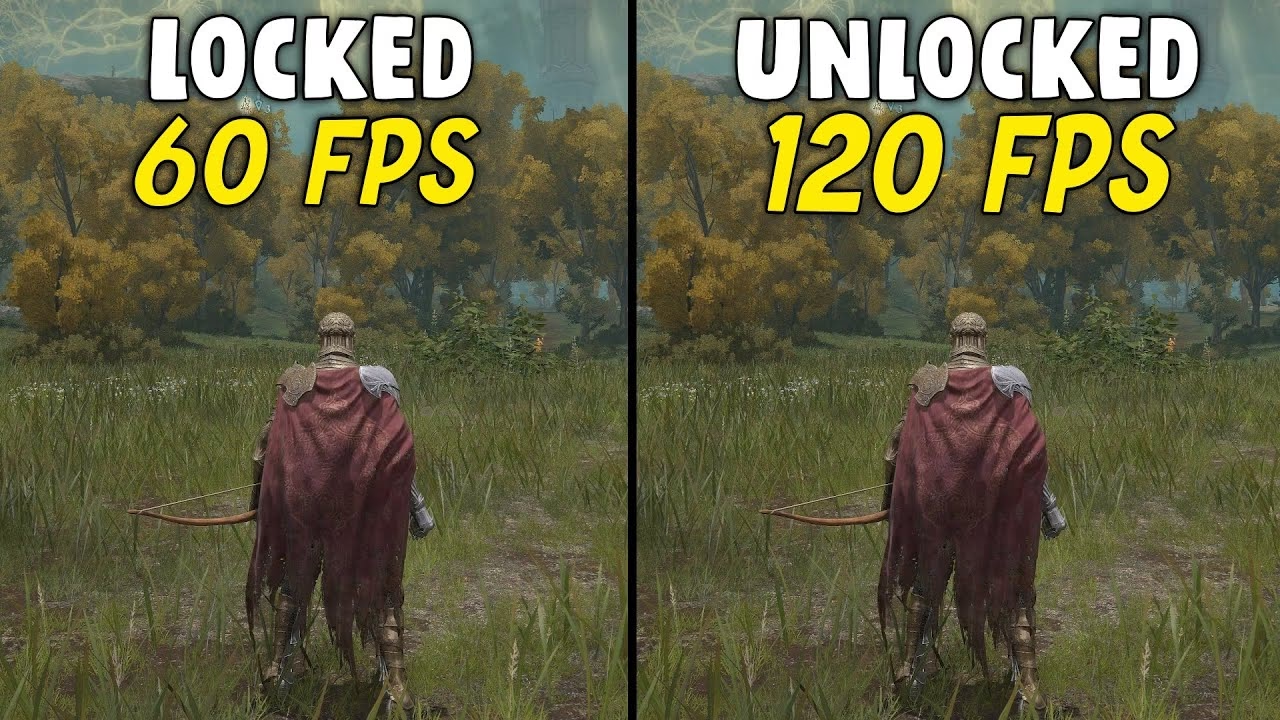
- Desbloqueo de la tasa de fotogramas (FPS): Rompe el límite de 60 FPS impuesto por el juego, permitiéndote disfrutar de una fluidez espectacular en monitores de alta tasa de refresco.
- Soporte para monitores Ultrapanorámicos (Widescreen): Añade la resolución nativa de tu monitor a las opciones del juego, permitiendo una experiencia inmersiva en formato 21:9 o superior.
- Ajuste del Campo de Visión (FOV): Aumenta o disminuye el campo de visión para tener una perspectiva más amplia o más centrada de la acción.
- Modificación de la velocidad del juego: Acelera o ralentiza el juego a tu antojo. Ideal para superar un jefe imposible o para añadir un desafío extra.
- Mejoras en la cámara: Desactiva la molesta rotación automática de la cámara al moverte y el reseteo al intentar fijar un objetivo sin éxito.
- Opción para no perder Runas al morir: Un salvavidas que te permite explorar sin miedo a perder el progreso acumulado.
Guía de Configuración Paso a Paso
Para utilizar esta herramienta, no basta con ejecutarla. Debes configurar correctamente los drivers de tu tarjeta gráfica para que el juego pueda superar sus limitaciones internas de V-Sync y 60 Hz. A continuación, te detallamos el proceso para NVIDIA y AMD.
Preparativos Generales
- Descarga la última versión de "Elden Ring FPS Unlocker and more".
- Asegúrate de que Elden Ring esté configurado para iniciarse en modo offline en Steam.
- Ejecuta el programa desbloqueador. Este abrirá una pequeña ventana. Desde aquí, lanzarás el juego usando el primer botón que aparece.
Configuración para Tarjetas Gráficas NVIDIA
- Abre el Panel de control de NVIDIA.
- Ve a "Controlar la configuración 3D".
- Selecciona la pestaña "Configuración de programa" y busca o añade "Elden Ring" (eldenring.exe).
- Establece la opción "Frecuencia de actualización preferida" en "La más alta disponible".
- Configura "Sincronización vertical" en "Desactivado". Esto es crucial.
- Aplica los cambios y cierra el panel.
- Vuelve a la herramienta FPS Unlocker, establece el límite de FPS que desees (por ejemplo, 144), marca la casilla para activarlo y haz clic en "Patch game" una vez el juego se haya iniciado.
Configuración para Tarjetas Gráficas AMD
- Abre la configuración de AMD Radeon Software.
- Ve a la sección "Juegos".
- Busca o añade manualmente el perfil de Elden Ring.
- Busca la opción "Esperar la actualización vertical" (Wait for Vertical Refresh) y configúrala en "Sincronización mejorada", "Fast Sync" o "Desactivado siempre".
- Aplica los cambios.
- Al igual que con NVIDIA, inicia el juego desde el FPS Unlocker, establece tu límite de FPS deseado, activa la casilla y parchea el juego.
Instrucciones Especiales para G-SYNC
Si tienes un monitor G-SYNC, el proceso tiene algunos matices para evitar problemas de stuttering:
- En el Panel de control de NVIDIA, para el perfil de Elden Ring, asegúrate de que "Tecnología del monitor" esté en "G-SYNC".
- Puedes mantener la "Sincronización vertical" en "Controlado por la aplicación 3D".
- Utiliza un limitador de fotogramas externo como RTSS (RivaTuner Statistics Server) y establece un límite de FPS ligeramente inferior a la tasa de refresco de tu monitor (ej. 138 FPS para un monitor de 144 Hz). Esto asegura que G-SYNC permanezca siempre activo.
Optimizaciones para PCs de Bajos Recursos
Si tu objetivo no es superar los 60 FPS, sino simplemente alcanzar una tasa estable, existen otras modificaciones más drásticas. Ciertos mods se especializan en optimizar el rendimiento para hardware modesto. Estos funcionan eliminando o reduciendo drásticamente elementos visuales que consumen muchos recursos.
Las modificaciones más comunes incluyen:
- Eliminación de sombras: Una de las opciones gráficas más exigentes. Desactivarlas puede suponer una ganancia masiva de FPS.
- Reducción de la hierba y la vegetación: Elimina la hierba densa y reduce la animación de los árboles.
- Desactivación de efectos climáticos: Efectos como la lluvia o la niebla son visualmente atractivos pero costosos en rendimiento.
- Reducción de LOD (Level of Detail): Hace que las texturas y modelos de menor calidad se carguen a distancias más cortas, aliviando la carga de la GPU.
Estos mods suelen instalarse directamente en la carpeta del juego (recuerda, siempre en la carpeta "Game" donde está el ejecutable) y son una solución excelente para quienes luchan por mantener unos 30 FPS estables.
Tabla Comparativa de Funciones y Optimizaciones
| Función / Modificación | Descripción | Ideal para... |
|---|---|---|
| Desbloqueo de FPS | Permite que el juego se ejecute a más de 60 fotogramas por segundo. | Jugadores con monitores de alta tasa de refresco (120Hz, 144Hz, etc.). |
| Soporte Ultrapanorámico | Adapta la resolución y el aspect ratio a monitores anchos (21:9, 32:9). | Propietarios de monitores widescreen que buscan una mayor inmersión. |
| Ajuste de FOV | Modifica el campo de visión para ver más del entorno. | Jugadores que se sienten "encerrados" por el FOV por defecto. |
| Mod de Velocidad | Acelera o ralentiza toda la física y animaciones del juego. | Quienes buscan superar un reto difícil o añadir más dificultad. |
| Mods de Reducción Gráfica | Eliminan sombras, hierba, efectos climáticos, etc. | Jugadores con PCs de gama baja o media que necesitan aumentar los FPS. |
Preguntas Frecuentes (FAQ)
- ¿Es seguro usar estas herramientas?
- Sí, siempre y cuando juegues en modo offline. Si intentas conectarte a los servidores del juego con estas modificaciones activas, serás baneado por el sistema anti-trampas (EAC).
- ¿Esto modificará permanentemente los archivos de mi juego?
- No. La herramienta "FPS Unlocker and more" funciona realizando parches temporales en la memoria RAM. En cuanto cierras la herramienta, el juego vuelve a su estado original sin ninguna modificación permanente en sus archivos.
- Mi juego no se inicia al usar el botón "Start game". ¿Qué hago?
- Prueba a desmarcar la casilla "Disable Steam check" en la herramienta. A veces, la utilidad necesita que Steam se inicie a través de su proceso normal para lanzar el juego correctamente.
- He seguido todos los pasos pero sigo bloqueado a 60 FPS. ¿Cuál puede ser el problema?
- Asegúrate de haber desactivado la Sincronización Vertical (V-Sync) en el panel de control de tu tarjeta gráfica. Revisa también si tienes otros programas que puedan estar limitando los FPS, como ReShade, overlays de Discord o software de grabación. Como último recurso, añade la carpeta del juego y la herramienta a las exclusiones de tu antivirus.
- ¿El modificador de velocidad puede romper mi partida?
- Es poco probable que corrompa tu guardado, pero usarlo a velocidades muy altas o bajas puede provocar que el juego se cierre inesperadamente, especialmente durante cinemáticas o interacciones con NPCs. Úsalo con precaución.
Con esta guía, tienes todo lo necesario para romper las cadenas que FromSoftware impuso a la versión de PC de Elden Ring. Ya sea que busques una fluidez sublime a 144 FPS en tu monitor ultrapanorámico o simplemente necesites rascar unos cuantos fotogramas extra para que la experiencia sea jugable en tu equipo modesto, la comunidad ha proporcionado las soluciones. ¡Ahora sal, Sinluz, y reclama el título de Elden Lord con el rendimiento que te mereces!
Si quieres conocer otros artículos parecidos a Optimiza Elden Ring: Guía de Rendimiento Total puedes visitar la categoría Guías.