
14/01/2015
En la era digital actual, la cantidad de dispositivos que conectamos a internet en casa o en la oficina no deja de crecer. Consolas, televisores inteligentes, ordenadores, impresoras... todos compiten por un lugar en nuestra red. Esto a menudo nos lleva a un problema común: nos quedamos sin puertos Ethernet disponibles en nuestro router principal. La solución inmediata parece ser comprar un switch de red, pero, ¿y si te dijera que probablemente ya tienes uno en casa cogiendo polvo? Ese viejo router que reemplazaste puede tener una segunda vida muy útil. Convertir un router antiguo en un switch es una solución inteligente, económica y ecológica para expandir tu red cableada. En este artículo, te guiaremos a través de todo el proceso, desde los conceptos básicos hasta la configuración detallada, para que puedas mejorar tu infraestructura de red sin gastar un céntimo.
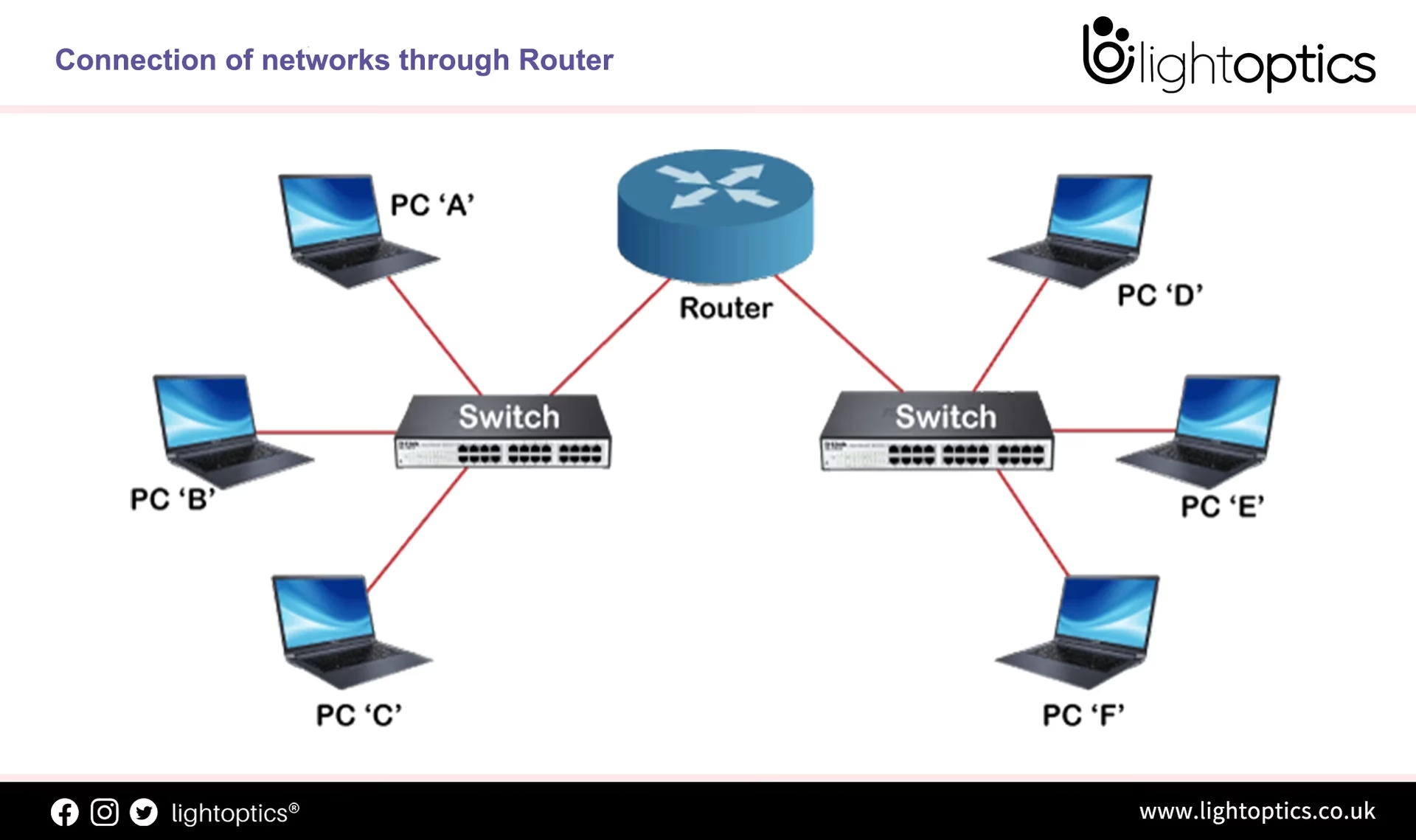
Entendiendo las Diferencias: Router vs. Switch
Antes de sumergirnos en el proceso de conversión, es fundamental comprender qué hace cada uno de estos dispositivos. Aunque a menudo se usan indistintamente en conversaciones casuales, los routers y los switches cumplen funciones muy diferentes dentro de una red y operan en distintas capas del modelo OSI (Interconexión de Sistemas Abiertos).
Funciones de un Router
Un router es el director de orquesta de tu red. Su trabajo principal es gestionar el tráfico entre diferentes redes, como tu red local (LAN) e internet (WAN). Opera en la Capa 3 (la capa de Red) del modelo OSI, utilizando direcciones IP para decidir la ruta más eficiente para que los paquetes de datos lleguen a su destino. Piénsalo como el cartero de tu red: no solo entrega el correo dentro de tu edificio, sino que también sabe cómo enviar y recibir paquetes de otras ciudades. Además, los routers modernos suelen incluir funcionalidades como Wi-Fi, un servidor DHCP (que asigna automáticamente direcciones IP a los dispositivos), y un firewall para proteger tu red de amenazas externas.
Funciones de un Switch
Un switch, por otro lado, es más como el conserje de un edificio. Opera en la Capa 2 (la capa de Enlace de Datos) y su única misión es conectar dispositivos que están dentro de la misma red local. En lugar de usar direcciones IP, un switch utiliza direcciones MAC (un identificador único para cada dispositivo de red) para enviar los datos directamente al dispositivo correcto, sin molestar a los demás. Esto crea canales de comunicación directos y eficientes, reduciendo la congestión y mejorando la velocidad dentro de la LAN. Son dispositivos más "tontos" en el buen sentido: su trabajo es simple pero vital para que todos los dispositivos de una oficina o una casa puedan hablar entre sí rápidamente.
Tabla Comparativa: Router vs. Switch
| Característica | Router | Switch |
|---|---|---|
| Capa OSI | Capa 3 (Red) | Capa 2 (Enlace de Datos) |
| Función Principal | Conectar diferentes redes y enrutar tráfico entre ellas. | Conectar múltiples dispositivos dentro de la misma red. |
| Unidad de Datos | Paquetes (basados en IP) | Tramas (basadas en MAC) |
| Ámbito de Uso | LAN y WAN | Solo LAN |
| Funciones Adicionales | Wi-Fi, DHCP, NAT, Firewall | Generalmente ninguna (en modelos no gestionados) |
¿Por Qué Convertir un Router en un Switch?
La respuesta corta es: porque puedes y es extremadamente práctico. Al deshabilitar las funciones inteligentes de un router (como el enrutamiento y el DHCP), básicamente lo estamos "rebajando" para que solo utilice su componente de switch integrado. La mayoría de los routers domésticos vienen con 4 o 5 puertos Ethernet que, en esencia, son un pequeño switch. Al seguir este proceso, aprovechas ese hardware existente para un nuevo propósito.
Los beneficios son claros:
- Ahorro de dinero: No necesitas comprar un nuevo switch, que puede costar entre 20 y 30 euros o más.
- Reutilización de hardware: Le das una nueva vida a un dispositivo que de otro modo estaría acumulando polvo, lo cual es bueno para el medio ambiente.
- Expansión de red sencilla: Es la forma más fácil y rápida de añadir más puertos cableados detrás de tu televisor, en tu oficina en casa o en cualquier lugar donde necesites conectar varios dispositivos por cable.
Preparativos Antes de la Conversión
Antes de empezar a cambiar configuraciones, es importante preparar el terreno para asegurar un proceso sin problemas. Solo necesitarás unas pocas cosas que seguramente ya tienes a mano.
Material Necesario:
- El router antiguo que quieres convertir.
- Un ordenador o portátil con un puerto Ethernet.
- Un cable Ethernet.
- Acceso a la corriente para ambos dispositivos.
Paso Inicial Crucial: El Reseteo de Fábrica
Este es el paso más importante antes de empezar. A lo largo de su vida útil, un router acumula todo tipo de configuraciones, y para evitar cualquier conflicto, lo mejor es empezar desde cero. Un reseteo de fábrica borrará todas las configuraciones previas y lo devolverá a su estado original.
Para hacerlo, busca un pequeño botón, a menudo hundido, en la parte trasera del router, etiquetado como "Reset". Con el router encendido, usa un clip o la punta de un bolígrafo para mantener presionado ese botón durante unos 30 segundos. Las luces del router parpadearán y se reiniciará. Una vez que las luces se estabilicen, el reseteo estará completo.
Guía Paso a Paso: Configuración Básica (Sin Firmware Adicional)
Este método funciona para la gran mayoría de routers del mercado y no requiere instalar software adicional. Seguiremos un proceso lógico para deshabilitar las funciones de enrutamiento y dejar activas solo las de conmutación.
Paso 1: Acceder al Panel de Administración
Conecta el router antiguo a tu ordenador usando un cable Ethernet. Conecta el cable a uno de los puertos LAN del router (normalmente numerados del 1 al 4), no al puerto WAN/Internet. Enciende el router.
Abre un navegador web en tu ordenador y escribe la dirección IP por defecto del router en la barra de direcciones. Generalmente es 192.168.1.1 o 192.168.0.1. Si ninguna de estas funciona, busca una pegatina en la base del router con la IP y las credenciales de acceso. El usuario y la contraseña por defecto suelen ser "admin" para ambos campos.
Paso 2: Cambiar la Dirección IP Local
Este es un paso vital para evitar conflictos de IP. Tu router principal ya está usando una dirección IP (probablemente 192.168.1.1). No puedes tener dos dispositivos con la misma IP en la misma red. Por lo tanto, debemos asignar una IP única a nuestro futuro switch.
Dentro del panel de administración, busca una sección llamada "LAN", "Red Local" o "Configuración de Red". Encuentra el campo "Dirección IP" y cámbiala a una que esté en el mismo rango que tu router principal, pero que no esté en uso y, preferiblemente, fuera del rango que el router principal asigna por DHCP. Por ejemplo, si tu router principal es 192.168.1.1, una buena opción para el segundo router es 192.168.1.2.
Guarda los cambios. Es posible que pierdas la conexión con el panel de administración. Si eso ocurre, simplemente escribe la nueva dirección IP (192.168.1.2 en nuestro ejemplo) en el navegador para volver a acceder.
Paso 3: Desactivar el Servidor DHCP
El servidor DHCP es el responsable de asignar direcciones IP a los dispositivos que se conectan a la red. En una red, solo debe haber UN dispositivo haciendo esto, y ese es tu router principal. Tener dos servidores DHCP activos crearía un caos absoluto.
En la misma sección de configuración LAN, busca la opción "Servidor DHCP" y deshabilítala ("Disable" o "Desactivar"). Guarda los cambios.
Paso 4: Deshabilitar la Red Wi-Fi
Como nuestro objetivo es crear un switch cableado, la funcionalidad Wi-Fi no es necesaria. Desactivarla no solo ahorra un poco de energía, sino que también elimina una posible fuente de interferencias y una brecha de seguridad innecesaria.
Navega a la sección "Wireless" o "Wi-Fi". Simplemente deshabilita la emisión de la red inalámbrica ("Wireless Network Mode: Disabled" o similar). Por si acaso, es una buena práctica de seguridad, como medida de precaución, establecer una contraseña WPA2 fuerte en la red Wi-Fi antes de desactivarla. Así, si por alguna razón se reactivara tras un corte de luz, no quedaría abierta.
Paso 5: Ajustes Finales (Firewall y Modo de Operación)
Finalmente, navega a la sección de "Seguridad" o "Firewall". Desactiva el firewall del router, ya que tu router principal ya está gestionando la seguridad de toda la red. Tener dos firewalls puede causar problemas de conexión.
Algunos routers tienen una opción de "Modo de Operación". Si ves opciones como "Gateway" y "Router", selecciona "Router". Esto puede parecer contraintuitivo, pero en muchos firmwares, el modo "Gateway" activa la función NAT (Traducción de Direcciones de Red), que no necesitamos. El modo "Router" sin NAT es lo que buscamos.
¡Y ya está! Guarda todos los cambios y reinicia el router. Ahora está listo para funcionar como un switch.
Configuración Avanzada con DD-WRT (Para Entusiastas)
Si tu router es compatible con firmwares de terceros como DD-WRT, puedes llevar la conversión un paso más allá. La principal ventaja de usar DD-WRT es que te permite reasignar el puerto WAN para que funcione como un puerto LAN más. En la configuración básica, el puerto WAN queda inutilizado, y uno de los puertos LAN se usa para conectar al router principal, dejándote con 3 puertos libres. Con DD-WRT, puedes tener los 5 puertos disponibles.
El proceso es similar, pero dentro de la interfaz de DD-WRT:
- Accede al panel de DD-WRT y ve a "Setup" -> "Basic Setup".
- En "WAN Connection Type", selecciona "Disabled".
- Asigna una "Local IP Address" (ej: 192.168.1.2) y la misma "Subnet Mask" que tu router principal.
- Desactiva el "DHCP Server".
- Marca la casilla "Assign WAN Port to Switch". Esto es lo que libera el puerto WAN para su uso como puerto LAN.
- Ve a "Wireless" y desactiva la radio.
- Ve a "Security" -> "Firewall" y desactiva el "SPI Firewall".
- Guarda y aplica los cambios.
Conexión Final y Pruebas
Ahora que tu router está configurado como switch, es hora de integrarlo en tu red. El esquema de conexión es el siguiente:
- Toma un cable Ethernet y conecta un extremo a un puerto LAN libre de tu router principal.
- Conecta el otro extremo a uno de los puertos LAN (no el WAN, a menos que usaras DD-WRT) de tu router-convertido-en-switch.
- Ahora puedes usar los puertos LAN restantes de tu nuevo switch para conectar tus otros dispositivos (consola, TV, ordenador, etc.).
Para probar que todo funciona, conecta un ordenador a uno de los puertos libres del nuevo switch y comprueba si tienes acceso a internet. Si puedes navegar, ¡felicidades! Has expandido tu red con éxito.
Preguntas Frecuentes (FAQ)
¿Pierdo velocidad al usar un router como switch?
Para la mayoría de los usos domésticos, no notarás ninguna diferencia. Sin embargo, debes tener en cuenta la tecnología del router. Si es un router antiguo con puertos "Fast Ethernet" (100 Mbps), estarás limitado a esa velocidad. Si tu red y tus dispositivos son Gigabit (1000 Mbps), un router antiguo podría actuar como un cuello de botella. Aun así, 100 Mbps es más que suficiente para streaming en 4K y la mayoría de las actividades online.
¿Cuántos puertos útiles gano realmente?
En la configuración básica, si tu router tiene 4 puertos LAN y 1 puerto WAN, un puerto LAN se usará para la entrada desde el router principal, dejándote con 3 puertos LAN libres para tus dispositivos. El puerto WAN quedará inutilizado. Con el método avanzado de DD-WRT, puedes usar el puerto WAN como un puerto LAN más, dándote un total de 4 o 5 puertos libres para tus dispositivos.
¿Este proceso es reversible?
Sí, completamente. Si en algún momento quieres volver a usar el dispositivo como un router, simplemente tienes que realizar otro reseteo de fábrica. Esto borrará la configuración de switch y lo devolverá a su estado original de router.
¿Es seguro este método?
Sí, es totalmente seguro. Al desactivar el DHCP, el Wi-Fi y el firewall, estás eliminando las funciones que podrían causar conflictos o problemas de seguridad. La seguridad de tu red seguirá siendo gestionada por tu router principal, que es exactamente como debe ser.
Si quieres conocer otros artículos parecidos a Convierte tu viejo router en un switch de red puedes visitar la categoría Juegos.