
07/01/2014
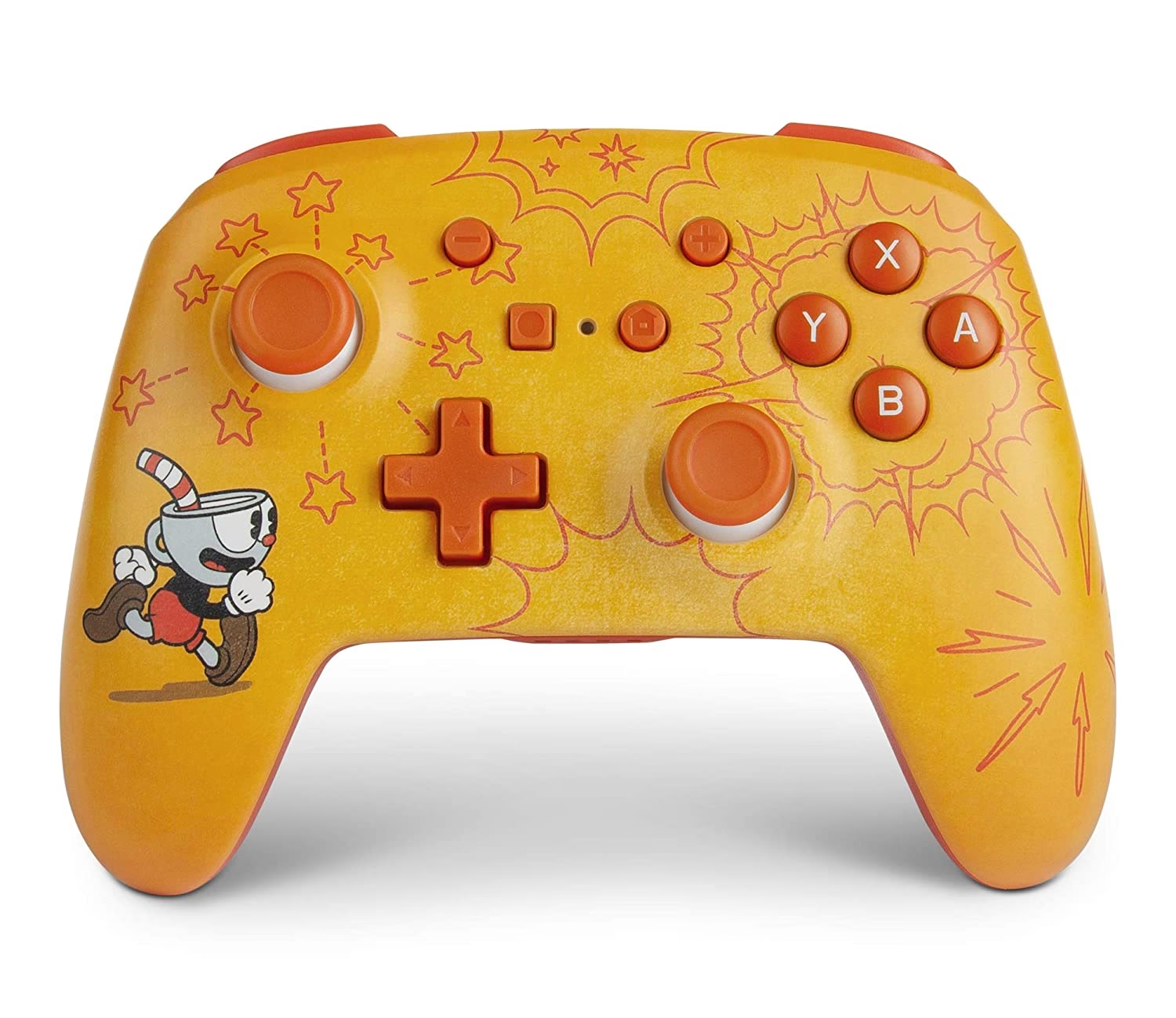
Cuphead es conocido en el mundo de los videojuegos por dos cosas: su increíble estilo artístico inspirado en los dibujos animados de los años 30 y su dificultad endiablada. Este juego de plataformas y acción de tipo "run and gun" exige reflejos rápidos, paciencia y, sobre todo, un control preciso sobre tu personaje. Si bien es posible jugar con teclado y ratón, la comunidad de jugadores y los propios desarrolladores coinciden en que la experiencia de juego mejora drásticamente con un mando. Sin embargo, configurar un controlador, especialmente uno genérico, a veces puede presentar ciertos desafíos. En esta guía completa, te llevaremos paso a paso a través del proceso de configuración y te daremos soluciones a los problemas más frecuentes para que tu única preocupación sea derrotar a ese jefe que se te resiste.
¿Por Qué es Casi Imprescindible Jugar Cuphead con Mando?
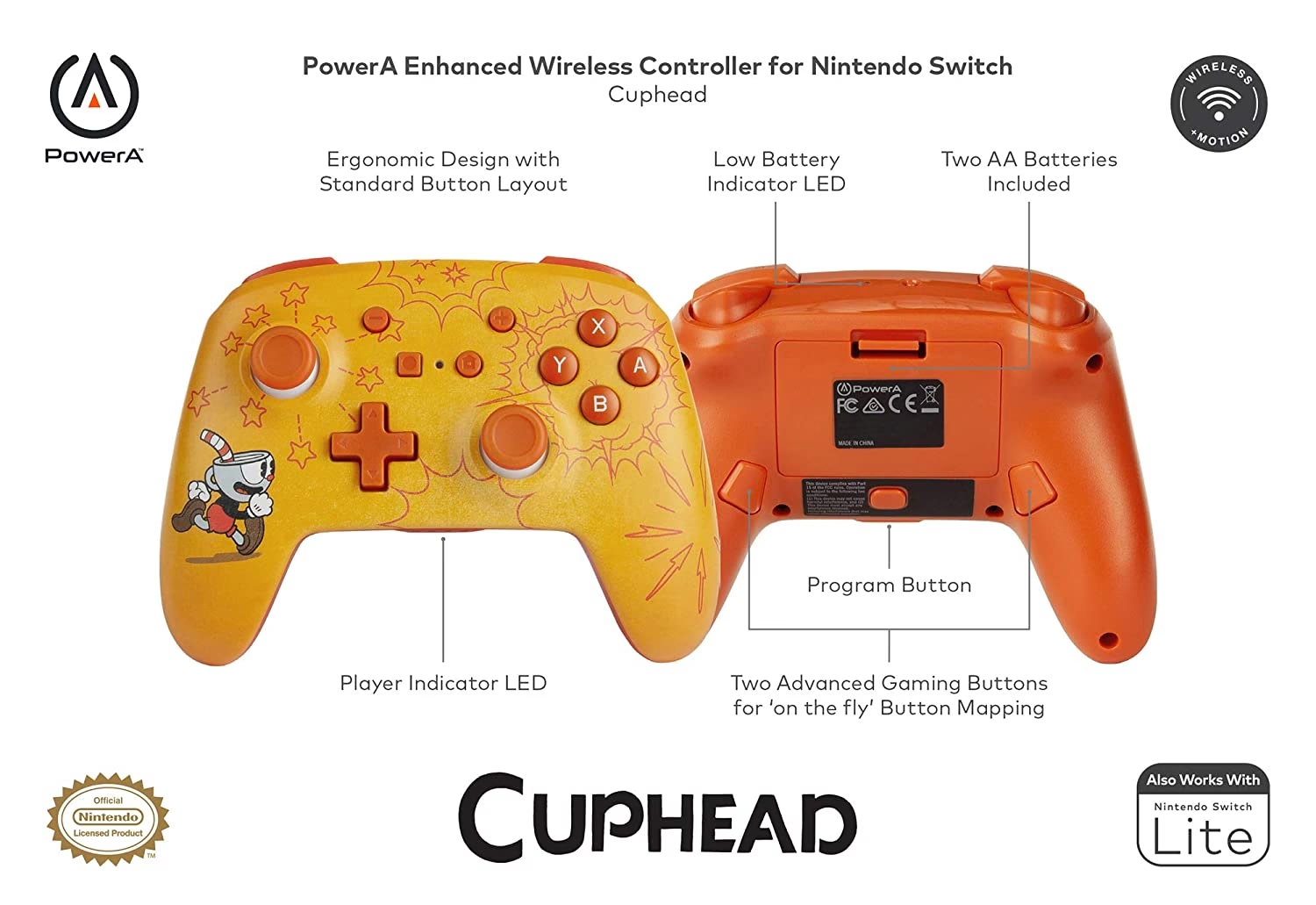
Antes de sumergirnos en la configuración técnica, es fundamental entender por qué un mando se considera la herramienta superior para esta aventura. La jugabilidad de Cuphead se basa en el movimiento constante, el salto preciso y el disparo en ocho direcciones mientras esquivas una lluvia de proyectiles. Aquí es donde un mando brilla con luz propia.
- Movimiento Analógico de 360 Grados: A diferencia de las teclas WASD, que te limitan a ocho direcciones, el stick analógico de un mando te ofrece un movimiento fluido y completo de 360 grados. Esta libertad es crucial para realizar ajustes milimétricos al esquivar enemigos y posicionarte en el lugar perfecto.
- Precisión en el Disparo Diagonal: Una de las mecánicas clave es disparar en diagonal. Con un teclado, esto requiere presionar dos teclas de dirección simultáneamente, lo cual puede ser incómodo y propenso a errores en momentos de alta tensión. Con un stick analógico, apuntar en diagonal es tan natural e intuitivo como mover el pulgar.
- Ergonomía y Comodidad: Las sesiones de juego en Cuphead pueden ser largas e intensas, llenas de intentos repetidos contra jefes difíciles. Un mando está diseñado ergonómica mente para sostenerlo durante horas, reduciendo la fatiga en manos y muñecas en comparación con una postura de teclado.
- Feedback y Vibración: Muchos mandos modernos incluyen funciones de vibración que, aunque no son esenciales, añaden una capa de inmersión al juego. Sentir un ligero temblor al recibir daño o al ejecutar un súper ataque mejora la experiencia sensorial.
Configuración Inicial del Mando en PC (Steam)
La mayoría de los jugadores de PC disfrutan de Cuphead a través de la plataforma Steam, que cuenta con una potente herramienta integrada llamada Steam Input. Esta herramienta actúa como un traductor universal para casi cualquier tipo de mando, asegurando que el juego lo reconozca correctamente. Sigue estos pasos para una configuración básica:
- Conecta tu Mando: Enchufa tu mando a la PC mediante un cable USB o conéctalo a través de Bluetooth, según el modelo.
- Abre Steam: Inicia la aplicación de Steam en tu ordenador.
- Ve a los Parámetros del Mando: En la esquina superior izquierda, haz clic en "Steam", luego en "Parámetros". En la nueva ventana, selecciona la pestaña "Mando".
- Configuración General: Aquí verás varias opciones de compatibilidad. Activa la casilla correspondiente al tipo de mando que estás utilizando (por ejemplo, "Compatibilidad con mandos de PlayStation", "Compatibilidad con mandos de Xbox", etc.). Si usas un mando genérico, activar la compatibilidad con Xbox suele ser una buena opción.
- Detectado y Listo: Una vez activada la compatibilidad, Steam debería detectar tu mando, que aparecerá en la lista de "Mandos detectados". ¡Ya estás listo para lanzar el juego!
Un problema que frustra a muchos jugadores es cuando el mando funciona perfectamente durante el juego, pero no responde en los menús para cambiar de arma, equipar amuletos o incluso navegar por el mapa del mundo. Esto es especialmente problemático en el modo cooperativo, ya que el Jugador 2 no tiene acceso al teclado y queda completamente bloqueado. Este fallo suele deberse a un conflicto entre la entrada nativa del juego y la capa de configuración de Steam.
Aquí te presentamos varias soluciones, de la más simple a la más avanzada:
1. Forzar la Configuración de Steam Input por Juego
Esta es la solución más efectiva en la mayoría de los casos. Permite anular la configuración global y decirle a Steam exactamente cómo debe manejar el mando para Cuphead.
- Ve a tu Biblioteca de Steam.
- Haz clic derecho sobre "Cuphead" y selecciona "Propiedades".
- En la nueva ventana, ve a la pestaña "Mando".
- En el menú desplegable "Modificar ajustes para Cuphead", prueba las siguientes opciones:
- Activar Steam Input: Esta opción fuerza al juego a utilizar la capa de compatibilidad de Steam. Es la solución más probable para mandos genéricos o de PlayStation, ya que traduce sus entradas a un formato que el juego entiende universalmente (XInput).
- Usar configuración predeterminada: Esta opción permite que el juego decida cómo manejar el mando. Funciona bien para mandos de Xbox, que suelen ser compatibles de forma nativa.
- Desactivar Steam Input: Si todo lo demás falla, esta opción elimina por completo la capa de Steam, dejando que el juego intente comunicarse directamente con el mando. Es menos probable que funcione, pero vale la pena intentarlo.
2. Lanzar el Juego desde el Modo Big Picture
El modo Big Picture de Steam está diseñado desde cero para ser utilizado con un mando. A veces, iniciar el juego a través de esta interfaz resuelve problemas de detección y configuración automáticamente.
- En la esquina superior derecha del cliente de Steam, haz clic en el ícono de Big Picture (un rectángulo con dos flechas).
- Navega con tu mando hasta tu biblioteca, selecciona Cuphead y lánzalo desde allí.
3. Reordenar los Mandos
En raras ocasiones, Windows o Steam pueden asignar tu mando principal como Jugador 2. Desde el modo Big Picture, en la configuración de mandos, puedes verificar y cambiar el orden de prioridad de tus controladores para asegurarte de que tu mando principal esté asignado como el primero.
Tabla Comparativa: Teclado vs. Mando en Cuphead
Para visualizar mejor las ventajas, aquí tienes una tabla que resume las diferencias clave entre ambos métodos de control.
| Característica | Teclado | Mando (Controlador) |
|---|---|---|
| Movimiento | 8 direcciones (Digital) | 360 grados (Analógico) |
| Apuntado Diagonal | Incómodo (requiere 2 teclas) | Intuitivo y natural |
| Precisión General | Menor | Mayor |
| Comodidad | Baja en sesiones largas | Alta y ergonómica |
| Juego Cooperativo | Limitado (un jugador en teclado) | Ideal para dos jugadores |
Preguntas Frecuentes (FAQ)
¿Es obligatorio jugar Cuphead con mando?
No, no es obligatorio. Se puede completar el juego con teclado. Sin embargo, es altamente recomendable usar un mando. La fluidez del movimiento y la precisión que ofrece un stick analógico marcan una diferencia significativa en un juego tan exigente.
Mi mando de PlayStation no funciona correctamente, ¿qué hago?
El problema más común con los mandos de PlayStation en PC es la compatibilidad. Asegúrate de haber activado la "Compatibilidad con mandos de PlayStation" en la configuración general de mandos de Steam. Además, forzar "Activar Steam Input" en las propiedades específicas de Cuphead suele resolver todos los problemas.
¿Puedo personalizar los botones de mi mando?
¡Sí! Tanto el juego en su menú de opciones como la herramienta Steam Input te permiten reasignar completamente los botones. Si no te sientes cómodo con la configuración por defecto, puedes personalizarla para que se adapte perfectamente a tu estilo de juego.
El juego detecta dos mandos cuando solo tengo uno conectado, ¿cómo lo soluciono?
Este es un error conocido como "doble entrada" y suele ocurrir por software de emulación de mandos de terceros o drivers conflictivos. Asegúrate de cerrar cualquier otro programa de mapeo de controles (como DS4Windows si estás usando Steam Input) y desconecta otros periféricos de juego (como volantes o joysticks) que no estés utilizando.
¿Qué hago si mi mando es muy antiguo o genérico y nada funciona?
Como último recurso para mandos muy antiguos que usan el estándar "DirectInput", puedes considerar usar software de terceros como x360ce. Este programa "envuelve" las entradas de tu mando y las traduce para que Windows y los juegos crean que estás usando un mando de Xbox 360, que es el más compatible. Sin embargo, su configuración es más compleja y solo se recomienda si las soluciones de Steam no han funcionado.
En conclusión, tomarse unos minutos para configurar correctamente el mando antes de sumergirse en el vibrante y desafiante mundo de Cuphead es una inversión que vale la pena. Un control bien configurado es la diferencia entre una frustración innecesaria y una experiencia de juego justa y gratificante. Con esta guía, los problemas técnicos ya no serán una excusa. ¡Ahora ve y recupera esas almas!
Si quieres conocer otros artículos parecidos a Guía para Configurar tu Mando en Cuphead puedes visitar la categoría Guías.