
09/06/2009
Si alguna vez has abierto Substance 3D Painter con la intención de estampar un texto, un número de serie o un logo en tu modelo 3D, es probable que te hayas llevado una sorpresa: no existe una "Herramienta de Texto" como la que encontrarías en Photoshop u otros programas de edición. Sin embargo, esto no significa que sea imposible. De hecho, el método que ofrece Substance Painter, aunque diferente, es increíblemente potente y se integra a la perfección con su flujo de trabajo basado en físicas (PBR). En este artículo exhaustivo, desglosaremos paso a paso cómo dominar la creación y aplicación de texto, desde las fuentes predeterminadas hasta la importación de tus propias tipografías personalizadas.
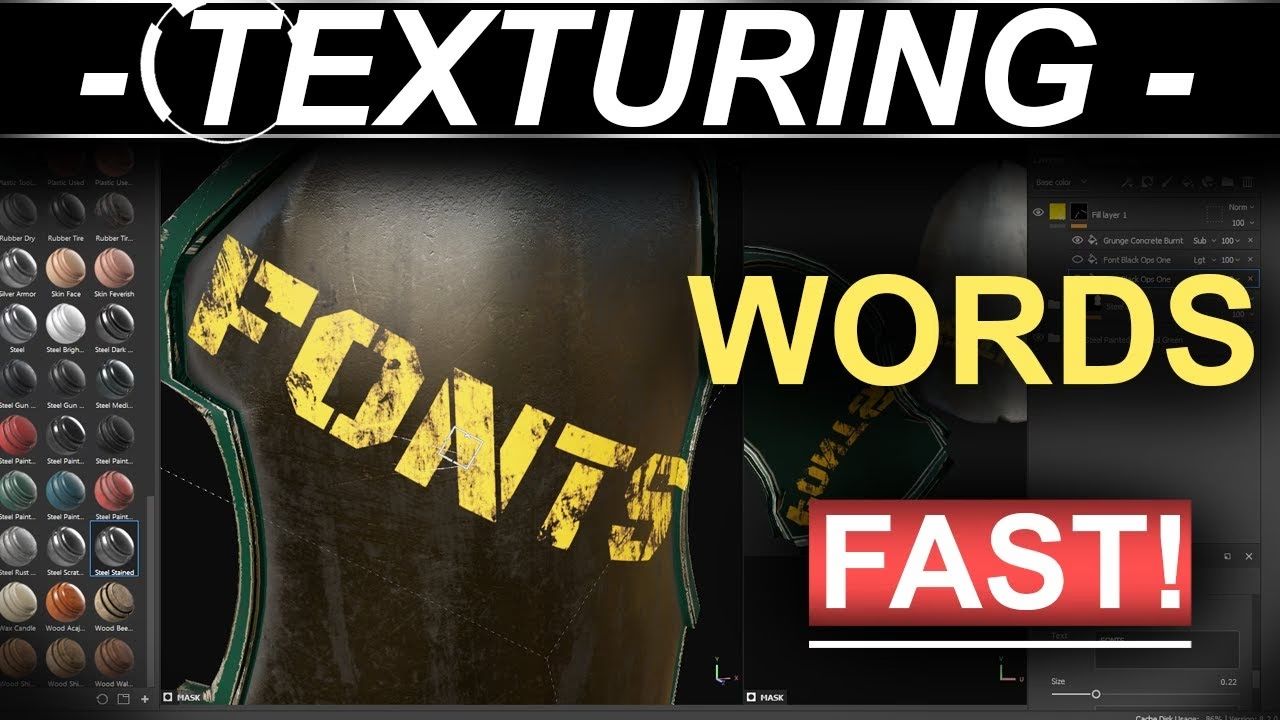
Entendiendo el Flujo de Trabajo: Texto como Alpha
La clave para entender cómo funciona el texto en Substance Painter es dejar de pensar en una herramienta de texto y empezar a pensar en "Alphas". Un alpha es, en esencia, una máscara en escala de grises que define la forma de tu pincel. El programa viene equipado con una selección de alphas de fuentes que son editables, permitiéndote escribir lo que necesites. A continuación, exploraremos los dos métodos principales para aplicar estos alphas de texto a tu malla.
Método 1: La Capa Vacía (El Enfoque Rápido)
Esta es la forma más directa y sencilla. Creas una nueva capa de pintura (Paint Layer) vacía, seleccionas un alpha de fuente, escribes tu texto en las propiedades y lo estampas en tu modelo. Es rápido y efectivo para tareas simples.
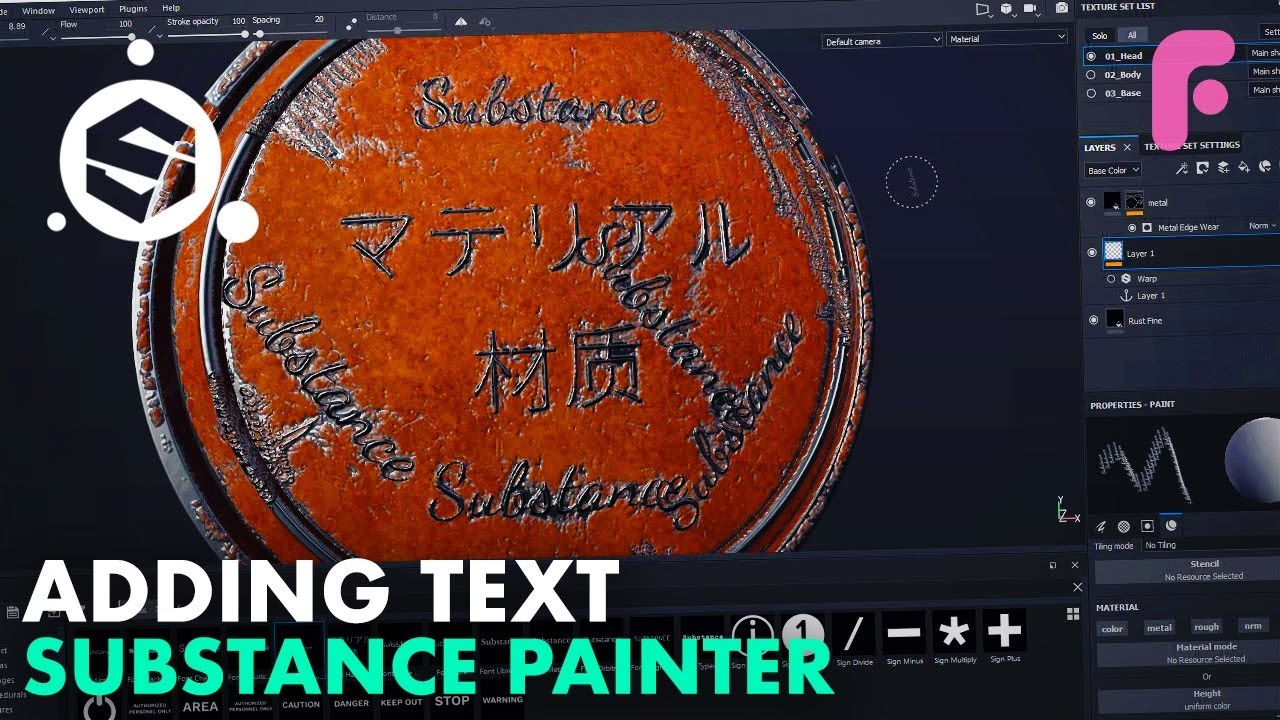
Ventaja: Inmediatez. Ideal para cuando necesitas añadir un detalle rápido sin complicaciones.
Desventaja: Es un método destructivo. Una vez que estampas el texto, se convierte en píxeles en esa capa. Si más tarde quieres cambiar el color, la rugosidad o la altura del texto, tendrás que borrarlo y volver a hacerlo, lo cual es ineficiente y propenso a errores.
Método 2: Capa de Relleno con Máscara Negra (El Enfoque Profesional)
Este es el método recomendado y el que te dará un control total y no destructivo. El proceso implica crear una capa de relleno (Fill Layer) que contendrá todas las propiedades del material de tu texto (color, metalizado, rugosidad, etc.) y luego usar una máscara negra para revelar ese material solo donde estampes el alpha de la fuente.
Ventaja: Totalmente no destructivo. Puedes cambiar el color, la altura, la rugosidad o cualquier otro parámetro del texto en cualquier momento simplemente ajustando la Capa de Relleno. También puedes mover, rotar o borrar instancias individuales del texto editando la máscara.
Desventaja: Requiere un par de pasos adicionales al principio.
Tabla Comparativa de Métodos
| Característica | Capa Vacía | Capa de Relleno + Máscara Negra |
|---|---|---|
| Flexibilidad | Baja (Destructivo) | Muy Alta (No Destructivo) |
| Edición Posterior | No permite cambiar propiedades del material | Permite cambiar color, altura, rugosidad, etc. en cualquier momento |
| Complejidad | Muy Sencillo | Ligeramente más complejo al inicio |
| Uso Recomendado | Bocetos rápidos, detalles sin importancia | Flujos de trabajo profesionales, texturizado final |
Guía Paso a Paso: Añadir Texto con el Método Profesional
Vamos a detallar el proceso para añadir texto usando una Capa de Relleno y una Máscara Negra, ya que es la técnica que te ofrecerá los mejores resultados y la mayor flexibilidad.
- Crear la Capa de Relleno: En tu panel de capas (Layers), haz clic en el icono de "Añadir capa de relleno" (Add fill layer). Esta capa definirá el aspecto de tu texto.
- Configurar el Material del Texto: Selecciona la capa de relleno que acabas de crear. En el panel de propiedades (Properties), desactiva los canales que no necesites y ajusta los que sí. Por ejemplo, si quieres un texto rojo y metálico, ajusta el "Base Color" a rojo, sube el valor de "Metallic" a 1 y ajusta "Roughness" a tu gusto. Si quieres que el texto tenga relieve, puedes aumentar ligeramente el valor de "Height".
- Añadir la Máscara Negra: Haz clic derecho sobre tu capa de relleno y selecciona "Añadir máscara negra" (Add black mask). Tu capa de relleno desaparecerá visualmente, lo cual es normal. La máscara negra está ocultando todo el contenido de la capa.
- Seleccionar el Pincel y el Alpha de Fuente: Asegúrate de tener seleccionada la máscara negra (verás un borde blanco alrededor de ella). Ahora, ve a tu panel de Assets y en la pestaña de Alphas, busca "Font". Verás varias opciones como "Font Squares" o "Font Poppins". Elige una.
- Escribir tu Texto: Con el alpha de fuente seleccionado, en el panel de propiedades del pincel, desplázate hacia abajo hasta encontrar la sección "Parameters". Verás un campo de texto donde puedes escribir lo que desees.
- Estampar el Texto: Antes de hacer clic en tu modelo, asegúrate de que el color de tu pincel esté en blanco (ya que estás pintando sobre una máscara negra). Ahora, simplemente haz clic en tu malla para estampar el texto. ¡Listo! El texto aparecerá con las propiedades de material que definiste en la capa de relleno.
Controles y Consejos para un Posicionamiento Perfecto
Estampar el texto es solo el primer paso. Posicionarlo y ajustarlo correctamente es crucial.
- Rotar y Escalar: Mantén presionada la tecla
Ctrl. ConCtrl + Clic Izquierdoy moviendo el ratón, puedes rotar el texto antes de estamparlo. ConCtrl + Clic Derechoy moviendo el ratón, puedes cambiar el tamaño del pincel (y por tanto, del texto). - Ajustes Precisos: En las propiedades del pincel, puedes ajustar el parámetro "Angle" para una rotación numérica precisa y "Size" para el tamaño.
- Vistas Ortográficas: Para un posicionamiento preciso en superficies planas, cambia entre las vistas. Presiona
F5para la vista de Perspectiva yF6para la vista Ortográfica. En la vista ortográfica, manténAlt + Clic Izquierdo + Shiftpara ajustar la cámara a vistas perfectas (frontal, lateral, superior). - Alineación en UVs: Si estás estampando en la vista 2D (UV) y notas que el texto aparece en lugares no deseados del modelo 3D, es probable que se deba a la alineación. En las propiedades del pincel, cambia el parámetro "Alignment" de "Tangent | Wrap" a "UV". Esto asegurará que tu pincelada se limite al espacio UV que estás pintando.
- Texto Cortado: Si al escribir un texto largo ves que se corta, busca en las propiedades del alpha el parámetro "Size" (justo debajo del campo de texto) y auméntalo. Esto expande el lienzo virtual del alpha para dar cabida a más caracteres.
Importando tus Propias Fuentes: El Siguiente Nivel
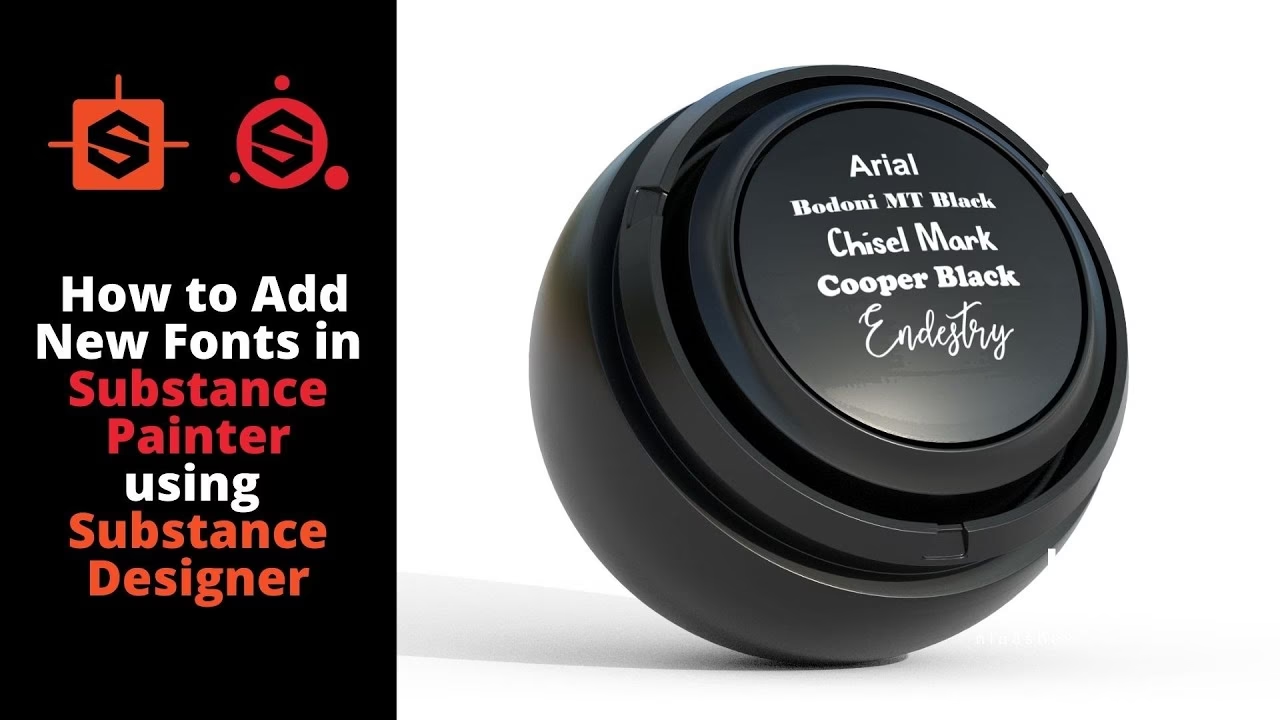
Las fuentes incluidas son útiles, pero la verdadera potencia se desata cuando puedes usar tus propias tipografías. Lamentablemente, no puedes simplemente arrastrar un archivo .TTF u .OTF a la ventana de Substance Painter y esperar que funcione como una fuente editable.
El método oficial y más robusto es utilizar Substance 3D Designer. El proceso general es el siguiente:
- Abre Substance 3D Designer.
- Crea un nuevo grafo (Substance graph).
- Añade un nodo llamado "Text". En sus propiedades, podrás seleccionar cualquier fuente que tengas instalada en tu sistema.
- Este nodo te permite exponer parámetros como el contenido del texto, el tamaño de la fuente, el color, etc. Estos serán los mismos parámetros que luego verás en Substance Painter.
- Una vez configurado, publicas el grafo como un archivo .SBSAR.
- Finalmente, importas ese archivo .SBSAR a tu librería de Assets en Substance Painter. Una vez importado, aparecerá como un nuevo alpha de fuente totalmente editable.
Este método requiere acceso a Substance 3D Designer, pero es la forma correcta de crear herramientas de texto personalizadas y reutilizables.
Preguntas Frecuentes (FAQ)
- ¿Substance Painter tiene una herramienta de texto como Photoshop?
- No, no tiene una herramienta de texto dedicada. El texturizado se realiza a través de un sistema de Alphas de fuentes que se estampan sobre el modelo utilizando capas de pintura o máscaras.
- ¿Cuál es la mejor manera de añadir texto para poder editar su color o relieve más tarde?
- Sin duda, utilizando una Capa de Relleno para definir las propiedades del material (color, rugosidad, altura, etc.) y una Máscara Negra donde pintarás con el Alpha de la fuente. Este flujo de trabajo es no destructivo.
- ¿Puedo arrastrar un archivo de fuente (.TTF) directamente al programa?
- Sí y no. No puedes arrastrarlo para crear una nueva fuente editable. Para eso, necesitas crear un archivo .SBSAR en Substance 3D Designer. Sin embargo, sí puedes arrastrar un archivo de fuente a una ranura de recurso (como un alpha en una capa de pintura) para crear una instancia estática de texto, pero no podrás cambiar las palabras directamente dentro de Painter.
- Mi texto aparece cortado o no cabe completo, ¿qué hago?
- En las propiedades del alpha de la fuente, busca el parámetro "Size" que está justo debajo del campo donde escribes el texto. Aumenta su valor para darle más espacio al texto.
- Al pintar en la vista 2D, el texto se repite en otras partes del modelo. ¿Cómo lo evito?
- En las propiedades del pincel, cambia el parámetro "Alignment" a "UV". Esto confinará la pincelada al área UV en la que estás trabajando.
Dominar la aplicación de texto en Substance 3D Painter es una habilidad fundamental que elevará la calidad y el detalle de tus texturas. Aunque el proceso inicial puede parecer menos directo que en otros programas, su integración con el sistema de capas y máscaras te proporciona un nivel de control y flexibilidad que una herramienta de texto tradicional simplemente no podría ofrecer. ¡Ahora es tu turno de experimentar y llevar tus modelos al siguiente nivel!
Si quieres conocer otros artículos parecidos a Guía Definitiva de Texto en Substance Painter puedes visitar la categoría Juegos.