
27/12/2015
Seguro que te ha pasado. Encuentras un truco increíble online, un mod que mejora los gráficos o un comando para saltarte esas introducciones eternas de tu juego favorito. La guía dice "simplemente añade este texto en el campo 'Destino' de las propiedades del acceso directo". Abres las propiedades con toda la ilusión del mundo y... ahí está, el campo Destino, en un gris pálido, inerte, imposible de editar. La frustración es real. ¿Está roto? ¿Hiciste algo mal? La respuesta es más simple de lo que crees, y aunque no hay un botón mágico para "reactivarlo", la solución es increíblemente fácil y te dará el control total sobre los accesos directos de tus juegos.
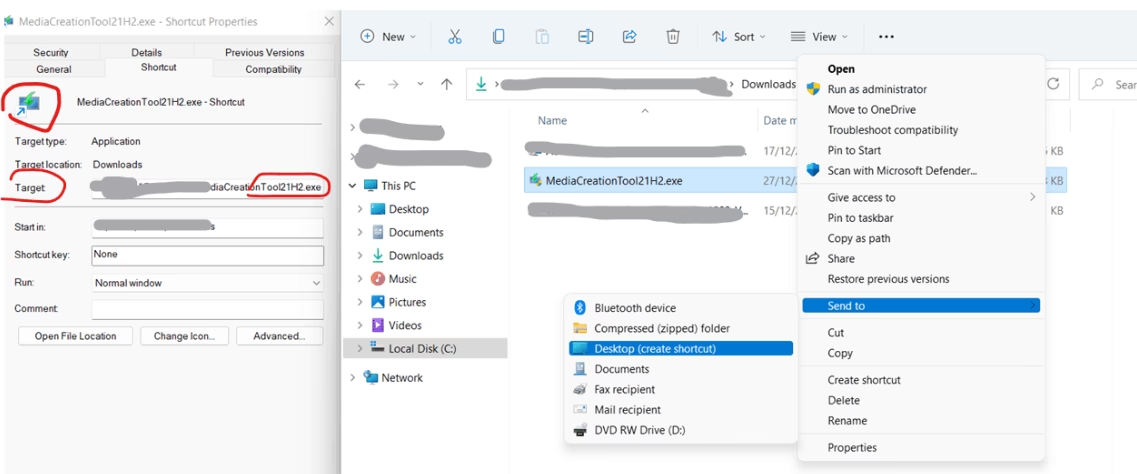
En este artículo, vamos a desmitificar el misterio del campo Destino deshabilitado. No solo entenderás por qué ocurre este molesto problema, sino que te guiaremos con un paso a paso detallado para que puedas crear un nuevo acceso directo totalmente funcional y personalizable. Prepárate para decirle adiós a esa caja de texto gris para siempre y empezar a lanzar tus juegos exactamente como tú quieres.
¿Qué es el campo "Destino" y por qué es una herramienta poderosa para los gamers?
Antes de sumergirnos en la solución, es crucial entender qué es exactamente esa línea de texto. El campo "Destino" (Target en inglés) dentro de las propiedades de un acceso directo no es más que la ruta exacta y el comando que tu ordenador ejecuta cuando haces doble clic en ese icono. Es, en esencia, la instrucción fundamental: "Oye, Windows, ve a esta carpeta, busca este archivo llamado juego.exe y ejecútalo".
Pero su verdadero poder para nosotros, los jugadores, reside en lo que podemos añadir después de esa ruta. Al agregar pequeños fragmentos de texto conocidos como "parámetros", "argumentos" o "switches", podemos modificar cómo se inicia el juego. Es como darle instrucciones especiales antes de que arranque.
Algunos ejemplos comunes en el mundo del gaming incluyen:
- Saltar vídeos de introducción: Comandos como
-novido-nointrole dicen al juego que vaya directo al menú principal. - Forzar modos de vídeo: Puedes usar
-windowedpara que el juego se inicie en modo ventana o-fullscreenpara asegurar la pantalla completa. - Activar consolas de desarrollador: Un comando como
-consolepuede habilitar una consola donde puedes introducir trucos o comandos de depuración. - Mejorar el rendimiento: Parámetros como
-highpueden indicarle a Windows que asigne al juego una prioridad alta de CPU, lo que podría mejorar ligeramente el rendimiento. - Modificar características del juego: En juegos como Los Sims, se usaba el famoso
–disablestoryprogressionpara desactivar una función específica del juego.
Como puedes ver, el campo Destino es la puerta de entrada para personalizar profundamente tu experiencia de juego sin necesidad de instalar programas de terceros.
El misterio revelado: ¿Por qué el campo "Destino" está en gris?
Aquí está el quid de la cuestión. Si el campo Destino está deshabilitado, no es un error de tu sistema ni un fallo del juego. La razón es que no estás tratando con un acceso directo estándar. Lo más probable es que ese icono que tienes en el escritorio sea un "Acceso Directo Anunciado" (Advertised Shortcut).
Estos accesos directos especiales son creados por algunos instaladores, especialmente los de tipo MSI (Microsoft Installer). A diferencia de un acceso directo normal que apunta directamente al archivo ejecutable (el .exe), estos atajos apuntan a un componente del instalador. Su función principal es la de autogestión y reparación. Si haces clic en él y el juego tiene algún archivo dañado o ausente, el instalador de Windows puede intentar repararlo automáticamente antes de lanzarlo. Si bien esto es útil para la estabilidad, tiene una gran desventaja: no se pueden modificar. Están bloqueados para garantizar la integridad de la instalación original.
Así que la mala noticia es directa: no puedes reactivar un campo Destino deshabilitado. No hay ninguna opción oculta ni truco de registro para hacerlo editable. Pero no te preocupes, la buena noticia es que no lo necesitas. La solución es simplemente reemplazar ese atajo bloqueado por uno nuevo que tú mismo crearás.
La Solución Definitiva: Creando tu Propio Acceso Directo Editable
Vamos a dejar de lado ese inútil icono gris y a crear uno nuevo, brillante y, lo más importante, totalmente editable. Sigue estos sencillos pasos:
Paso 1: Encontrar el archivo ejecutable del juego
Primero, necesitamos saber dónde vive realmente tu juego. El propio acceso directo problemático nos ayudará a encontrarlo.
- Haz clic derecho sobre el acceso directo del juego que no puedes modificar.
- En el menú que aparece, selecciona la opción "Abrir ubicación del archivo".
- Se abrirá una ventana del Explorador de Archivos, y deberías ver un archivo resaltado. Normalmente, este será el archivo ejecutable principal del juego (por ejemplo,
ts3.exe,cyberpunk2077.exe, etc.). Este es nuestro objetivo.
Nota: Si "Abrir ubicación del archivo" no te lleva directamente al .exe, es posible que tengas que navegar un poco por las carpetas de instalación (a menudo dentro de una subcarpeta llamada `Bin` o `Binaries`) hasta que encuentres el archivo de aplicación principal.
Paso 2: Crear el nuevo acceso directo
Ahora que hemos encontrado el corazón del juego, vamos a crear un atajo que apunte directamente a él.
- Haz clic derecho sobre el archivo ejecutable (.exe) que encontraste en el paso anterior.
- En el menú contextual, desliza el ratón sobre la opción "Enviar a".
- En el submenú que aparece, haz clic en "Escritorio (crear acceso directo)".
¡Listo! Ahora tendrás un nuevo icono en tu escritorio. Este es un acceso directo estándar, creado por ti, y tiene todas sus propiedades desbloqueadas.
Paso 3: Personalizar y modificar tu nuevo acceso directo
Este nuevo atajo es tu lienzo en blanco. Puedes borrar el antiguo sin miedo.
- Haz clic derecho en el nuevo acceso directo y selecciona "Propiedades".
- Ve a la pestaña "Acceso directo". ¡Voilà! Verás que el campo "Destino" ahora es un texto blanco y brillante, completamente editable.
- Ve al final de la ruta que aparece en el campo "Destino". La ruta terminará con comillas (por ejemplo, `"C:\Juegos\MiJuego\juego.exe"`).
- Importante: Después de las comillas, presiona la barra espaciadora UNA VEZ.
- Ahora, escribe o pega el comando o parámetro que querías añadir (por ejemplo,
-novid). - El resultado final debería verse así:
"C:\Juegos\MiJuego\juego.exe" -novid - Haz clic en "Aplicar" y luego en "Aceptar".
También puedes cambiarle el nombre al acceso directo y hasta copiar el icono del original para que se vea idéntico, si lo deseas.
Tabla Comparativa: Atajo del Instalador vs. Atajo Manual
Para que quede aún más claro, aquí tienes una comparación directa entre los dos tipos de accesos directos.
| Característica | Acceso Directo del Instalador (Problemático) | Nuevo Acceso Directo (Creado por ti) |
|---|---|---|
| Campo "Destino" | Gris, deshabilitado, no editable. | Blanco, habilitado, 100% editable. |
| Posibilidad de añadir comandos | No. | Sí, total libertad para añadir parámetros. |
| Función principal | Lanzar el juego y verificar/reparar la instalación. | Lanzar el juego directamente con las instrucciones que tú le des. |
| Origen | Creado automáticamente por un instalador (MSI). | Creado manualmente por el usuario. |
Preguntas Frecuentes (FAQ)
¿Realmente no hay ninguna forma de reactivar el campo Destino original?
No. Rotundamente no. La naturaleza de ese tipo de acceso directo es ser inmutable. La única solución viable y correcta es crear uno nuevo como hemos explicado.
¿Puedo dañar mi juego si pongo un comando incorrecto en el campo Destino?
No, no dañarás los archivos de tu juego. En el peor de los casos, si el comando es incorrecto o no es compatible, el juego simplemente no se iniciará o ignorará el comando. Para solucionarlo, solo tienes que volver a las propiedades del acceso directo y eliminar lo que añadiste. Es un método muy seguro.
Este método funciona para Windows 10, ¿funciona también para Windows 11?
Sí. El funcionamiento de los accesos directos es una característica fundamental del sistema operativo Windows y ha permanecido prácticamente sin cambios durante décadas. Este procedimiento es válido para Windows 7, 8, 10, 11 y probablemente futuras versiones.
¿Qué pasa si borro el acceso directo original? ¿Perderé mi juego?
No. Un acceso directo es solo eso, un "atajo". Es un pequeño archivo que apunta al programa real. Borrarlo no afecta en absoluto a la instalación del juego. Puedes borrar el acceso directo antiguo con total seguridad una vez que hayas creado y probado el nuevo.
En conclusión, ese frustrante campo "Destino" en gris no es un callejón sin salida, sino simplemente una señal de que necesitas tomar el control y crear tu propio camino hacia el ejecutable del juego. Ahora que conoces el secreto, tienes el poder de personalizar cómo se lanzan tus juegos, optimizando tu experiencia desde el primer doble clic.
Si quieres conocer otros artículos parecidos a Campo Destino Deshabilitado: La Solución Definitiva puedes visitar la categoría Guías.