
08/03/2019
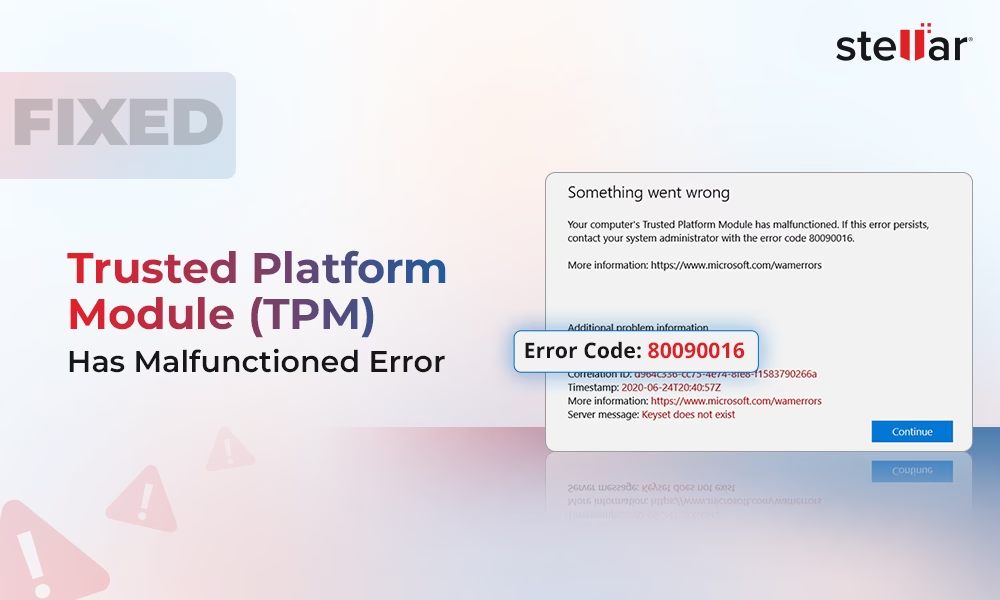
En el mundo digital actual, donde la seguridad de nuestros datos es más crucial que nunca, componentes de hardware como el Módulo de Plataforma Confiable o TPM (Trusted Platform Module) juegan un papel silencioso pero vital. Es posible que nunca hayas oído hablar de él hasta que tu ordenador te recibe con un alarmante mensaje: "TPM device is not detected". Este error no solo puede ser confuso, sino que también puede bloquearte el acceso a funciones de seguridad importantes como el cifrado de disco BitLocker o incluso impedirte la actualización a Windows 11. Pero no te preocupes, este problema, aunque técnico, suele tener solución. En este artículo exhaustivo, te guiaremos a través de qué es el TPM, por qué es tan importante y, lo más crucial, cómo solucionar el frustrante error de detección para que tu equipo vuelva a estar seguro y funcional.
¿Qué es Exactamente el Módulo de Plataforma Confiable (TPM)?
Imagina el TPM como una caja fuerte criptográfica integrada directamente en la placa base de tu ordenador. Se trata de un microchip diseñado para proporcionar funciones relacionadas con la seguridad a nivel de hardware. Su función principal es generar, almacenar y proteger claves de cifrado, esas secuencias complejas de datos que blindan tu información personal. Cada chip TPM es único y lleva consigo una clave secreta grabada durante su fabricación, lo que lo hace extremadamente seguro contra ataques de software.
Este componente es el guardián de tus credenciales y el pilar sobre el que se construyen tecnologías como el cifrado de disco completo de Windows, conocido como BitLocker. Si alguien intentara robar tu disco duro y acceder a los datos, sin la clave de cifrado protegida por el TPM, la información sería completamente ilegible.
TPM 1.2 vs. TPM 2.0: La Evolución de la Seguridad
No todos los TPM son iguales. Existen principalmente dos versiones que podrías encontrar en los equipos: 1.2 y 2.0. La versión 2.0 es el estándar moderno y un requisito indispensable para Windows 11. Ofrece mejoras significativas en seguridad y funcionalidad.
| Característica | TPM 1.2 | TPM 2.0 |
|---|---|---|
| Algoritmos Criptográficos | Soporte limitado, principalmente RSA y SHA-1. | Soporte para algoritmos más modernos y seguros como SHA-256 y criptografía de curva elíptica (ECC). |
| Modo de BIOS | Funciona con BIOS en modo Heredado (Legacy) y UEFI. | Requiere estrictamente que la BIOS esté configurada en modo UEFI. |
| Sistema Operativo | Compatible con versiones antiguas y modernas de Windows. | Optimizado para Windows 10 y 11 (64 bits). Requiere una actualización específica en Windows 7 para ser compatible. |
| Flexibilidad | Menos flexible en la gestión de claves. | Soporte para múltiples claves seguras y mayor compatibilidad con diversas aplicaciones. |
Para cambiar entre modos, generalmente se necesita una actualización de firmware proporcionada por el fabricante del equipo, y el proceso debe realizarse con mucho cuidado.
Una Alternativa Integrada: Intel Platform Trust Technology (PTT)
Algunos ordenadores, especialmente los más modernos, no tienen un chip TPM físico y discreto soldado en la placa. En su lugar, utilizan una tecnología basada en firmware llamada Intel Platform Trust Technology (PTT). Esta es una implementación de TPM 2.0 que reside directamente en el System on a Chip (SoC) del procesador Intel. A efectos prácticos, Windows lo gestiona exactamente igual que un chip TPM discreto, pero su configuración en la BIOS puede ser diferente. En lugar de una opción "TPM", podrías encontrar una llamada "PTT Security" o similar.
¿Cómo Identificar qué TPM Utiliza tu Ordenador?
Antes de intentar solucionar cualquier problema, es fundamental saber si tu TPM es un chip físico (discreto) o una implementación de firmware (como Intel PTT). Afortunadamente, Windows ofrece herramientas sencillas para averiguarlo.
Método 1: Consola de Administración de TPM
- Presiona las teclas
Windows + Rpara abrir el cuadro de diálogo "Ejecutar". - Escribe
tpm.mscy presiona Enter. - Se abrirá la ventana "Administración de Módulo de plataforma segura en el equipo local".
- Busca la sección "Información del fabricante del TPM". El nombre del fabricante te dará la pista. Nombres como STM o NTC suelen indicar un chip discreto, mientras que INTC (de Intel) indica que estás usando un TPM de firmware (Intel PTT).
Método 2: Usando PowerShell
- Haz clic derecho en el botón de Inicio y selecciona "Windows PowerShell (Administrador)".
- Escribe el comando
get-tpmy presiona Enter. - Observa el valor junto a `ManufacturerIdTxt`. Al igual que con el método anterior, este valor te indicará el fabricante del TPM.
Causas Comunes del Error "Dispositivo TPM no Detectado"
Cuando la BIOS o el sistema operativo no pueden comunicarse con el chip TPM, se produce este error. Las razones pueden ser variadas, desde una simple configuración incorrecta hasta un problema de hardware.
- TPM Deshabilitado en la BIOS/UEFI: Es la causa más común. Por alguna razón, la opción del TPM puede estar desactivada en la configuración del sistema.
- BIOS/UEFI Desactualizada: Un firmware de la placa base obsoleto puede contener errores que impiden la correcta inicialización de componentes como el TPM.
- Controlador del TPM Corrupto o Desactualizado: Como cualquier otro componente de hardware, el TPM necesita un controlador para que el sistema operativo se comunique con él. Si este controlador falla, la detección también lo hará.
- Fallo de Inicialización Temporal: A veces, un problema de energía residual o un error de arranque puntual pueden impedir que el TPM se detecte correctamente.
- Daño Físico del Chip: Aunque es la causa menos probable, el chip TPM podría estar dañado físicamente, lo que requeriría una reparación de hardware.
Guía Paso a Paso para Solucionar el Error del TPM
Ahora que entendemos las posibles causas, vamos a abordar las soluciones, desde las más sencillas hasta las más avanzadas. Sigue estos pasos en orden.
Solución 1: Habilitar el TPM en la BIOS/UEFI
Como mencionamos, esta es la primera verificación que debes hacer.
- Reinicia tu ordenador.
- Durante el arranque, presiona la tecla indicada para entrar en la configuración de la BIOS/UEFI. Generalmente es
F2,F10,F12oSupr(DEL). La pantalla de inicio suele mostrar la tecla correcta. - Una vez dentro, navega por los menús. Busca una sección llamada "Security", "Advanced" o "Trusted Computing".
- Dentro de esa sección, localiza una opción relacionada con "TPM", "TPM Security", "Intel PTT" o "AMD fTPM".
- Asegúrate de que esta opción esté "Enabled" (Habilitada) o "On" (Activada).
- Guarda los cambios y sal de la BIOS. El ordenador se reiniciará.
Con suerte, el error habrá desaparecido. Si no es así, o si la opción ya estaba habilitada, continúa con el siguiente paso.
Solución 2: Realizar un Restablecimiento de Energía (Power Drain)
A veces, la energía estática residual puede causar problemas de detección de hardware. Un restablecimiento completo puede solucionar esto.
Para portátiles:
- Apaga completamente el portátil.
- Desconecta el adaptador de corriente.
- Si la batería es extraíble, retírala. Si no lo es, no te preocupes por este paso.
- Mantén presionado el botón de encendido durante al menos 60 segundos. Esto descargará toda la energía residual de los componentes.
- Vuelve a conectar la batería (si la quitaste) y el adaptador de corriente.
- Enciende el ordenador y comprueba si el TPM se detecta.
Para ordenadores de sobremesa:
- Apaga completamente el equipo.
- Desconecta el cable de alimentación de la parte posterior de la torre.
- Mantén presionado el botón de encendido durante al menos 60 segundos.
- Vuelve a conectar el cable de alimentación.
- Enciende el ordenador.
Solución 3: Actualizar o Reinstalar el Controlador del TPM
Un controlador defectuoso puede ser el culpable. Reinstalarlo es un proceso sencillo.
- Haz clic derecho en el botón de Inicio y selecciona "Administrador de dispositivos".
- Expande la categoría "Dispositivos de seguridad".
- Deberías ver un dispositivo llamado "Módulo de plataforma segura 2.0" (o similar).
- Haz clic derecho sobre él y selecciona "Desinstalar dispositivo". Si te pregunta si deseas eliminar el software de controlador, marca la casilla y continúa.
- Una vez desinstalado, reinicia tu ordenador.
- Windows debería detectar automáticamente el hardware y reinstalar el controlador por sí mismo.
Si esto no funciona, puedes volver al Administrador de dispositivos, hacer clic derecho en el dispositivo TPM y seleccionar "Actualizar controlador", eligiendo la opción para buscar controladores automáticamente.
Solución 4: Actualizar la BIOS/UEFI
Advertencia: Este es un proceso avanzado. Una actualización fallida de la BIOS puede dejar tu ordenador inutilizable. Procede con precaución y solo si te sientes seguro.
- Identifica el fabricante y modelo exacto de tu placa base o de tu ordenador (si es de marca como Dell, HP, etc.).
- Visita el sitio web de soporte del fabricante.
- Busca la sección de descargas o controladores para tu modelo específico.
- Descarga la última versión de la BIOS/UEFI.
- Sigue cuidadosamente las instrucciones proporcionadas por el fabricante para actualizar el firmware. Normalmente implica copiar el archivo en una unidad USB y ejecutar la utilidad de actualización desde la propia BIOS.
Solución 5: Borrar las Claves del TPM (Último Recurso)
Borrar el TPM eliminará todas las claves que almacena, lo que puede causar la pérdida de acceso a datos cifrados si no tienes una copia de seguridad de tus claves de recuperación (como la de BitLocker). Realiza una copia de seguridad de tus datos importantes antes de proceder.
- Presiona la tecla
Windows, escribe "Seguridad de Windows" y abre la aplicación. - Ve a "Seguridad del dispositivo" y luego haz clic en "Detalles del procesador de seguridad".
- Haz clic en "Solución de problemas del procesador de seguridad".
- Encontrarás una opción para "Borrar TPM". Haz clic en ella y sigue las instrucciones en pantalla. Se te pedirá que reinicies el equipo para completar el proceso.
Preguntas Frecuentes (FAQ)
¿Qué es un TPM y por qué es importante?
El TPM (Trusted Platform Module) es un chip de seguridad en tu ordenador que protege claves de cifrado a nivel de hardware. Es fundamental para funciones como el cifrado de disco BitLocker, el arranque seguro y es un requisito para instalar Windows 11, garantizando una base segura para el sistema operativo.
¿El error 'TPM no detectado' me impide usar mi PC?
Generalmente, puedes omitir el error de arranque y usar tu ordenador con normalidad. Sin embargo, no podrás utilizar ninguna función de seguridad que dependa del TPM, como BitLocker, y no podrás instalar o actualizar a Windows 11.
¿Necesito TPM para instalar Windows 11?
Sí, Microsoft ha establecido TPM 2.0 como un requisito mínimo del sistema para Windows 11. Sin un TPM funcional y detectado, la instalación oficial no procederá.
¿Borrar el TPM eliminará mis archivos personales?
No, borrar el TPM no elimina tus archivos personales como documentos o fotos. Sin embargo, sí elimina las claves de cifrado que almacena. Si tienes tu disco duro cifrado con BitLocker, perderás el acceso a TODOS tus datos si no tienes una copia de seguridad de la clave de recuperación. Por eso es vital hacer una copia de seguridad antes.
Si quieres conocer otros artículos parecidos a Solución al Error 'TPM no Detectado': Guía Completa puedes visitar la categoría Guías.