
11/10/2009
Administrar un servidor de Discord, ya sea para un pequeño grupo de amigos o para una comunidad masiva de miles de usuarios, puede parecer una tarea titánica. Sin embargo, la clave para un servidor ordenado, seguro y fácil de navegar reside en una de las herramientas más potentes de la plataforma: los roles. Los roles no son solo etiquetas de colores; son el esqueleto de tu comunidad, definiendo quién puede hacer qué, dónde y cuándo. Entender a fondo cómo crear, configurar y gestionar estos roles te transformará de un simple propietario de servidor a un verdadero arquitecto de comunidades. En esta guía completa, desglosaremos todo lo que necesitas saber para dominar el arte de los roles en Discord.
¿Qué son exactamente los Roles de Discord?
Piensa en los roles de Discord como los puestos de trabajo en una empresa o los rangos en un ejército. Cada rol viene con un conjunto específico de responsabilidades y privilegios. En Discord, estas características se dividen principalmente en dos categorías: permisos y apariencia.
Permisos: El Poder Detrás del Rol
Los permisos son el corazón de la funcionalidad de un rol. Determinan las acciones que un usuario asignado a ese rol puede realizar dentro del servidor. Discord ofrece una lista granular de 47 permisos únicos que te permiten un control casi total sobre tu comunidad. Estos van desde acciones muy básicas hasta privilegios de alto nivel:
- Permisos básicos: Como "Enviar mensajes", "Leer el historial de mensajes" o "Añadir reacciones".
- Permisos de moderación: Incluyen "Expulsar miembros", "Silenciar miembros temporalmente" o "Gestionar mensajes" (lo que permite borrar mensajes de otros).
- Permisos administrativos: Son los más poderosos y deben otorgarse con sumo cuidado. Incluyen "Gestionar servidor", "Gestionar roles" e incluso el permiso de "Administrador", que concede todos los demás permisos de forma implícita.
La correcta asignación de estos permisos es fundamental para mantener el orden y la seguridad en tu servidor.
Apariencia: Color y Distinción
Más allá de la funcionalidad, los roles también tienen un componente visual importante. A cada rol se le puede asignar un color único. Cuando un usuario tiene un rol con un color definido, su nombre de usuario en el servidor adoptará ese color. Esto puede parecer un detalle menor, pero es increíblemente útil para:
- Diferenciar visualmente a los grupos: Es fácil identificar de un vistazo a los administradores (rojo), moderadores (azul) y miembros VIP (dorado), por ejemplo.
- Fomentar la participación: Muchos servidores utilizan roles con colores llamativos como recompensas por la actividad o la participación en eventos, incentivando a los usuarios a ser más activos para obtener ese estatus visual.
Creando, Editando y Eliminando Roles
El primer paso para estructurar tu servidor es aprender el ciclo de vida de un rol. El proceso es bastante intuitivo.
Para empezar, dirígete a tu servidor y haz clic en su nombre en la esquina superior izquierda para desplegar el menú. Desde allí, selecciona "Ajustes del servidor". En el menú de la izquierda, encontrarás la pestaña "Roles".
Crear un Rol Nuevo
- Dentro de la pestaña "Roles", verás un botón que dice "Crear rol".
- Al crearlo, puedes asignarle un nombre (ej. "Moderador", "Veterano", "Artista").
- Elige un color para el rol que lo haga destacar.
- Navega por la pestaña "Permisos" y activa o desactiva los interruptores según las capacidades que quieras otorgar a este rol.
- No olvides guardar los cambios en el aviso que aparecerá en la parte inferior de la pantalla.
Eliminar un Rol
Si un rol ya no es necesario, eliminarlo es igual de sencillo. En la misma lista de roles, busca el que quieres quitar, haz clic en el icono de los tres puntos (...) a su lado y selecciona "Eliminar". Discord te pedirá una confirmación para evitar borrados accidentales. ¡Ten en cuenta que esta acción es irreversible!
La Jerarquía de Roles: El Orden lo es Todo
Aquí es donde muchos administradores novatos tropiezan. La jerarquía de roles no es más que el orden en que aparecen en la lista dentro de "Ajustes del servidor > Roles". Este orden es crucial porque dicta la autoridad. La regla es simple: un rol solo puede gestionar y modificar a los roles que están por debajo de él en la lista.
Por ejemplo, si tienes un rol "Admin" en la posición #1 y un rol "Moderador" en la posición #2, un usuario con el rol "Admin" puede asignar o quitar el rol "Moderador" a otros. Sin embargo, un "Moderador" no podrá hacer absolutamente nada que afecte a un "Admin", incluso si el rol "Moderador" tuviera activado el permiso de "Gestionar roles". Esta es la barrera de seguridad fundamental de Discord.
Cómo Cambiar el Orden de la Jerarquía
- En Escritorio: Ve a "Ajustes del servidor" > "Roles". Simplemente haz clic y mantén presionado el rol que deseas mover, y arrástralo hacia arriba o hacia abajo en la lista hasta la posición deseada. Suelta el clic y guarda los cambios.
- En Móvil: El proceso es similar pero con un paso extra. En la sección de Roles, pulsa el botón "Reordenar" en la esquina superior derecha. Esto habilitará el modo de arrastre. Mantén presionado el indicador junto al nombre del rol y muévelo a su nueva posición. Finalmente, pulsa "Guardar".
Una buena estructura jerárquica es la base de un servidor bien administrado. A continuación, una tabla de ejemplo:
| Posición en la Jerarquía | Nombre del Rol | Propósito Principal |
|---|---|---|
| 1 (Más alta) | Server Owner | Control total (implícito, no se puede cambiar). |
| 2 | Admin | Co-administradores con casi todos los permisos. |
| 3 | Moderador Jefe | Líder del equipo de moderación. |
| 4 | Moderador | Gestiona el comportamiento de los usuarios y el contenido. |
| 5 | Bot | Rol específico para los bots del servidor, para mantenerlos organizados. |
| 6 | VIP / Suscriptor | Miembros que apoyan el servidor de alguna manera. |
| 7 | Miembro Verificado | Usuarios que han aceptado las reglas. |
| 8 (Más baja) | @everyone | Permisos base para todos los usuarios, incluidos los nuevos. |
Usos Prácticos y Creativos para los Roles
Ahora que conoces la mecánica, veamos cómo puedes usar los roles para mejorar drásticamente la experiencia en tu servidor.
1. Crear Canales Exclusivos
Puedes crear canales de texto o voz que solo sean visibles y accesibles para usuarios con roles específicos. Esto es perfecto para áreas de staff, canales para suscriptores de pago, o secciones temáticas para expertos.
Para hacerlo, al crear un nuevo canal, activa la opción "Canal privado". Luego, selecciona qué roles tendrán permiso para acceder a él. También puedes modificar un canal existente haciendo clic derecho sobre él (o manteniéndolo presionado en móvil) y yendo a "Editar canal" > "Permisos".
2. Automatización con Bots
En servidores grandes, asignar roles manualmente es imposible. Aquí es donde los bots como MEE6, Carl-bot o AutoRole se vuelven indispensables. Puedes configurarlos para:
- Roles de reacción: Un usuario reacciona con un emoji a un mensaje específico (como el de las reglas) y el bot le asigna automáticamente un rol de "Miembro", dándole acceso al resto del servidor.
- Roles auto-asignables: Permite que los usuarios se asignen a sí mismos roles de interés (ej. "Gamer de PC", "Fan de Anime", "Artista Digital") para acceder a canales temáticos y recibir notificaciones relevantes.
3. Anuncios Dirigidos y Notificaciones
¿Necesitas enviar un mensaje importante solo a tus moderadores? En lugar de mencionarlos uno por uno, simplemente escribe `@Moderador`. Todos los usuarios con ese rol recibirán una notificación, sin molestar al resto del servidor. Para que esto funcione, asegúrate de que la opción "Permitir que cualquiera mencione este rol" esté activada en la configuración del rol.
4. Personalización Cosmética
No subestimes el poder de la personalización. Crea una serie de roles de colores sin ningún permiso especial y permite que los usuarios elijan su color preferido a través de un bot. Es una forma sencilla y divertida de aumentar el compromiso y hacer que los miembros se sientan más apegados al servidor.
Preguntas Frecuentes (FAQ)
- ¿Por qué no puedo asignar un rol a otro miembro?
- Lo más probable es que tu rol más alto en la jerarquía esté por debajo del rol que intentas asignar. No puedes otorgar un rol que esté en tu mismo nivel o por encima de ti.
- ¿Qué es el rol `@everyone`?
- Es el rol base que se aplica a absolutamente todos los miembros de tu servidor. Sus permisos definen lo que un nuevo usuario puede hacer por defecto al unirse. Configúralo con cuidado para evitar spam o raids.
- ¿Un usuario puede tener múltiples roles?
- Sí. Un usuario puede tener muchos roles a la vez. Sus permisos son acumulativos (se suman los de todos sus roles). Su color de nombre será el del rol más alto en la jerarquía que tenga un color asignado.
- ¿Cómo quito un rol a un usuario específico?
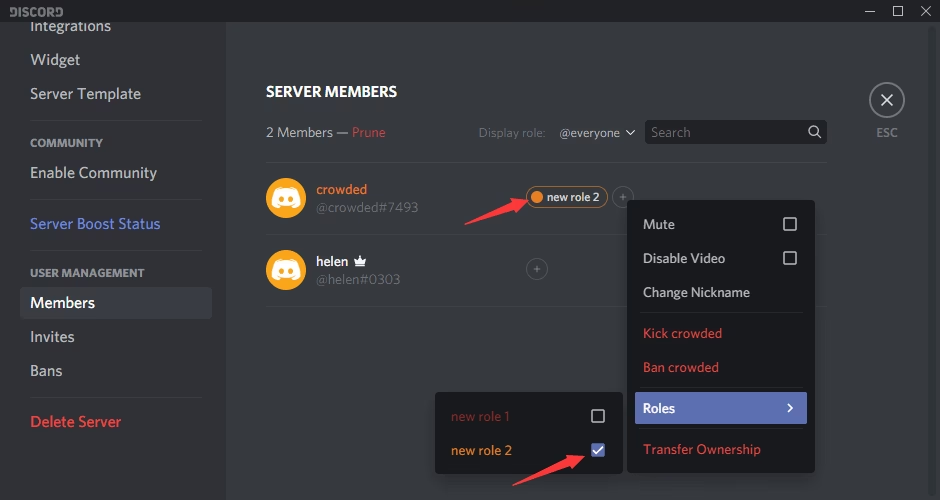
- Haz clic derecho en el nombre del usuario (o pulsa sobre su perfil en móvil) y busca la sección de "Roles". Desde ahí, puedes añadir o quitar roles haciendo clic en ellos.
Dominar los roles de Discord es una habilidad esencial para cualquier administrador de servidores. Te otorgan el control para estructurar, proteger y personalizar tu comunidad de formas casi ilimitadas. Tómate tu tiempo, planifica tu jerarquía, configura los permisos con lógica y no dudes en usar bots para automatizar tareas. Con una buena gestión de roles, tu servidor no solo será un lugar más seguro, sino también una comunidad más organizada y atractiva para todos sus miembros.
Si quieres conocer otros artículos parecidos a Guía Definitiva de Roles en Discord puedes visitar la categoría Guías.