
12/03/2026
The Elder Scrolls V: Skyrim es una leyenda viva en el mundo de los videojuegos. Lanzado en 2011, su comunidad sigue tan activa como siempre, en gran parte gracias a su increíble soporte para mods. Sin embargo, esta libertad creativa a menudo viene acompañada de inestabilidad. Skyrim, por sí solo, ya es un juego propenso a fallos, pero cuando añadimos una larga lista de modificaciones, los problemas pueden volverse frustrantes. Aquí es donde entra en juego el término "logs", una palabra con un doble significado en el universo de Skyrim que puede ser la clave tanto para solucionar problemas técnicos como para construir tu hogar soñado. En esta guía completa, desentrañaremos ambos misterios: los registros de errores (crash logs) y los troncos de madera (sawn logs).
Parte 1: Registros de Errores (Crash Logs) para Solucionar Problemas
Cuando tu partida de Skyrim se cierra inesperadamente, especialmente si ocurre de forma repetida en un mismo lugar o al realizar una acción concreta, la frustración puede ser inmensa. La causa suele estar oculta entre los cientos de archivos del juego y los mods instalados. Afortunadamente, el juego puede generar un informe detallado del problema, conocido como registro de errores o crash log.
¿Qué son los Crash Logs y por qué son tan importantes?
Un crash log es un archivo de texto que un programa genera automáticamente cuando sufre un error fatal y se cierra. Este archivo contiene datos vitales sobre lo que estaba sucediendo en los momentos previos al fallo, actuando como la "caja negra" de tu juego. Para cualquier jugador, pero especialmente para aquellos con una configuración de mods compleja, entender y analizar estos registros es un paso crucial para diagnosticar el problema. Puede que un mod esté en conflicto con otro, que falte un archivo maestro o que un script no se esté ejecutando correctamente. El log te dará las pistas necesarias para identificar al culpable.
Cómo Activar los Registros de Errores de Papyrus
Por defecto, Skyrim no tiene activada la generación de estos registros. El motor de scripting del juego, llamado Papyrus, es el encargado de crearlos, pero debemos indicarle que lo haga. Sigue estos sencillos pasos:
- Navega hasta tu archivo Skyrim.ini: Skyrim almacena su configuración principal en un archivo llamado
Skyrim.ini. Su ubicación depende de tu versión y de si usas un gestor de mods.- Ubicación Estándar (Skyrim):
C:\Users\[Tu Nombre de Usuario]\Documents\My Games\Skyrim\ - Ubicación Estándar (Skyrim Special Edition):
C:\Users\[Tu Nombre de Usuario]\Documents\My Games\Skyrim Special Edition\ - Si usas Mod Organizer 2: Este programa gestiona perfiles de configuración separados. Busca un botón o una opción dentro del programa que diga algo como "Editor de INI" o "Abrir carpeta de INIs" para acceder al archivo correcto.
- Ubicación Estándar (Skyrim):
- Abre y Edita Skyrim.ini: Una vez localizado, abre el archivo con un editor de texto. Se recomienda encarecidamente usar un programa como Notepad++ ya que facilita la lectura y edición de este tipo de archivos de configuración.
- Añade las líneas de configuración de Papyrus: Busca una sección en el archivo que comience con
[Papyrus]. Si no existe, simplemente añade las siguientes líneas al final del todo. Si ya existe, asegúrate de que contenga estas líneas con estos valores.[Papyrus]fPostLoadUpdateTimeMS=500.0bEnableLogging=1bEnableTrace=1bEnableProfiling=1bLoadDebugInformation=1¡Listo! Guarda los cambios en el archivo. A partir de ahora, cada vez que Skyrim falle, generará un registro detallado del suceso.
Cómo Leer y Entender tus Crash Logs
Ahora que los registros están activados, el siguiente paso es aprender a interpretarlos.
- Encuentra los archivos de log: Los registros se guardarán en una nueva carpeta dentro del mismo directorio donde encontraste tu
Skyrim.ini. La ruta será:...\Logs\Script\. Dentro de esta carpeta, verás varios archivos llamadosPapyrus.0.log,Papyrus.1.log, etc. El archivoPapyrus.0.loges siempre el más reciente. - Abre el log correcto: El log que te interesa es el que se generó en el momento exacto en que tu juego se cerró. Puedes ordenar los archivos por fecha de modificación para encontrarlo fácilmente. Ábrelo con tu editor de texto.
- Busca la causa del error: No te asustes por la cantidad de texto. Desplázate hasta el final del archivo. Las últimas líneas escritas son las que registran lo que ocurrió justo antes del cierre. Busca mensajes de "error", "warning" o referencias a scripts o archivos específicos (con extensiones .esp o .esm). A menudo, el problema es un archivo maestro faltante, como
Dragonborn.esm,Hearthfire.esmoDawnguard.esm, lo que indica que un mod requiere un DLC que no tienes instalado o activado. Copia el mensaje de error principal y búscalo en internet; es muy probable que otros jugadores hayan tenido el mismo problema y encontrado una solución en foros como Nexus Mods o Reddit.
Herramientas Adicionales: Cuando los Logs no son Suficientes
Si los registros no te dan una respuesta clara, no te desesperes. Existe una herramienta indispensable para cualquier jugador de Skyrim con mods: LOOT (Load Order Optimisation Tool).
LOOT es un programa gratuito que analiza tu lista de mods y la ordena automáticamente para maximizar la compatibilidad y minimizar los conflictos. Además, te avisará de problemas comunes, como mods que requieren limpieza o la falta de archivos maestros necesarios. Simplemente descarga, instala y ejecuta LOOT, selecciona tu juego y deja que haga su magia. Con un solo clic, puede solucionar problemas de estabilidad que llevaban horas atormentándote.
Parte 2: Troncos Aserrados (Sawn Logs) para Construir tu Hogar
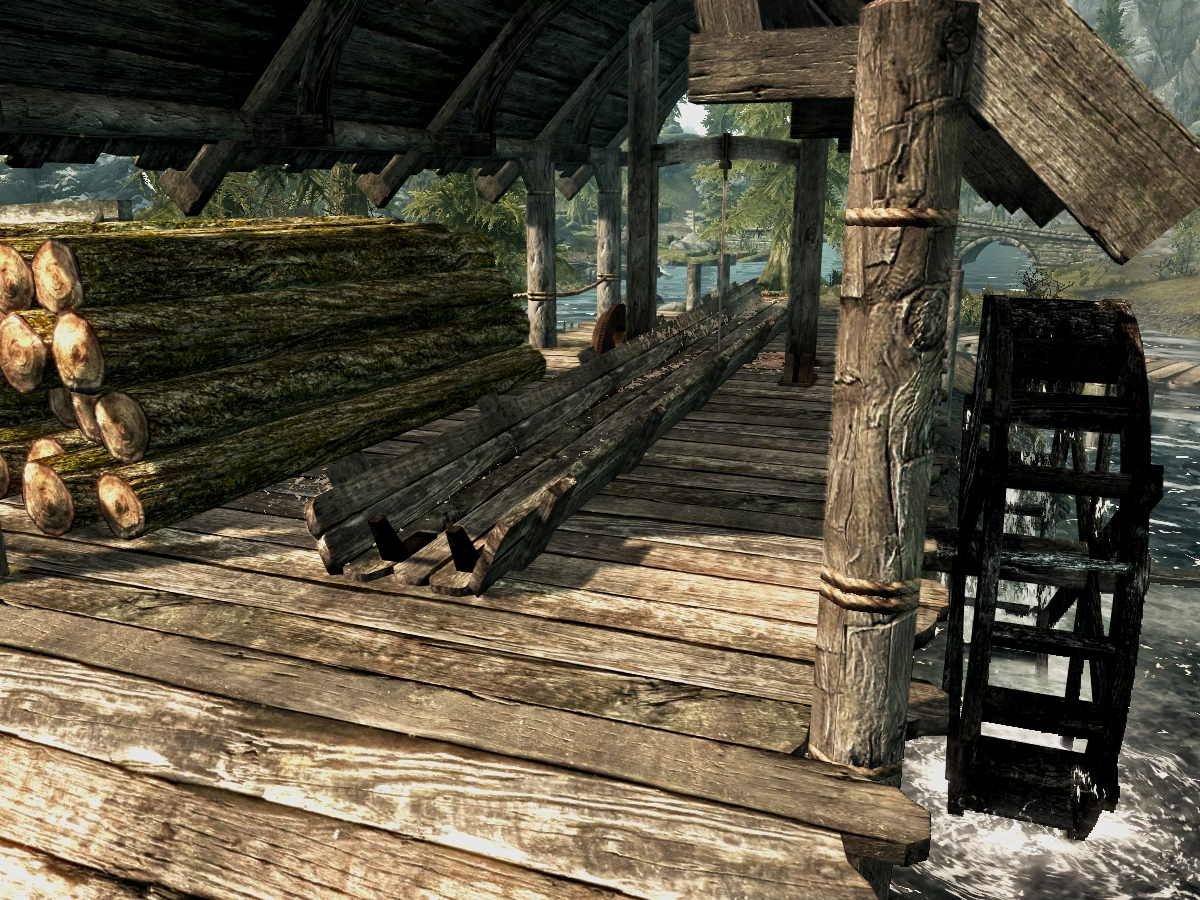
Dejando atrás el mundo técnico de los archivos y errores, pasamos al segundo significado de "logs" en Skyrim: los troncos. Con la llegada del DLC Hearthfire, los jugadores obtuvieron la capacidad de comprar terrenos y construir sus propias casas desde cero. Para ello, uno de los recursos más básicos y esenciales son los Troncos Aserrados.
¿Qué son los Troncos Aserrados?
Los Troncos Aserrados son un material de construcción fundamental en el DLC Hearthfire. A diferencia de otros objetos, no aparecen en tu inventario y no tienen peso. En su lugar, se acumulan en una "Pila de Troncos" que aparece en la parcela de tu casa. A medida que compras o cortas más troncos, la pila crece visualmente, y se reduce conforme los usas para construir cimientos, paredes o muebles. Si la pila llega a cero, desaparece, pero volverá a aparecer tan pronto como adquieras más madera.
Métodos para Conseguir Troncos Aserrados
Existen tres formas principales de abastecer de madera tu proyecto de construcción:
- Comprar en un Aserradero: Es el método más directo. Habla con el propietario de cualquiera de los aserraderos de Skyrim y podrás comprar 20 troncos por 200 septims. La madera será entregada mágicamente en la pila de tu propiedad sin coste adicional.
- Pedir a tu Administrador: Una vez que hayas construido la parte inicial de tu casa (el Salón Pequeño), podrás nombrar a un seguidor como tu administrador. Entre sus funciones, está la de conseguir materiales por ti. Puedes pedirle que compre madera al mismo precio (200 de oro por 20 troncos), ahorrándote el viaje.
- Cortar la Madera Tú Mismo: Si prefieres ahorrarte el dinero, puedes cortar tus propios troncos. Para ello, primero debes hacerte amigo del propietario del aserradero, generalmente completando una pequeña misión para él o ella. Una vez que te den permiso, podrás usar su aserradero para cortar 10 troncos cada vez, de forma totalmente gratuita.
Principales Aserraderos de Skyrim
No todos los aserraderos te venderán madera o te dejarán usar sus instalaciones. Aquí tienes una tabla con los principales proveedores y cómo ganarte su favor.
| Aserradero | Ubicación | Propietario | Cómo obtener permiso para cortar gratis |
|---|---|---|---|
| Aserradero de la Media Luna | Comarca de Falkreath | Hert | Completa la misión de la Hermandad Oscura "Muerte Encarnada". |
| Aserradero de Anga | El Pálido (oeste de Ventalia) | Aeri | Pica leña para ella o véndesela. |
| Aserradero de Peñacorazón | La Grieta (cerca de Riften) | Grogmar gro-Burzag | Gánate su amistad (por ejemplo, en una pelea de bar). |
| Aserradero de Morthal | Hjaalmarch | Lami | Completa la misión "Libros raros" para ella. |
| Aserradero de Cauce Boscoso | Comarca de Carrera Blanca | Hod | Véndele leña. |
Preguntas Frecuentes sobre los Logs de Skyrim
Para terminar, resolvamos algunas dudas comunes que engloban ambos temas.
- ¿Por qué mi juego no crea crash logs aunque he editado el archivo Skyrim.ini?
Asegúrate de haber guardado los cambios en el archivoSkyrim.inicorrecto. Si usas un gestor de mods como MO2, debes editar el INI a través de su interfaz, no el que está en la carpeta de "Mis Documentos". - ¿La pila de troncos es compartida entre todas mis casas?
Sí. La cantidad de troncos aserrados que posees es única para tu personaje. Puedes comprar madera en un aserradero cerca de Falkreath y usarla para construir tu casa en la comarca de El Pálido sin problemas. - Intenté cortar madera gratis pero no recibí nada, ¿por qué?
Esto suele ocurrir por dos razones. Primero, el propietario del aserradero debe estar vivo y cerca para que el proceso funcione. Segundo, tras la animación de corte, debes esperar unos 10 segundos para que el tronco cortado desaparezca y se añada a tu contador. - ¿Necesito el DLC Hearthfire para que me aparezcan los crash logs?
No. Los registros de errores de Papyrus son una función del juego base (y de la Special Edition). Son completamente independientes de cualquier DLC.
Ya sea que estés depurando una lista de 200 mods o simplemente buscando madera para añadir un ala de trofeos a tu mansión, entender los "logs" de Skyrim es fundamental. Esperamos que esta guía te haya proporcionado las herramientas y el conocimiento para solucionar tus problemas técnicos y para convertirte en el mejor arquitecto de Tamriel.
Si quieres conocer otros artículos parecidos a Guía Completa de Logs en Skyrim: Errores y Madera puedes visitar la categoría Guías.